Enregistrement des fichiers extraits
La dernière étape du processus d’extraction consiste à enregistrer vos dessins dans des dossiers. Il peut s’agir de dossiers auxquels une convention d’attribution de noms a été appliquée.
Une fois les dessins extraits et enregistrés dans un dossier, les hyperliens automatiques sont activés pour ce dossier et tous ses sous-dossiers. Cela signifie que les repères de numéros de plan seront automatiquement convertis en liens s’ils font référence à des dessins ayant la même valeur d’attribut de numéro de plan dans le dossier et ses sous-dossiers. Pour plus d’informations, reportez-vous à la rubrique Paramètres des hyperliens automatiques.
Avant de cliquer sur Enregistrer dans la zone Vérification et modification des attributs :
Supprimez les pages que vous ne souhaitez pas extraire.
Vérifiez que les attributs et les valeurs souhaités sont capturés.
Modifiez ou modifiez en bloc les valeurs d’attributs, si nécessaire.
Assurez-vous qu’il n’existe aucune erreur de numéro de plan ou d’attribut personnalisé pour les pages. Si le bouton Enregistrer est désactivé, vous devez soit supprimer ces pages, soit résoudre ces erreurs avant de continuer.
Important : les attributs Numéro de plan et Titre du plan seront créés dans le dossier cible s’ils n’existent pas. La valeur de l’attribut de numéro de plan est requise pour générer des hyperliens automatiques vers d’autres dessins. Si Numéro de plan et Titre du plan existent déjà en tant qu’attributs personnalisés dans le projet, leurs valeurs seront remplacées.
- PDF à plusieurs pages uniquement
- PDF d’une seule page uniquement
- PDF d’une seule ou de plusieurs pages
- Enregistrement dans un dossier soumis à une convention d’attribution de noms ou à des attributs obligatoires
PDF à plusieurs pages uniquement
Les membres peuvent enregistrer des pages en tant que fichiers PDF individuels dans un dossier ou un nouveau sous-dossier, avec les attributs capturés.
Sélectionnez Enregistrer les pages sélectionnées uniquement ou Enregistrer toutes les pages selon vos besoins.
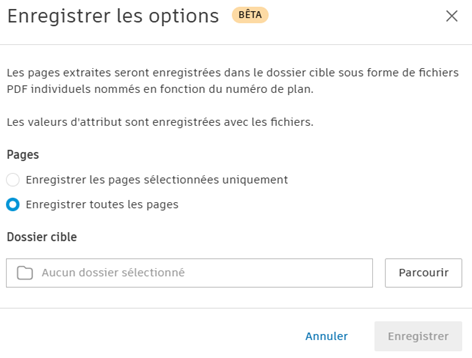
Cliquez sur Parcourir pour sélectionner un dossier cible.
Vous pouvez sélectionner un dossier si vous disposez d’une autorisation Modifier ou supérieure, ou cliquer sur le menu Plus
 de ce dossier pour effecteur les actions suivantes :
- Ajouter un sous-dossier : crée un sous-dossier au format de dénomination nom de fichier (Extraction). Par exemple, pour le nom de fichier, 5 - Drawing Package Example3.pdf, le sous-dossier sera nommé 5 - Drawing Package Example3.pdf (Extracted). Vous pouvez modifier le nom du sous-dossier si vous le souhaitez.
- Renommer : permet de renommer un dossier.
- Supprimer : supprime le dossier.
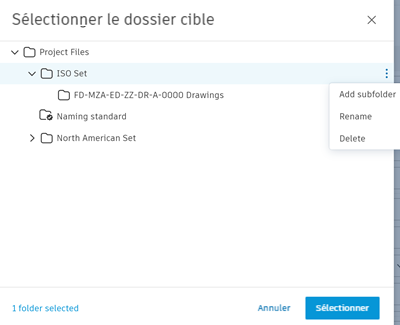
Cliquez sur Sélectionner.
Cliquez sur Enregistrer.
Si vous avez sélectionné un dossier auquel une convention d’attribution de noms ou des attributs obligatoires sont appliqués, vous devrez vérifier et corriger toute valeur d’attribut non conforme dans le validateur de fichiers avant que les fichiers ne s’affichent dans le dossier cible. Pour plus d’informations, reportez-vous à la section Enregistrer dans un dossier soumis à une convention d’attribution de noms.
Vos fichiers sont enregistrés en utilisant le numéro de plan comme nom de fichier. Une fois vos fichiers enregistrés, vous serez redirigé vers le dossier approprié dans l’outil Fichiers.
PDF d’une seule page uniquement
Si vous enregistrez des pages à partir de PDF d’une seule page, seuls les attributs seront enregistrés dans le fichier PDF existant, car aucun fichier n’est créé.
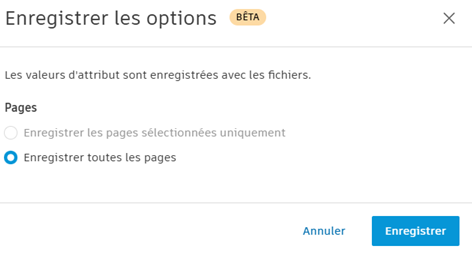
Une fois les attributs enregistrés, vous serez redirigé vers le dossier où vous pourrez voir le fichier existant avec les attributs et les valeurs capturés.
PDF d’une seule ou de plusieurs pages
Si vous avez sélectionné un mélange de dessins PDF de plusieurs et d’une seule page à extraire, vous serez invité à sélectionner un dossier dans le processus d’enregistrement.
- Fichiers PDF d’une seule page : les fichiers de dessin PDF source restent dans leurs dossiers d’origine et les attributs capturés sont enregistrés dans ces fichiers PDF.
- PDF de plusieurs pages : les pages sont enregistrées en tant que fichiers PDF individuels et enregistrées dans le dossier cible sélectionné avec les attributs capturés. Si vous avez sélectionné un dossier auquel une convention d’attribution de noms est appliquée, vous devez vérifier et renommer les fichiers dans le validateur de fichiers avant qu’ils ne s’affichent dans le dossier cible. Pour plus de détails, reportez-vous à la section suivante.
Enregistrement dans un dossier soumis à une convention d’attribution de noms ou à des attributs obligatoires
Les membres peuvent enregistrer les fichiers créés à partir d’un dessin PDF de plusieurs pages dans un dossier appliquant une convention d’attribution de noms ou des attributs obligatoires.
Sélectionnez Enregistrer les pages sélectionnées uniquement ou Enregistrer toutes les pages selon vos besoins.
Cliquez sur Parcourir pour sélectionner un dossier cible. Vous pouvez uniquement sélectionner un dossier si vous disposez d’une autorisation Modifier ou supérieure.
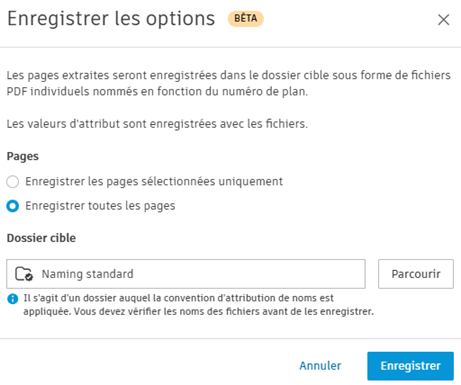
Cliquez sur Enregistrer.
Le validateur de fichiers s’ouvre afin de vérifier si les attributs des fichiers sont conformes à la convention d’attribution de noms ou aux attributs obligatoires, et pour détecter d’éventuelles erreurs.
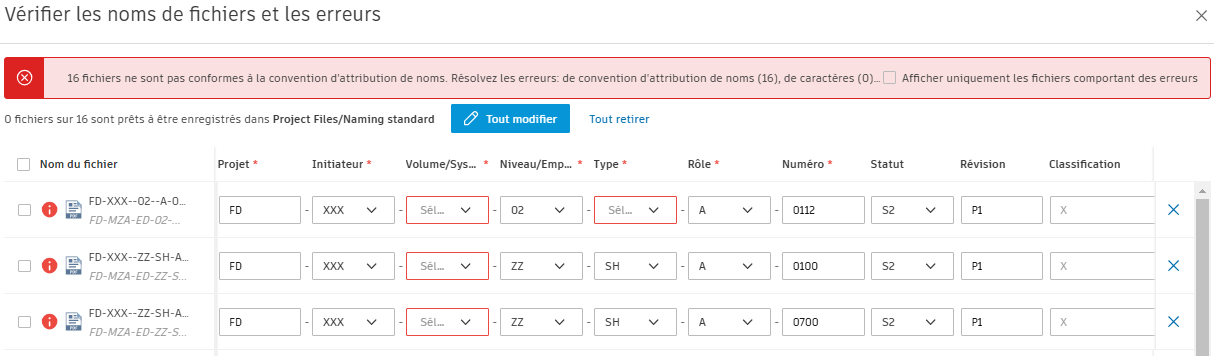
Pour plus d’informations sur le renommage des fichiers, reportez-vous à la rubrique Validation des noms de fichiers et des valeurs d’attributs obligatoires.
Si la zone de stockage est désactivée, tous les fichiers devront respecter la convention d’attribution de noms pour vous permettre de les enregistrer dans le dossier cible.
Si la zone de stockage est activée, vous pouvez ignorer le renommage des fichiers et cliquer sur Enregistrer. Toutefois, les fichiers non conformes ne s’afficheront pas dans le dossier cible tant qu’ils ne seront pas correctement renommés dans la zone de stockage.