Activité 2 : Ajout de liaisons et de liaisons réelles aux composants
Dans cette activité, vous allez assembler un pied d'appareil photo conçu par méthode descendante via les opérations suivantes :
Ajout de liaisons réelles à des composants correctement positionnés.
Ajout de liaisons à des composants incorrectement positionnés.
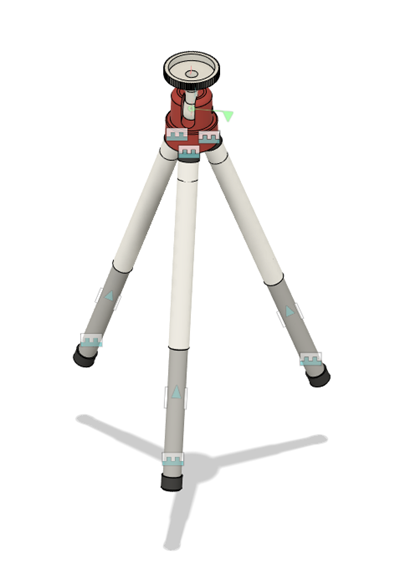
Ajout de plusieurs liaisons et liaisons réelles à un trépied d’appareil photo
Conditions préalables
- Emplacement du fichier de données : Basic Training > 06 - Assemblies > 06_tripod
Étapes
Ouvrez le fichier de données de trépied dans la zone de dessin.
Si le panneau de données n’est pas affiché, cliquez sur Afficher le panneau de données
 dans la partie supérieure de l’écran.
Dans le panneau de données, faites défiler vers le bas jusqu’à atteindre Samples.
Double-cliquez sur le dossier Basic Training pour l’ouvrir.
Double-cliquez sur le dossier 06 - Assemblies pour l’ouvrir.
Cliquez sur Fichier > Enregistrer sous et enregistrez une copie à l’emplacement de votre choix afin de pouvoir travailler dessus.
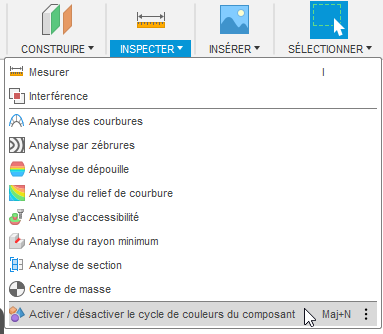
Si le trépied ne s’affiche pas selon le code de couleur présenté ci-dessous, cliquez sur Inspecter > Afficher les couleurs des composants
 (
(Shift+F).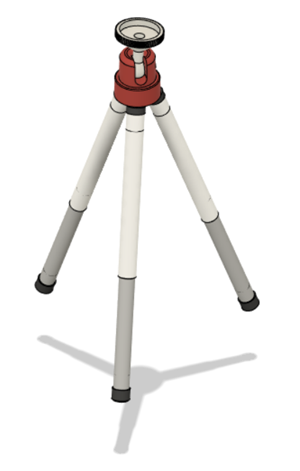
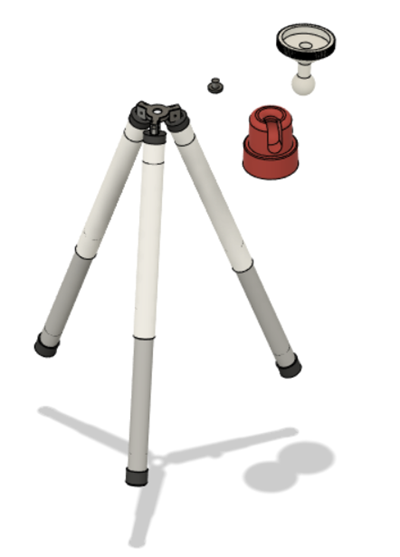
Cliquez sur la pièce rouge, la vis de la pièce rouge et le support d’appareil photo blanc, faites-les glisser sur le côté, puis capturez la nouvelle position.
Conseil : si vous déplacez accidentellement d’autres composants, un bouton Rétablir s’affiche dans le groupe de fonctions Position du ruban pour vous permettre de rétablir leur position. Si nécessaire, cliquez sur le bouton Rétablir
 .
.Cliquez sur la pièce rouge et faites-la glisser vers le côté.
Cliquez sur le support d'appareil photo blanc et faites-le glisser vers le côté.
Cliquez sur la vis de fixation et faites-la glisser vers le côté.
Cliquez sur Capturer la position pour définir la position actuelle de tous les composants à leur position par défaut.
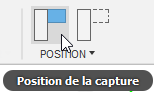
Bloquez le support du pied. Le blocage d'un composant le verrouille dans sa position actuelle. En règle générale, vous devez bloquer au moins un composant dans un ensemble.
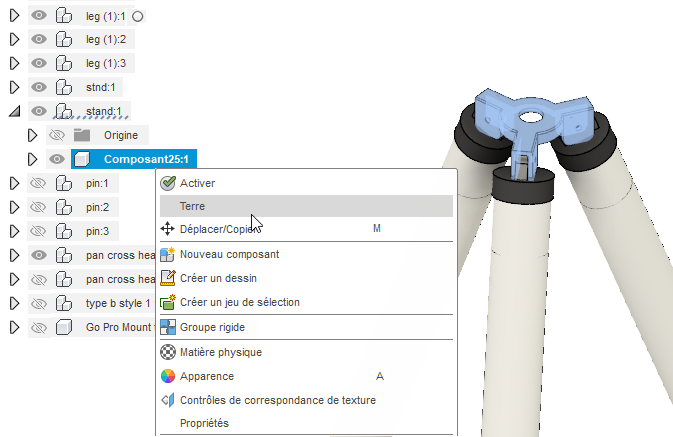
- Dans le navigateur, développez stand:1.
- Cliquez avec le bouton droit de la souris sur Component25:1, puis choisissez Bloquer.
Ajoutez une liaison réelle de type glissière entre les pieds et leur logement.
Cliquez sur Solide > Assembler > Liaison réelle. Assurez-vous qu’il s’agit de la commande Liaison réelle et non de la commande Liaison.
Dans la liste Type, sélectionnez Glissière.
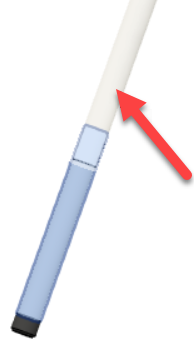
Cliquez sur le cylindre gris pour le définir comme premier composant.
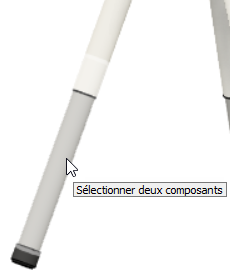
Cliquez sur le cylindre blanc pour le définir comme deuxième composant.
Si nécessaire, cliquez sur le bouton à côté de Position
 pour vous assurer que l’option est active.
Sélectionnez l’arête circulaire inférieure du cylindre blanc pour la Position. L’aperçu de l’animation de mouvement de glissière s’affiche dans la zone de dessin. Cliquez sur OK.
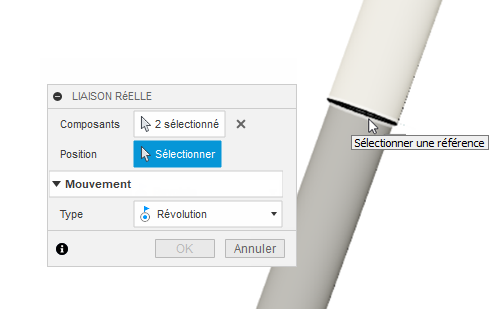
Remarque : les pieds sont trois occurrences du même sous-ensemble. L’application d’une liaison à une instance ajoute cette liaison aux trois instances.
Si nécessaire, cliquez sur le bouton Rétablir
pour rétablir la disposition des composants telle qu’elle était avant que vous ne testiez le mouvement de glissière.
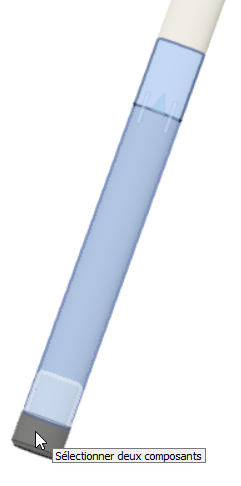
Ajoutez une liaison réelle rigide entre l’embout inférieur et les pieds de cylindre gris.
- Cliquez sur Solide > Assembler > Liaison réelle.
- Dans la liste Type, sélectionnez Rigide.
- Sélectionnez l’un des embouts inférieurs et le pied gris qui y est rattaché. L’aperçu de l’animation de mouvement rigide s’affiche dans la zone de dessin. Cliquez sur OK. Remarque : l’embout fait également partie du sous-ensemble du pied. En cas d’application d’une liaison à l’un des embouts, une liaison est appliquée aux trois embouts.
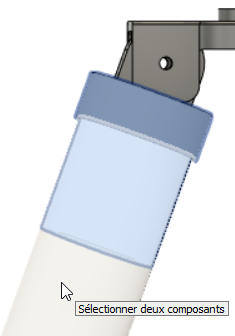
Ajoutez une liaison réelle rigide entre l’embout supérieur et le cylindre blanc.
- Cliquez sur Solide > Assembler > Liaison réelle.
- Dans la liste Type, sélectionnez Rigide.
- Sélectionnez l’un des embouts supérieurs et le cylindre blanc qui y est rattaché. L’aperçu de l’animation de mouvement rigide s’affiche dans la zone de dessin. Cliquez sur OK.
Ajoutez une liaison réelle rigide entre l’embout supérieur et le connecteur. Le connecteur est un composant en forme de colonne qui connecte les pieds au support de fixation.
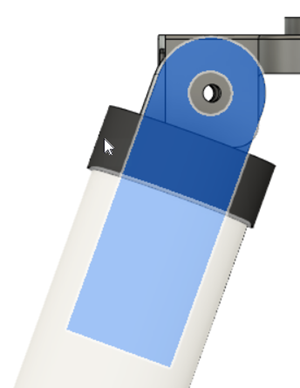
- Cliquez sur Solide > Assembler > Liaison réelle.
- Dans la liste Type, sélectionnez Rigide.
- Sélectionnez l’un des embouts supérieurs et le connecteur de colonne qui y est rattaché. L’aperçu de l’animation de mouvement rigide s’affiche dans la zone de dessin. Cliquez sur OK.
Ajoutez une liaison de pivot réelle entre le connecteur et le support de fixation.
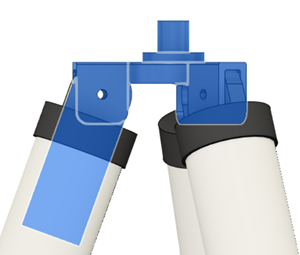
Cliquez sur Solide > Assembler > Liaison réelle.
Dans la liste Type, sélectionnez Révolution.
Sélectionnez un des connecteurs de colonne et le support en tant que composants.
Si nécessaire, cliquez sur le bouton à côté de Position
pour vous assurer que l’option est active.Placez le curseur de la souris sur l’arête extérieure du perçage dans le support de fixation et maintenez la touche CTRL enfoncée. Maintenez la touche CTRL enfoncée pour conserver le glyphe
 à l’écran afin de pouvoir le sélectionner.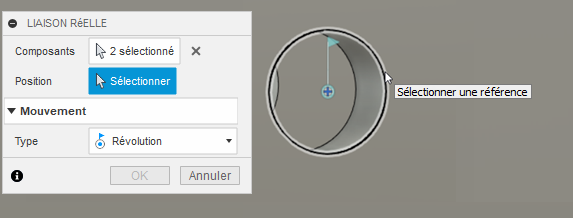
Maintenez la touche CTRL enfoncée et cliquez sur le glyphe pour le sélectionner comme position autour de laquelle le connecteur doit pivoter. L’aperçu de l’animation de mouvement de pivot s’affiche dans la zone de dessin. Cliquez sur OK. Remarque : il s’agit d’une liaison entre l’un des sous-ensembles de pied et un composant dans l’ensemble principal. Elle est donc appliquée au sous-ensemble sélectionné uniquement. Ensuite, nous répétons ce processus pour joindre les deux autres pieds.
Répétez les étapes a à f pour les deux autres pieds. Conseil : pour rappel, si vous déplacez accidentellement des composants et que vous souhaitez rétablir leur position d’origine, cliquez sur le bouton Rétablir
. Cette action ne supprime pas les mouvements déjà ajoutés.
Ajoutez une liaison rigide entre la vis et le support de fixation.
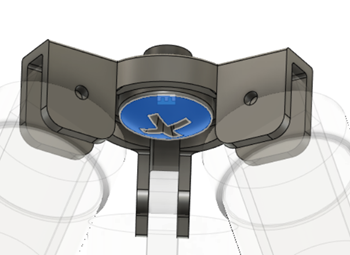
Cliquez sur Solide > Assembler > Liaison. Assurez-vous qu’il s’agit de la commande Liaison et non de la commande Liaison réelle que nous avons utilisée.
Dans la liste Type, sélectionnez Rigide.
Sélectionnez la face plane sous la tête de vis comme premier composant.
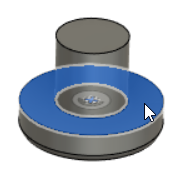
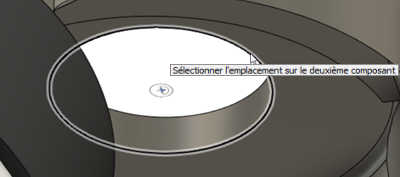
Sélectionnez l’arête inférieure du perçage dans le support de fixation comme deuxième composant. Cliquez sur OK.
Ajoutez une liaison rigide entre la pièce rouge et le support de fixation.
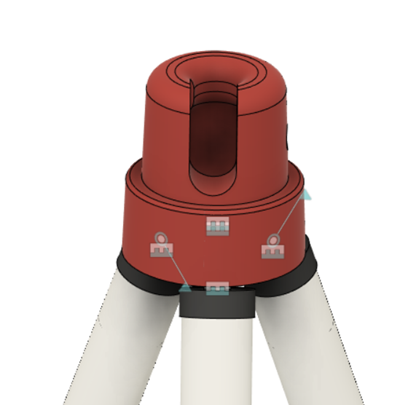
- Cliquez sur Solide > Assembler > Liaison.
- Dans la liste Type, sélectionnez Rigide.
- Placez le curseur de la souris sur la face inférieure de la pièce rouge, puis cliquez sur le glyphe situé au centre de la face pour en faire le premier composant.
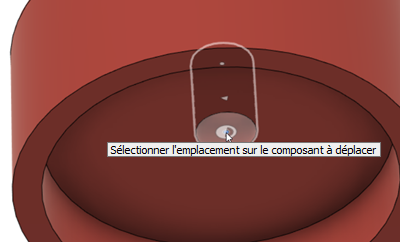
- Placez le curseur de la souris sur la face plane du support de fixation, puis maintenez la touche CTRL enfoncée. En maintenant la touche CTRL enfoncée, vous pouvez accrocher des objets aux points affichés.
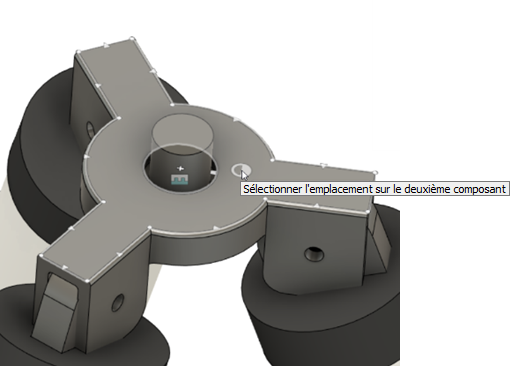
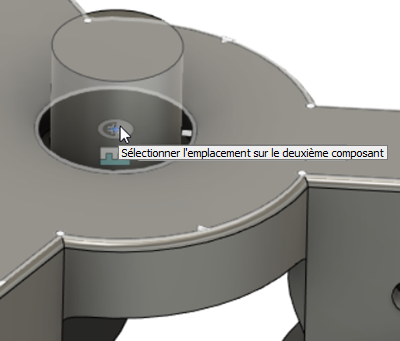
- Maintenez la touche CTRL enfoncée et déplacez le curseur vers le centre du perçage, puis cliquez pour sélectionner le glyphe au centre comme deuxième composant. L’aperçu de l’animation de mouvement rigide s’affiche dans la zone de dessin. Cliquez sur OK.
Ajoutez une liaison à bille entre la pièce rouge et le support d’appareil photo.
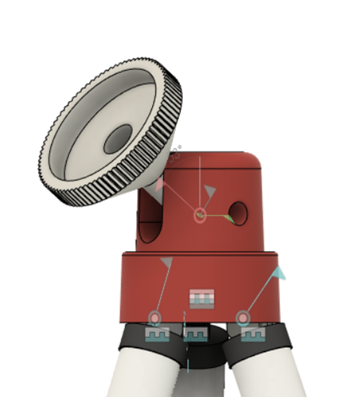
Cliquez sur Solide > Assembler > Liaison.
Dans la liste Type, sélectionnez Bille.
Sélectionnez la bille située au bas du support d’appareil photo comme premier composant.
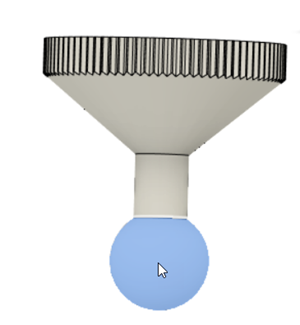
Sélectionnez la cavité de la bille à l’intérieur de la pièce rouge comme deuxième composant. L’aperçu de l’animation de mouvement de la bille s’affiche dans la zone de dessin. Cliquez sur OK.
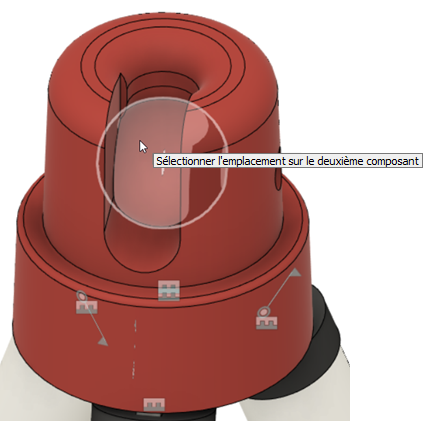
Remarque : Fusion ne détecte les interférences de matériaux que si vous configurez des jeux de composants en contact.
Testez le mouvement de glissière sur les pieds de fixation, le mouvement de pivot entre les pieds et le support, ainsi que le mouvement de la bille sur le montage de montage.
Testez le mouvement de glissière. Double-cliquez sur l’icône de glissière entre les deux cylindres du pied.
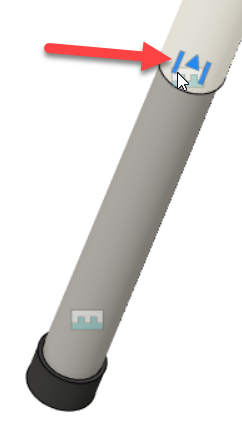
Une flèche s’affiche. Faites glisser la flèche vers le haut et vers le bas le long du cylindre pour tester son mouvement.
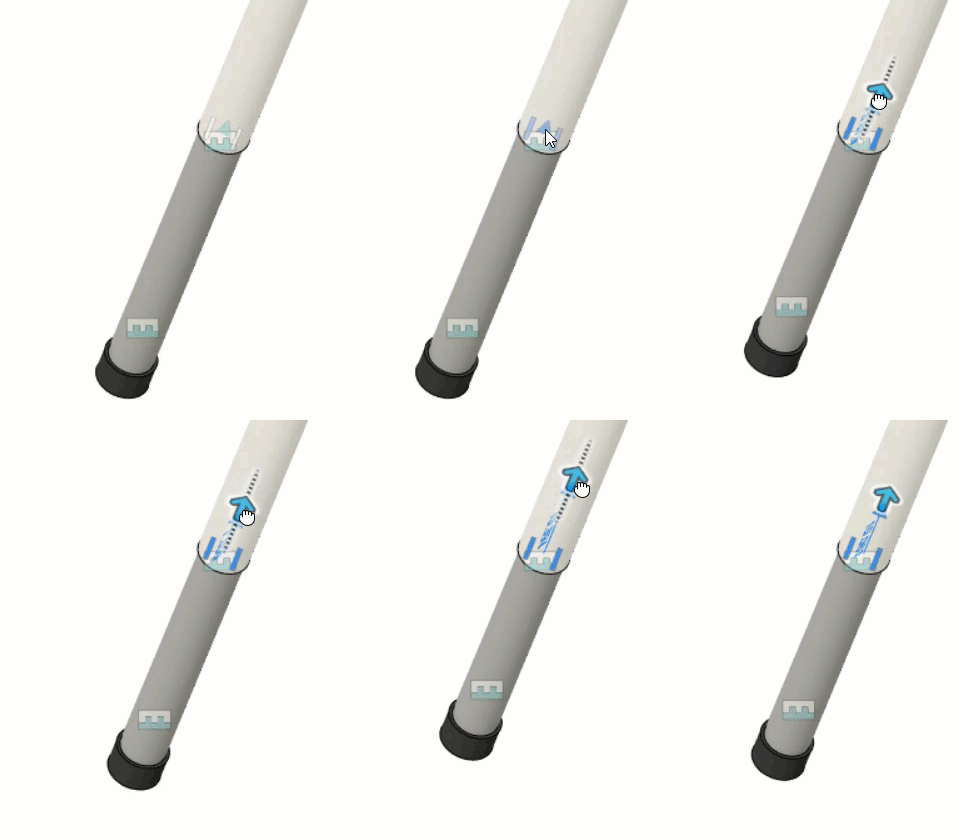
Conseil : vous pouvez également cliquer sur le cylindre gris, puis le faire glisser à l’intérieur et à l’extérieur du cylindre blanc dans la zone de dessin.
Testez le mouvement de pivot. Double-cliquez sur l'icône d'une liaison de pivot sur l'un des pieds.
Utilisez le manipulateur dans la zone de dessin pour faire pivoter le pied autour du support.
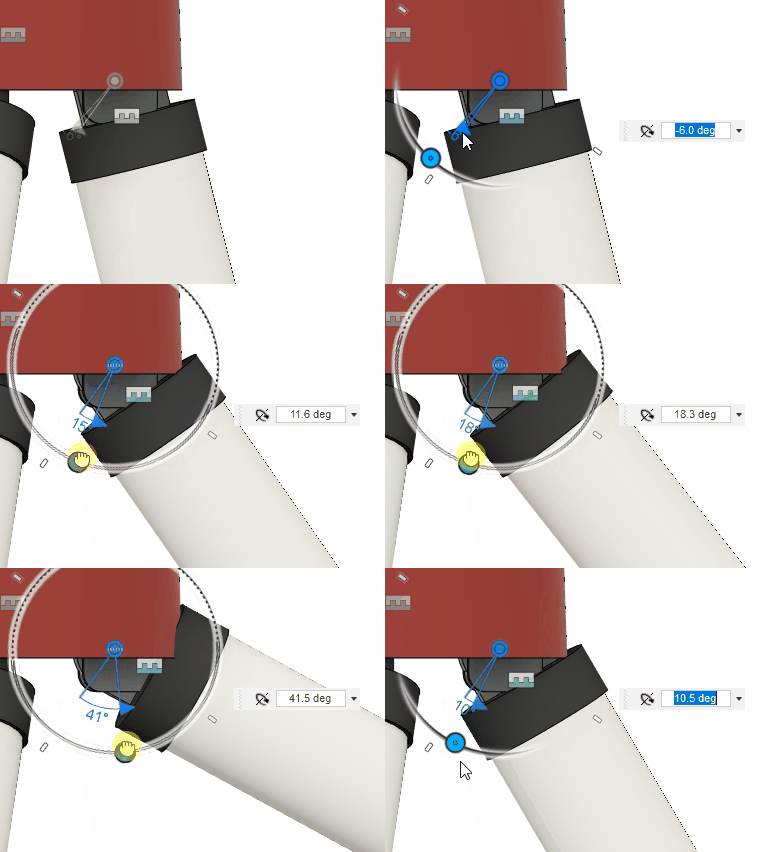
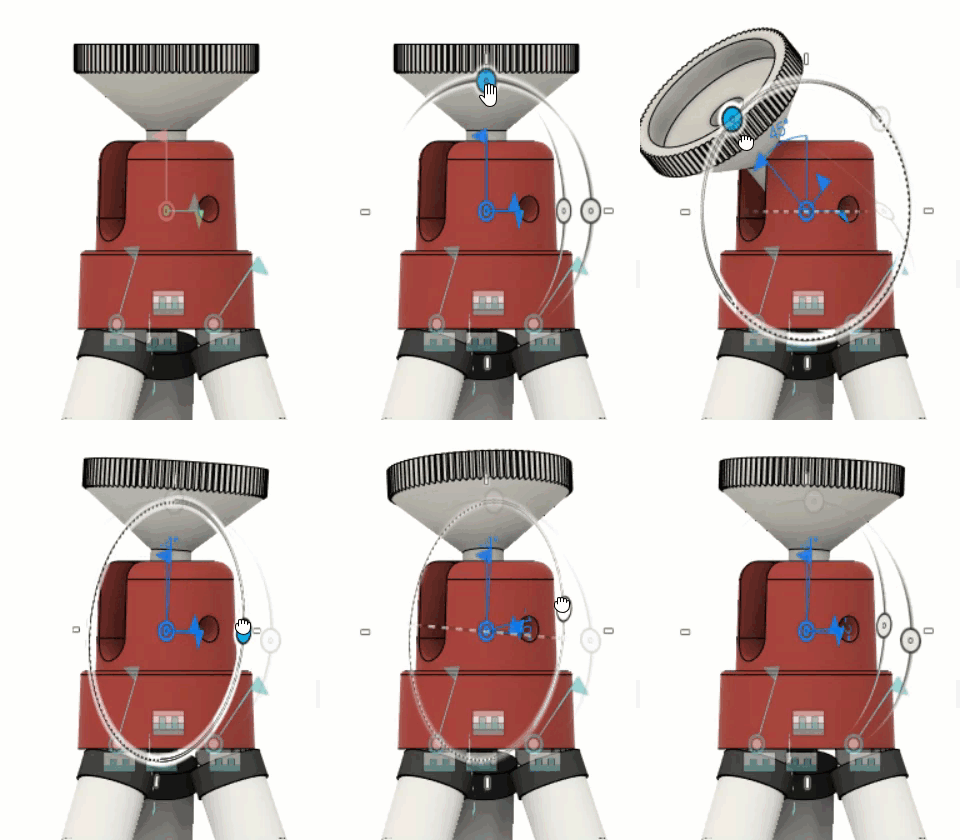
Testez le mouvement de la bille. Double-cliquez sur l’icône de liaison de pivot sur la pièce rouge.
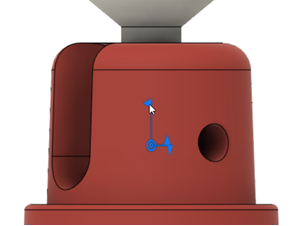
Utilisez le manipulateur dans la zone de dessin pour faire pivoter le support d’appareil photo dans sa cavité.
Résumé de l’exercice 2
Dans cette activité, vous avez assemblé un pied d'appareil photo conçu par méthode descendante via les opérations suivantes :
- Ajout de liaisons réelles (rigides, pivot et glissière) à des composants qui étaient correctement positionnés.
- Ajout de liaisons (rigides et à bille) à des composants qui n'étaient pas correctement positionnés.