Créer un composant à plusieurs pièces
Dans un document de bibliothèque, cliquez sur Nouveau composant
 , puis attribuez-lui un nom.
Pour sélectionner un symbole dans la bibliothèque actuelle, cliquez sur Ajouter
 , puis sur OK. Pour en obtenir un d’une autre bibliothèque, cliquez sur Nouveau symbole
  , puis sur Importer.
Sélectionnez le symbole de pièce dans une bibliothèque, puis cliquez sur OK. Le symbole est ajouté à la bibliothèque actuelle.
Pour revenir au processus de création de composant, cliquez sur Composants, puis cliquez deux fois sur le composant spécifique pour le sélectionner.
Cliquez sur Ajouter
, sélectionnez le symbole que vous venez d’ajouter et collez-en plusieurs occurrences. L’exemple ci-dessous illustre l’utilisation de portes OU IC_Logic\7432. Comme vous pouvez le constater, les numéros de symboles sont incrémentés à chaque collage (G$1, G$2, etc.). Notez aussi la boîte de dialogue AJOUTER, avec les champs Addlevel et SwapLevel que vous pouvez utiliser pour définir ces valeurs.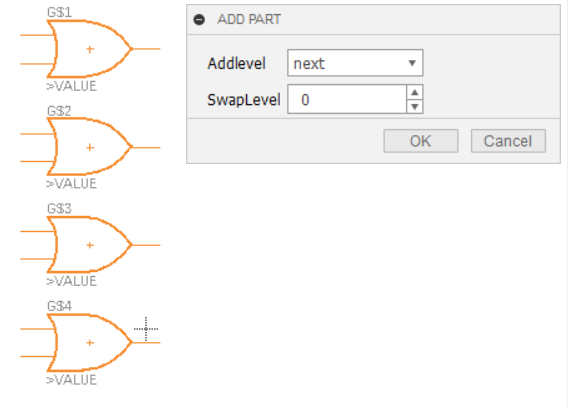
Cliquez sur Terminé ou appuyez sur Échap pour arrêter le collage.
Pour ajouter un package et un encombrement au composant, dans le volet Gestionnaire de contenu, cliquez avec le bouton droit de la souris et choisissez Nouveau package ou Nouveau > Ajouter un package local > Importer pour accéder à une autre bibliothèque.
Dans cet exemple, nous ajoutons IC_Logic\DIL14. L’empreinte comporte 14 pastilles, ce qui permet de loger les 12 broches dans les 4 portes OU. Lorsque nous l’ajoutons à la bibliothèque actuelle, nous devons donner un nom à cette variante de module.
Cliquez sur Connecter pour commencer à affecter des broches aux pastilles conformément à une fiche technique donnée. Cliquez sur Connecter après chaque affectation.
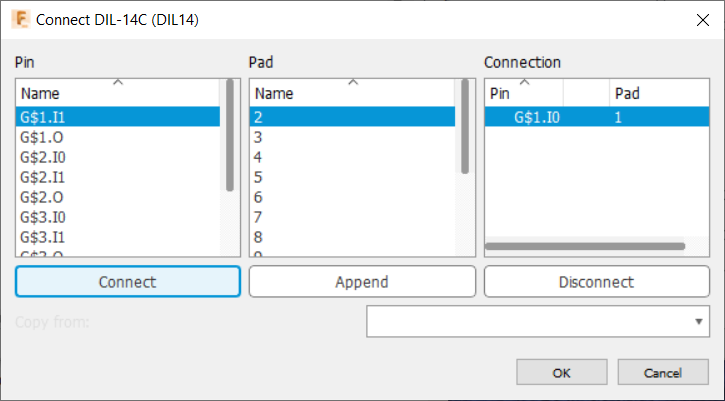
Lorsque les connexions sont toutes effectuées, cliquez sur OK.