Affectation de raccourcis clavier à des commandes de conception électronique
Les raccourcis clavier sont disponibles dans les documents de schéma et de carte de circuit imprimé 2D, dans l’onglet Conception.
Créer un raccourci clavier pour une commande de conception électronique
Dans l’onglet Conception, cliquez sur le bouton Raccourcis
 . La boîte de dialogue Raccourcis s’affiche.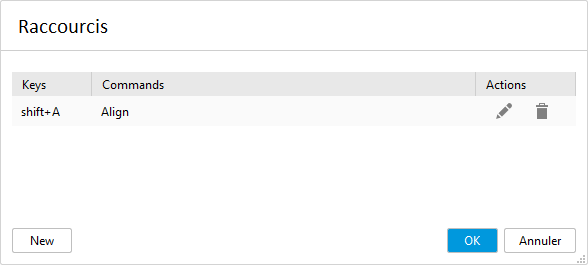
Cliquez sur Nouveau pour afficher la boîte de dialogue Nouveau raccourci clavier.

Saisissez la commande qui sera exécutée par le raccourci.
Pour spécifier plusieurs commandes, séparez-les par un point-virgule. Les commandes sont exécutées dans l’ordre dans lequel elles apparaissent dans la boîte de dialogue.
Pour passer au champ suivant, cliquez dessus ou appuyez sur la touche de tabulation. Indiquez la ou les touches que vous souhaitez utiliser pour la commande. Vous pouvez combiner des touches alphanumériques avec des modificateurs tels que Maj, Ctrl, Alt, Option et Commande.
Cliquez sur OK.
Modifier un raccourci clavier affecté à une commande de conception électronique
- Dans l’onglet Conception, cliquez sur le bouton Raccourcis . La boîte de dialogue Raccourcis s’affiche.
- Sur la ligne qui correspond au raccourci à modifier, cliquez sur Modifier
 .
. - Modifiez la touche de raccourci et le modificateur selon vos besoins.
- Cliquez sur OK.
Supprimer un raccourci clavier affecté à une commande de conception électronique
- Dans l’onglet Conception, cliquez sur le bouton Raccourcis . La boîte de dialogue Raccourcis s’affiche.
- Sur la ligne qui correspond au raccourci à modifier, cliquez sur Supprimer
 .
. - Modifiez la touche de raccourci et le modificateur selon vos besoins.
- Cliquez sur OK.