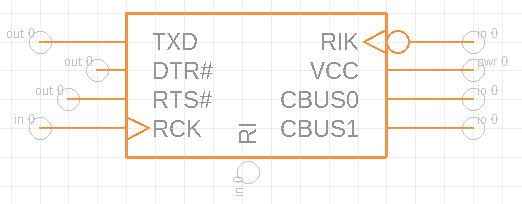
Configuration des broches à l’aide de l’option Coller les broches
Cette opération d’économie de main-d’œuvre est particulièrement utile pour accélérer le processus de configuration des broches sur une puce de circuit intégré de taille importante. Commencez par configurer les broches dans l’éditeur de symboles, puis réorganisez-les autour des arêtes du symbole de puce. Deux procédures différentes sont décrites ci-dessous.
Copier les noms des broches à partir d’une feuille de données
C’est l’opération la plus simple qui consiste à fournir uniquement les noms des broches.
Dans une copie PDF de la feuille de données, appuyez sur la touche Alt et sélectionnez les noms de broches souhaités dans une colonne de table.
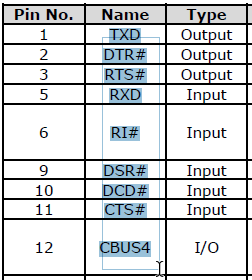
Dans l’éditeur de symbole, cliquez sur Édition > Coller les broches
 pour insérer les noms des broches dans une seule colonne.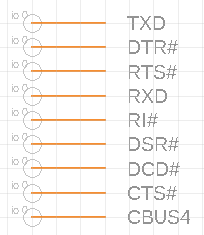
Utilisez le panneau Inspecteur pour modifier manuellement les données des broches, telles que la direction et la fonction, en fonction des informations contenues dans la feuille de données.
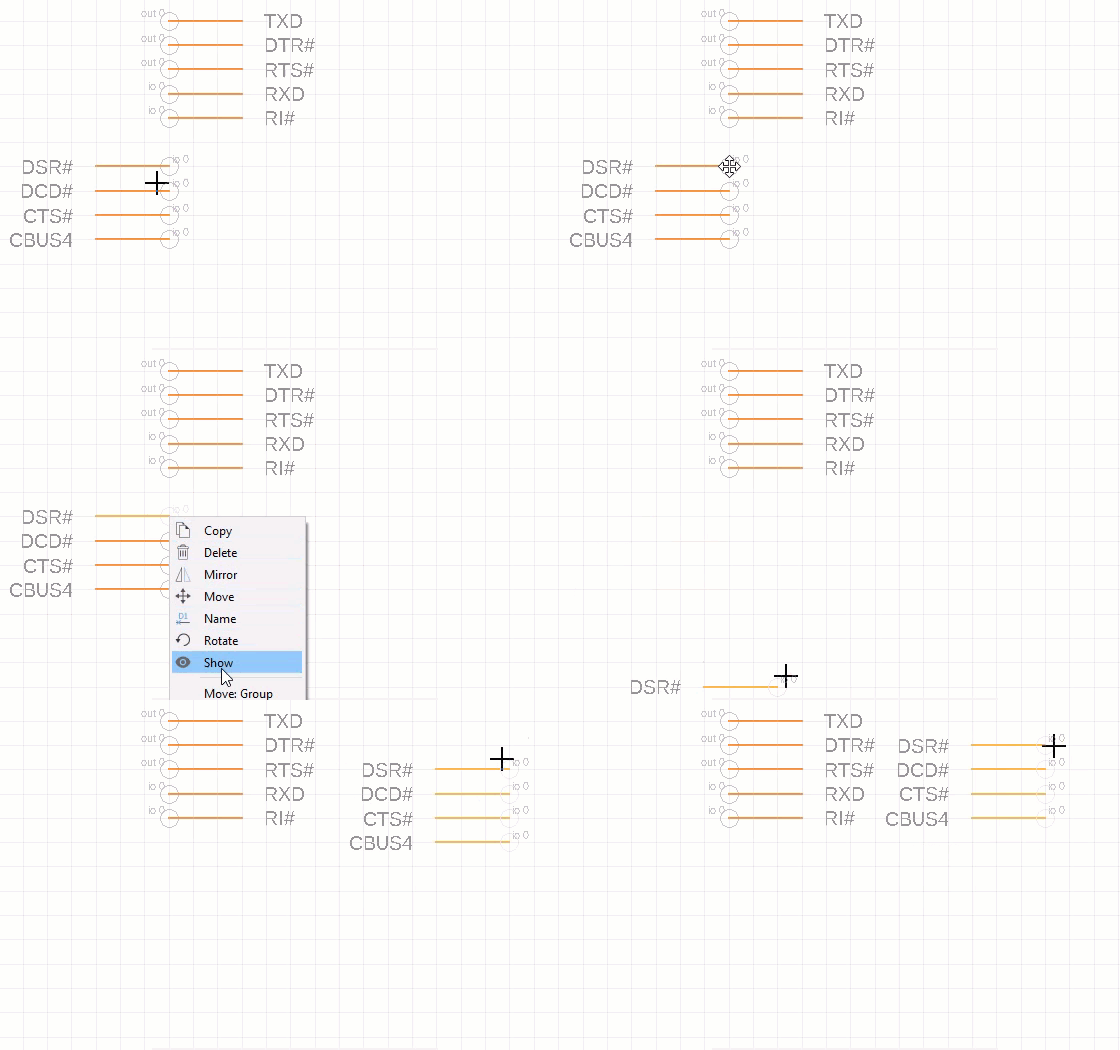
Utilisez les outils de dessin pour regrouper, déplacer, faire pivoter, rendre symétrique et aligner les broches comme il convient, en les plaçant autour des côtés de la puce.
Utilisez l’outil Ligne pour tracer un rectangle qui représente la puce et connecte les broches.
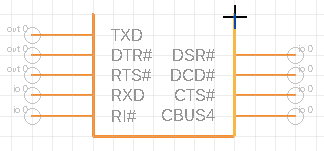
Fournir des noms de broches, des directions et d’autres données dans une feuille de calcul Excel
Cette méthode vous permet de fournir des noms de broches ainsi que d’autres valeurs, comme suit :
- Longueur de broche : point, courte, moyenne, longue
- Direction : nc, in, out, io, oc, pwr, pas, hiz, sup
- Fonction (pour les signaux de logique numérique) : aucune, point, clk, dotclk
Créez une feuille de calcul Excel nommée Nom dans la colonne 1, suivie des autres colonnes en cours d’utilisation : Longueur, Direction, Fonction.
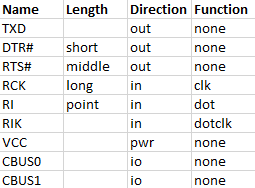
Entrez des données dans les cellules, en utilisant les chaînes en minuscules qui apparaissent dans le panneau INSPECTEUR, également répertoriées dans les puces situées au-dessus de cette procédure.
Copiez la table, y compris la ligne d’en-tête.
Dans l’éditeur de symbole, cliquez sur Édition > Coller les broches
pour insérer les broches dans une seule colonne. Notez que les valeurs de longueur, de direction et de fonction définies sont incluses.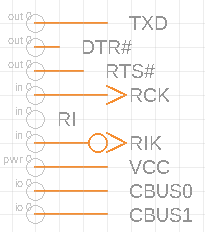
Utilisez les outils de dessin pour regrouper, déplacer, faire pivoter, rendre symétrique et aligner les broches comme il convient, en les plaçant autour des côtés de la puce.
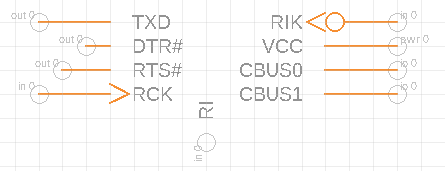
Utilisez l’outil Ligne pour tracer un rectangle qui représente la puce et connecte les broches.