Partage de conceptions à partir de le client Web Fusion
Utilisez la fonction Partager lorsque vous souhaitez partager votre conception avec des parties prenantes ou des collaborateurs qui ne disposent pas d’un accès direct à un projet. Vous pouvez partager des conceptions et des composants de trois manières :
- Copier un lien vers la conception
- Envoyer le lien par e-mail avec un message
- Incorporer le fichier dans du contenu HTML sur un site Web ou dans un blog
Partage d’une conception à partir d’une équipe le client Web Fusion
- Pour partager une conception à partir de la liste des projets, mettez en surbrillance un ensemble ou un composant, cliquez sur
 , puis sur
  Partager.
 - Pour partager une conception à partir de l’onglet Présentation, Propriétés ou Affichage, cliquez sur .
Copie d’un lien
- Cliquez sur Partager .
- Dans la boîte de dialogue Partager, l’option Copier le lien est sélectionnée par défaut.
- Cliquez sur Copier.
- Indiquez si la conception ou le composant peut être téléchargé.
- Définissez un mot de passe, si nécessaire.
Envoi d’un lien par e-mail
- Cliquez sur Partager .
- Dans la boîte de dialogue Partager, cliquez sur E-mail.
- Saisissez l’adresse e-mail et le message à envoyer.
- Indiquez si la conception ou le composant peut être téléchargé.
- Définissez un mot de passe, si nécessaire.
- Cliquez sur Envoyer.
Incorporation d’un fichier
- Cliquez sur Partager .
- Dans la boîte de dialogue Partager, cliquez sur Incorporer.
- Sélectionnez une taille pour le fichier incorporé.
- Cliquez sur Copier.
- Collez le code dans votre page HTML.
lorsque vous partagez un lien avec un membre n’appartenant pas à l’équipe, c’est une copie de la conception que vous partagez et non la conception même. Toutefois, si vous partagez un lien avec un membre du projet du hub, la conception d’origine est ouverte dans un visualiseur.
Contrôle du partage de fichiers
L’administrateur d’un hub contrôle le partage de fichiers. Il peut activer ou désactiver le partage de fichiers pour tous les utilisateurs du site. Par défaut, le partage de fichiers est activé. S’il existe des liens de partage de fichiers lorsque l’administrateur désactive le partage de fichiers, les liens sont désactivés. Les liens sont réactivés lorsque l’administrateur réactive le partage de fichiers.
Modification de l’état du partage de fichiers avec le client Web Fusion
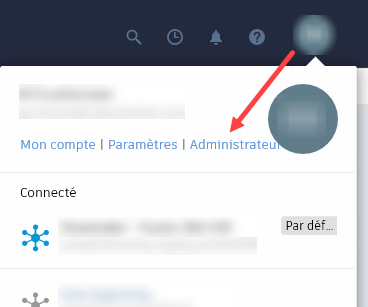
Cliquez sur le bouton Profil utilisateur
 situé dans le coin supérieur droit du hub.
Cliquez sur Admin.
Cliquez sur le bouton Modifier dans le panneau Partage de fichiers.
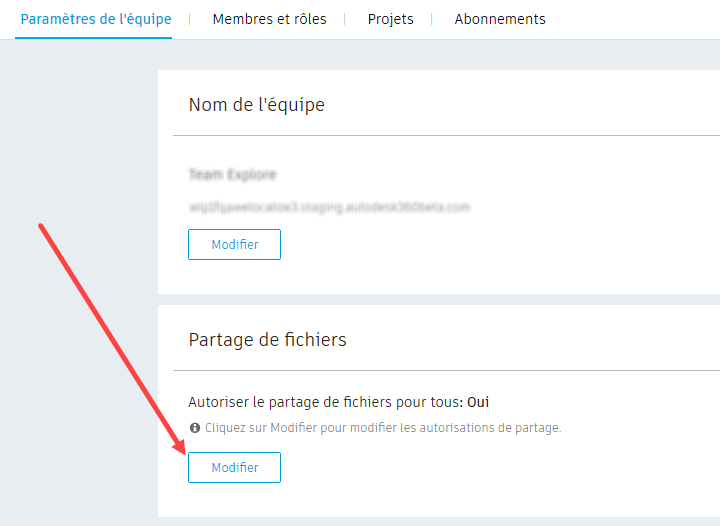
Attribuez à l’option Autoriser le partage de fichiers pour tout le paramètre de votre choix, activé ou désactivé.
Cliquez sur Enregistrer.