Affichage des conceptions dans le client Web Fusion
Vous pouvez afficher les conceptions dans le client Web Fusion de deux manières :
- Onglet Présentation : permet de consulter les principaux détails d’une conception, y compris les données associées et les références (le cas échéant).
- Onglet Vue : permet d’ouvrir une vue interactive d’une conception dans laquelle vous pouvez ajouter des commentaires et des annotations directement dans la zone de dessin.
Vous pouvez également accéder à ces vues dans le client Web Fusion à partir de votre application de bureau Fusion à l’aide de l’une des méthodes suivantes :
Onglet Début : cliquez sur le menu Plus
 à côté de la conception que vous souhaitez afficher, puis sélectionnez Ouvrir sur le Web.
Panneau de données : cliquez sur l’icône de version pour afficher plus de détails, puis sélectionnez Afficher les détails sur le Web.
Remarque : si vous travaillez dans un hub avec modification collaborative, l’icône de version n’apparaît pas. Cliquez sur la flèche pour développer les détails de la conception. Recherchez cette icône
  à côté du nom du hub pour vérifier que la modification collaborative est activée.
Par défaut, les conceptions Fusion s’ouvrent dans l’onglet Présentation.
Onglet Présentation
L’onglet Présentation présente les principaux détails d’une conception, notamment les informations suivantes :
- Nom
- Version
- Type
- Taille
- Date et heure de la dernière mise à jour
- Nom de la personne l'ayant chargée
- Références de conception
- Données connexes
- Commentaires
Les informations des sections Références de conception et Données connexes varient en fonction du type de fichier. Ces sections sont disponibles pour les fichiers de conception 2D et 3D, mais elles peuvent ne pas apparaître pour d’autres types de fichiers (les documents Office, par exemple) ou si aucune donnée connexe n’est disponible.
Références de conception
La section Références de conception montre les relations entre les conceptions et les assemblages dans Fusion. En particulier :
- Utilisations : affiche les relations avec les éléments enfant, à savoir les autres conceptions sur lesquelles ce fichier s’appuie.
- Utilisé dans : affiche les relations avec les éléments parents, ce qui signifie que cette conception fait partie d’une autre.
- Dessins : répertorie les dessins 2D associés à la conception.
Si une référence de conception est mise à jour, les conceptions parent et enfant reçoivent les mentions suivantes :
Nouvelle version disponible

Obsolète

à côté du nom du hub pour vérifier que la modification collaborative est activée.Données associées
La section Données connexes affiche d’autres fichiers liés à la conception, selon le type de fichier. Il peut s’agir de ce qui suit :
- Vues
- Feuilles
- Modèles
- Came
- Animation
- simulation
- Rendus
- Autre
Onglet Vue
L’onglet Vue, également appelé Visualiseur, contient des outils d’analyse, d’exploration et de révision des conceptions dans le client Web Fusion.
Afficher une conception
- Sous l’onglet Présentation, sélectionnez la conception que vous souhaitez afficher.
- Cliquez sur l’onglet Vue pour ouvrir la conception dans le visualiseur.
La conception s’affiche dans la zone de dessin.
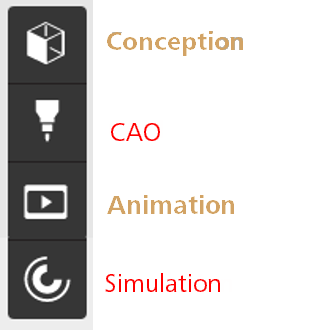
Dans le coin supérieur gauche du visualiseur, vous pouvez basculer entre différents types de données connexes (le cas échéant).
- Conception : affichez, sélectionnez, isolez et examinez des pièces.
- FAO : affichez les données de FAO.
- Animation : permet de lancer l’animation.
- Simulation : affichez les résultats de la simulation.
Afficher les pièces d’une conception
Vous pouvez afficher, sélectionner et isoler des pièces d’une conception à l’aide de l’une des méthodes suivantes :
- Navigateur : cliquez sur l’icône Conception dans le coin supérieur gauche de la zone de dessin pour ouvrir le navigateur, puis sélectionnez le nom de la pièce à isoler.
- Zone de dessin : cliquez directement sur la pièce dans la zone de dessin.
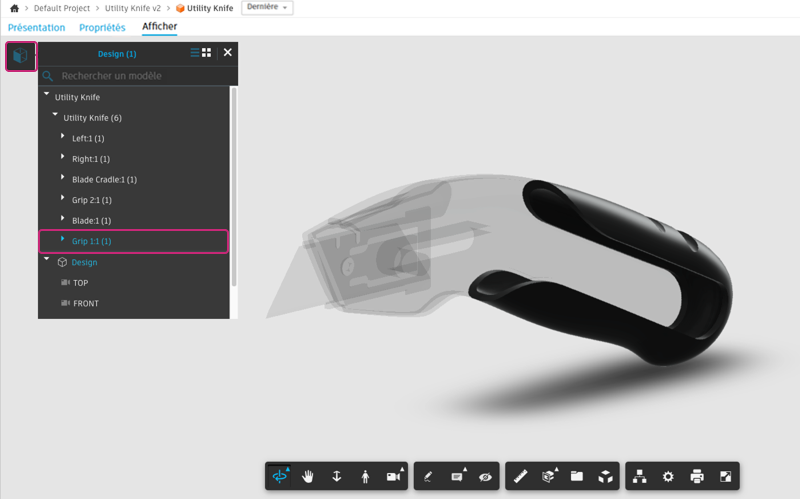
L’image ci-dessus montre une pièce sélectionnée dans une conception. Cliquez avec le bouton droit de la souris sur la pièce pour accéder à des options supplémentaires :
Isoler : rendre toutes les autres pièces transparentes.
Masquer : masquer la pièce sélectionnée.
Afficher tous les objets : afficher toutes les pièces avec leur apparence par défaut.
Focalisation : effectuer un zoom avant sur la pièce sélectionnée.
Effacer la sélection : désélectionner la pièce.
Section : créer une zone ou un plan de section autour de la pièce.
Propriétés : afficher les propriétés de la pièce.
Remarque : si vous travaillez sur un hub avec modification collaborative, cliquez sur dans le coin supérieur droit pour afficher les propriétés d’un composant. Pour que le volet Propriétés reste ouvert tout en explorant d’autres composants, cliquez sur
  dans le coin inférieur droit. Recherchez cette icône à côté du nom du hub pour vérifier que la modification collaborative est activée.
Affichage des résultats de la simulation
Vous pouvez afficher les résultats des types d’études de simulation suivants dans le visualiseur :
- Contrainte statique linéaire
- Fréquences modales
- Flambage structurel
- Thermique
- Contrainte thermique
- Optimisation de la forme
Pour afficher les résultats des études de simulation pour une conception Fusion, procédez comme suit :
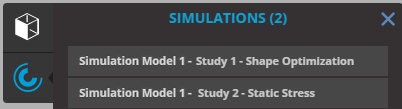
Cliquez sur l’icône Simulation dans le coin supérieur gauche du visualiseur pour ouvrir le navigateur.
Sélectionnez une étude pour en afficher les résultats.
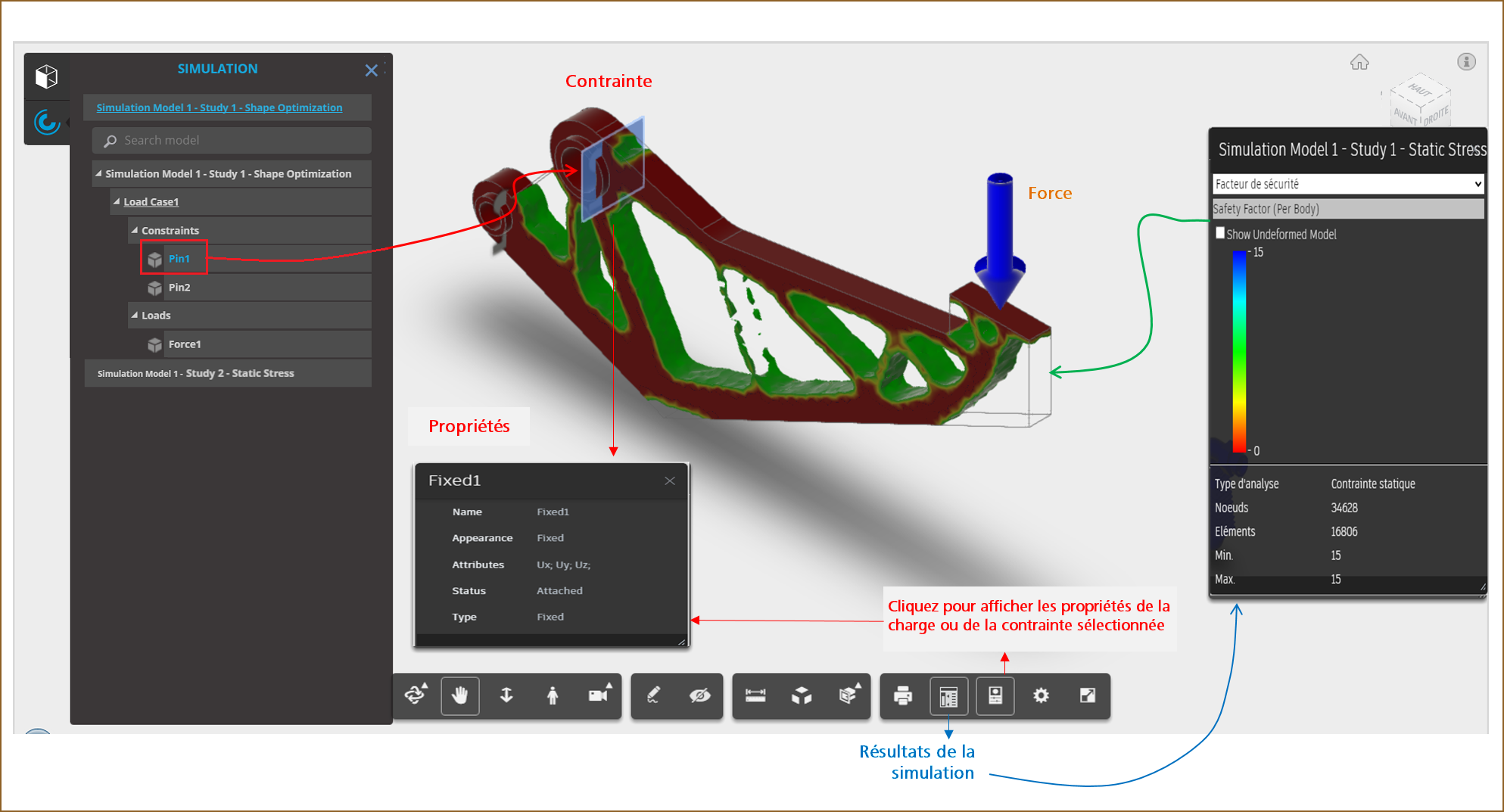
Développez l’étude dans le navigateur pour voir les contraintes et les charges appliquées.
Sélectionnez une charge ou une contrainte et cliquez sur le bouton Propriétés dans la barre d’outils du visualiseur pour afficher ses propriétés.
 Remarque : les propriétés ne sont pas disponibles si vous travaillez dans un hub où la modification collaborative est activée. Recherchez cette icône à côté du nom du hub pour vérifier que la modification collaborative est activée.
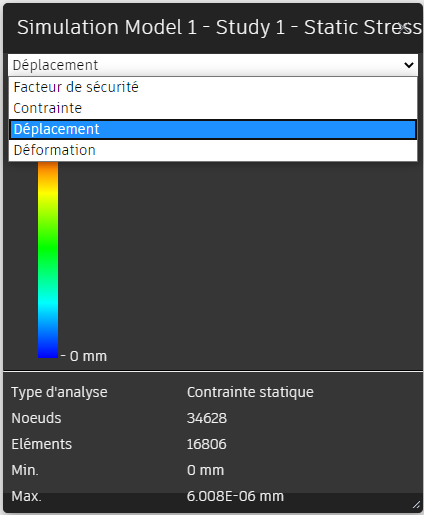
 Sélectionnez Afficher le modèle non déformé dans le panneau Résultats de Simulation pour visualiser le contour du modèle d’origine.
Pour les études qui produisent plusieurs types de résultats, sélectionnez le résultat des tracés de contour que vous souhaitez afficher.
Affichage d’autres fichiers de conception
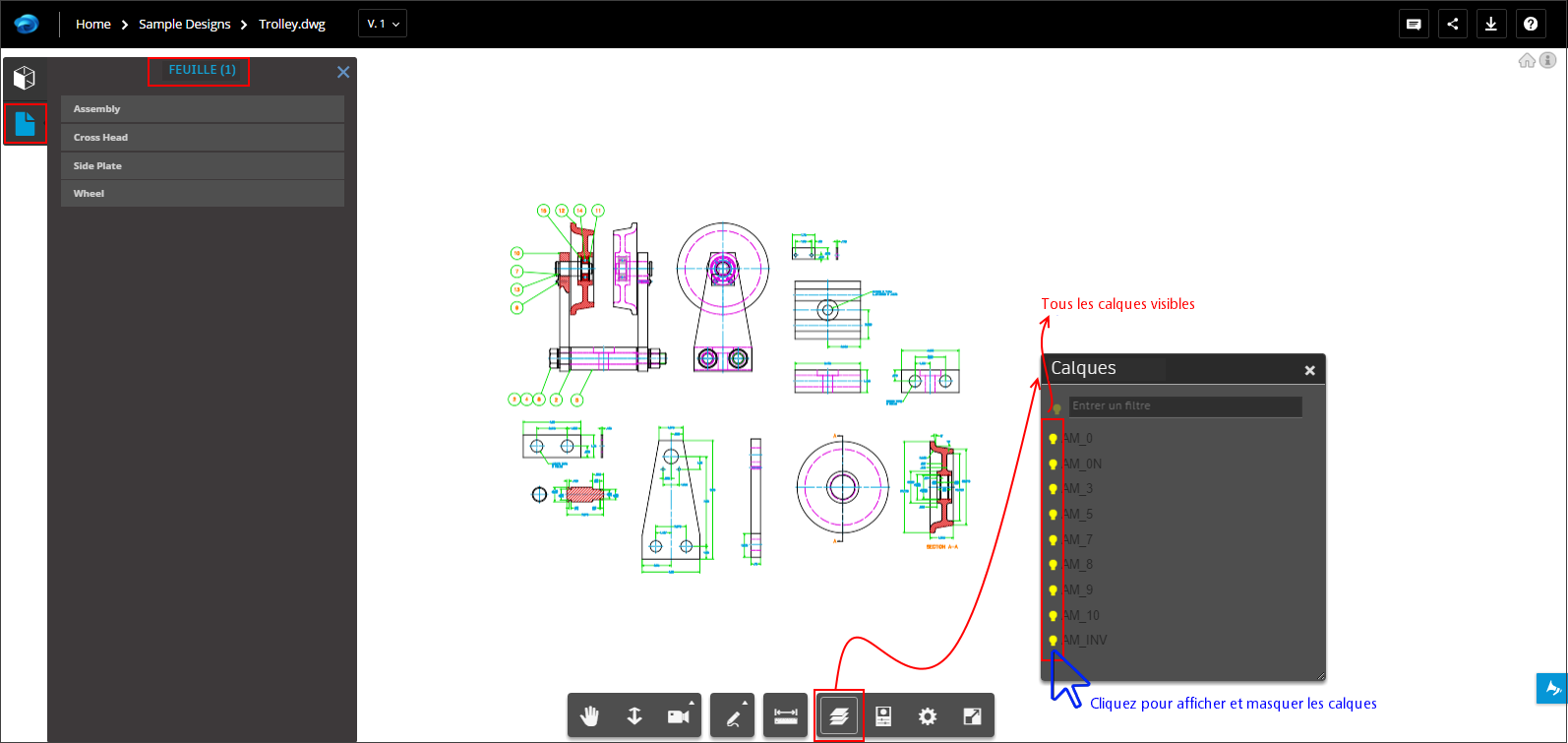
Dans un fichier DWG
Personnalisation des paramètres du visualiseur
Dans la barre d’outils du visualiseur, vous pouvez modifier les paramètres  qui s’appliquent à tous les fichiers de conception affichés dans ce navigateur. Actuellement, vous pouvez modifier les paramètres suivants du visualiseur : Arrière-plan et éclairage, Performances et apparence et Navigation et sélection. Testez les paramètres pour voir ce qui vous convient le mieux. Vous avez toujours la possibilité de restaurer les paramètres par défaut.
Les paramètres du visualiseur sont stockés dans un cookie. Les paramètres du visualiseur n'ont aucune incidence sur les fichiers de conception réels ou sur la façon dont les utilisateurs visualisent les fichiers de conception dans leur navigateur. Si les paramètres du visualiseur par défaut sont réinitialisés à chaque fois que vous fermez le navigateur, vérifiez les paramètres de confidentialité ou le contenu du navigateur pour vous assurer que les cookies ne sont pas désactivés ou supprimés lors de la fermeture du navigateur.
Paramètres d’arrière-plan et d’éclairage du visualiseur
Les paramètres d’arrière-plan et d’éclairage du visualiseur s’appliquent uniquement aux modèles 3D. Utilisez ces paramètres pour sélectionner des options d'éclairage et des couleurs d'arrière-plan prédéfinies pour présenter les modèles 3D sous leur meilleur jour. L'option Afficher les lignes permet de masquer ou d'afficher les lignes verticales d'une géométrie 2D (lignes) qui peuvent être conservées dans certains modèles.
Paramètres de performances et d’apparence du visualiseur
Les paramètres de performances et d’apparence du visualiseur s’appliquent principalement aux modèles 3D. Utilisez ces paramètres pour ajuster l'apparence des objets et des fichiers de conception dans le visualiseur. L'activation de plusieurs paramètres d'apparence peut avoir une incidence sur les performances du visualiseur.
| Dessins 2D | Modèles 3D | |
|---|---|---|
| L’option Ombrer les objets masqués permet d’afficher les objets masqués en semi-transparence. | — | X |
| L’option Lisser la navigation permet d’éviter les à-coups lors de la navigation dans le modèle. | — | X |
| L’option Anti-crénelage permet de lisser l’apparence irrégulière des lignes diagonales. | — | X |
| L’option Ombres ambiantes permet d’obtenir des effets d’éclairage naturel. | — | X |
| L’option Ombre portée permet d’afficher ou de masquer une ombre en dessous du modèle. | — | X |
| L’option Réflexion au sol permet d’afficher ou de masquer un reflet translucide (comme dans une flaque). | — | X |
| L’option Affichage progressif de modèle permet de masquer certains objets lorsque vous modifiez la position de visualisation, puis de les afficher à nouveau une fois que vous avez terminé. | X | X |
Paramètres de navigation et de sélection
Les paramètres de navigation et de sélection du visualiseur s’appliquent eux aussi principalement aux modèles 3D. Ces paramètres permettent d’ajuster vos préférences d’interaction lorsque vous travaillez sur des fichiers de conception.
| Dessins 2D | Modèles 3D | |
|---|---|---|
| L’option Afficher l’outil ViewCube permet d’afficher ou de masquer l’outil de navigation dans le coin supérieur droit du visualiseur. | — | X |
| L’option « L’outil ViewCube joue sur le pivot » permet de connecter la commande ViewCube au centre d’intérêt. | — | X |
| L’option Zoom vers le pivot permet de définir le point de zoom vers le centre d’intérêt. | — | X |
| L’option Définir le pivot avec le bouton gauche de la souris permet de définir un nouveau centre d’intérêt à l’aide de la souris. | — | X |
| L’option Orbite de style Fusion permet d’afficher ou de masquer la superposition d’affichage à hauteur des yeux Fusion pendant la mise en orbite. | — | X |
| L’option Inverser la direction du zoom avec la souris permet de modifier la direction du zoom. | X | X |
| L’option Mettre en orbite après les pôles permet d’empêcher ou d’autoriser la mise en orbite complètement par-delà la partie supérieure ou la partie inférieure. | — | X |
| L’option Ouvrir les propriétés lors de la sélection permet d’afficher le panneau des propriétés de l’objet lorsque ce dernier est sélectionné. | X | X |
| L’option Configuration de la souris avec la main gauche permet d’inverser les paramètres de la souris pour les gauchers. | X | X |
| L’option Inverser la direction de visualisation horizontale permet de modifier la direction de visualisation latérale. | — | X |
| L’option Inverser la direction de visualisation verticale permet de modifier la direction de visualisation verticale. | — | X |
| L’option Afficher les marqueurs de commentaire permet d’afficher ou de masquer les lignes entre les commentaires et les objets. | X | X |