Révision des conceptions dans le client Web Fusion
Découvrez comment commenter, réviser et annoter des conceptions directement dans le client Web Fusion.
Commenter une conception
Vous pouvez accéder à l’outil Commentaire de l’une des deux manières suivantes :
- Onglet Présentation : cliquez sur Afficher et commenter dans le panneau des commentaires.
- Onglet Vue : cliquez sur l’icône de commentaire
 dans le coin supérieur droit de la barre de navigation.
Ajouter votre commentaire
Ouvrez l’outil Commentaire.
Ajustez l’instantané.
Vous pouvez modifier l’instantané inclus dans votre commentaire ou le supprimer en cliquant sur l’icône de fermeture
 .
.Saisissez un commentaire dans la zone de commentaire.
Cliquez sur Publier.
Commenter des parties spécifiques d’une conception
Utilisez les outils Commentaire sur des objets et Commentaire sur des points pour laisser des commentaires sur des zones spécifiques d’une conception.

Commentaire sur des points
Utilisez cet outil pour mettre en évidence un point précis de la conception :
Dans la barre d’outils située en bas de la zone de dessin du visualiseur, cliquez sur l’icône Commentaire et sélectionnez Commentaire sur des points.
Faites glisser les repères bleus jusqu’au point où vous souhaitez laisser un commentaire.
Cliquez pour placer le marqueur et ouvrir la zone de commentaire.
Pour repositionner le marqueur, faites glisser les repères vers un nouveau point.
Saisissez un commentaire dans la zone de commentaire.
Cliquez sur Publier.
Commentaire sur des objets
Utilisez cet outil pour mettre en évidence un objet précis dans la conception :
Dans la barre d’outils située en bas de la zone de dessin du visualiseur, cliquez sur l’icône Commentaire et sélectionnez Commentaire sur des objets.
Cliquez sur l’objet sur duquel vous souhaitez faire un commentaire.
Un marqueur est ajouté et la boîte de dialogue de commentaire s’ouvre.
Saisissez un commentaire dans la zone de commentaire.
Cliquez sur Post-processeur.
Affichage des commentaires
Vous pouvez afficher tous les commentaires dans le groupe de fonctions Commentaires. Cliquez sur l’icône Commentaires dans le coin supérieur droit de la barre de navigation pour afficher les commentaires.
Les commentaires sur des points et des objets sont indiqués par des épingles bleues dans la zone de dessin. Vous avez la possibilité d’afficher ou de masquer ces marqueurs en cliquant sur Afficher les marqueurs dans la barre d’outils.
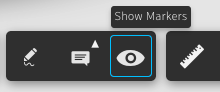
Placez le curseur sur un marqueur pour afficher le commentaire.
Répondre à un commentaire
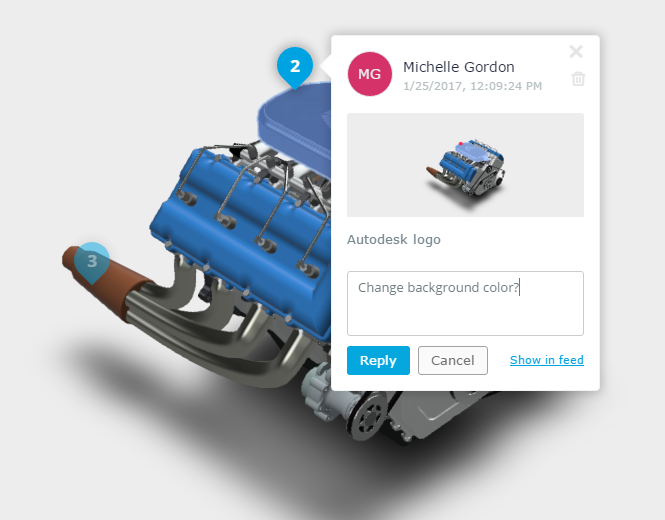
- Cliquez sur le marqueur de commentaire dans la zone de dessin.
- Cliquez sur Répondre sous le commentaire.
- Entrez votre réponse dans la zone de commentaire.
- Cliquez sur Publier.
Suppression d’un commentaire
Pour supprimer un commentaire, cliquez sur Supprimer (icône affichant une poubelle) dans le commentaire.
Annotation des conceptions partagées
Lorsque quelqu’un partage avec vous un lien vers une conception, vous pouvez y ajouter un commentaire à l’aide des outils d’annotation du visualiseur. Après avoir apporté vos modifications, enregistrez un instantané de vos commentaires et partagez-le avec d’autres personnes.
- Cliquez sur le lien partagé pour ouvrir la conception dans le visualiseur.
- Dans la barre d’outils, cliquez sur l’icône Annotation
 pour passer en mode Annotation.
En mode Annotation :
- Le visualiseur passe en mode Annotation jusqu’à ce que vous enregistriez ou annuliez votre annotation.
- Une annotation est enregistrée en tant que commentaire avec un instantané de votre vue actuelle, afin de s’assurer que les autres utilisateurs voient vos commentaires dans leur contexte.
- Les autres outils du visualiseur ne sont pas disponibles en mode Annotation. Ajustez la vue de votre modèle ou de votre pièce avant de commencer votre annotation.
La barre d’outils Annotation inclut les types d’outils suivants :
- Main levée
- Lignes
- Sélection de zone
- Repères de vue
- Texte
Vous pouvez modifier le style et le format de ces éléments en utilisant les options suivantes :
- Arrière-plan
- Styles de lignes
- Format de texte
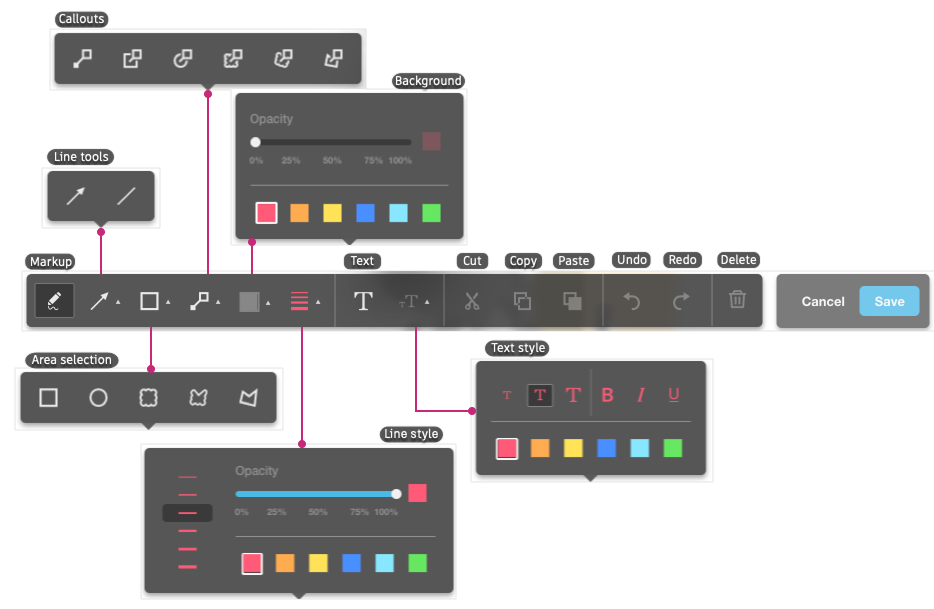
Vous pouvez utiliser ces outils pour annoter n’importe quelle partie de la conception.
Pour utiliser les outils de dessin, sélectionnez une option, puis cliquez n’importe où dans la conception et commencez à dessiner. Lorsque vous enregistrez l’annotation, un marqueur est ajouté à la conception.
Pour ajouter un repère de vue, cliquez sur le menu Repère de vue, puis sélectionnez l’option de votre choix. Les options de repère de vue suivantes sont disponibles :
- Texte pour un point
- Texte pour une sélection rectangulaire
- Texte pour une sélection circulaire
- Texte pour une sélection cloud
- Texte pour une sélection en forme de nuage personnalisée
- Texte pour une sélection de polygones
Vous pouvez définir l’arrière-plan et l’opacité de l’arrière-plan pour les types d’annotations suivants :
- Sélection de zone
- Repères de vue
- Texte
Pour modifier la couleur ou la taille de votre annotation :
- Sélectionnez les outils Style de ligne.
- Définissez la couleur, la largeur et l’opacité.
Les sélections sont conservées pour tous les outils d’annotation tant que vous ne les modifiez pas.
Si vous souhaitez utiliser le blanc comme couleur d’arrière-plan de l’une de ces options, réduisez l’opacité à 0.
Pour créer une zone de texte, sélectionnez l’outil Texte et cliquez n’importe où sur l’écran. Entrez du texte dans la zone.
Utilisez les outils d’annotation pour annoter et ajouter des commentaires à la conception.
Cliquez sur Enregistrer le cliché.
Remarque : les modifications d’annotations que vous ajoutez restent dans le canevas du visualiseur jusqu’à ce que vous cliquiez sur Annuler ou Enregistrer le cliché. Vous pouvez ajouter toutes vos modifications d’annotations avant d’enregistrer le cliché ou enregistrer plusieurs clichés.Donnez un nom à l’image, puis cliquez sur Enregistrer.
Sélectionnez Enregistrer le fichier.
Accédez au dossier dans lequel vous souhaitez enregistrer, puis cliquez sur Enregistrer.
Modifier les annotations
Vous pouvez déplacer et redimensionner tout le contenu d’une annotation à l’aide des poignées de l’annotation. Vous pouvez également couper, copier et coller les annotations, annuler et rétablir ces actions, ou encore supprimer les annotations. Vous pouvez modifier le texte de la zone de texte avant d’enregistrer une annotation. Pour ce faire, cliquez dans la zone de texte et modifiez le texte.
Lorsque vous avez terminé d’ajouter des annotations et des commentaires, cliquez sur Enregistrer. Si vous ajoutez une annotation sur la conception, une punaise bleue s’affiche.
Révision des annotations
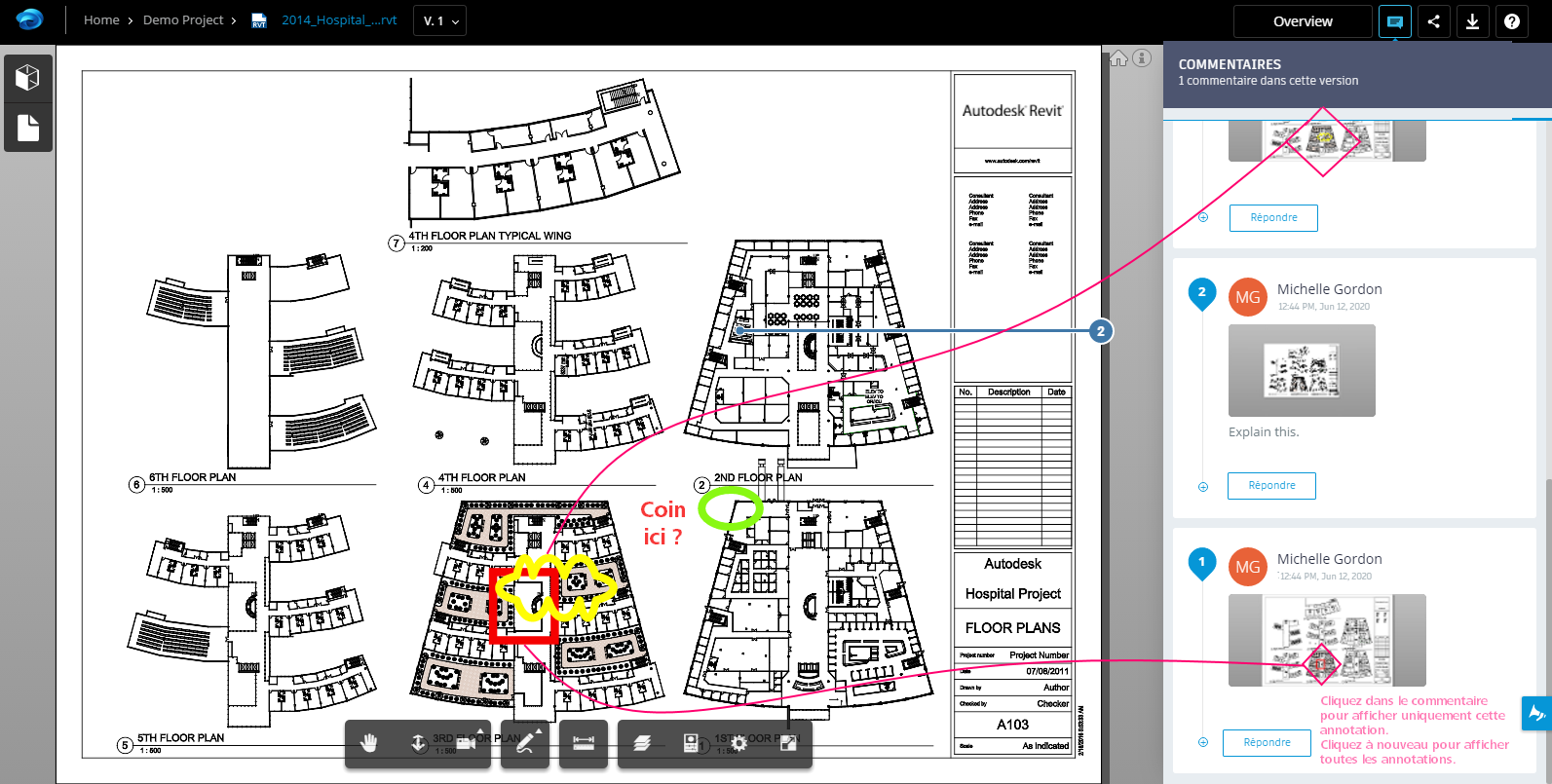
Pour afficher les modifications apportées aux annotations, cliquez sur Afficher les marqueurs ou ouvrez le panneau Commentaires. Placez le curseur sur un marqueur ou cliquez sur le commentaire qui inclut une annotation pour afficher l’annotation. La vue de conception permet de modifier le point de vue auquel l'annotation a été ajoutée.
Affichage d’un fichier 2D annoté
Lorsque vous ouvrez un fichier 2D qui a été annoté dans le visualiseur, toutes les annotations créées pour cette modification du fichier sont visibles. Vous pouvez afficher ou masquer ces annotations en cliquant sur Afficher/Masquer les marqueurs dans les utilitaires d’annotations et de commentaires. Pour afficher une annotation particulière et les commentaires associés, ouvrez le panneau Commentaires et cliquez sur le commentaire de cette annotation. Toutes les autres annotations sont grisées. Pour afficher à nouveau toutes les annotations, cliquez sur le commentaire sélectionné.
Ajout d’annotations à un fichier 2D annoté
Lorsque vous cliquez sur Annotation pour ajouter des annotations, toutes les annotations existantes sont visibles mais atténuées, et vous pouvez ajouter des annotations sur les annotations existantes.