Créer et gérer des tâches de modification
FusionManage : Fusion Manage nécessite une licence distincte et peut être utilisé avec Fusion ou de façon autonome. En savoir plus.
Utilisez l’onglet Planification des tâches pour définir les activités qui doivent être réalisées avant de soumettre une demande de modification au comité de contrôle des modifications.
Créer des tâches de modification
Ouvrez votre demande de modification.
Sélectionnez l’onglet Planification des tâches.

Cliquez sur Ajouter.
Entrez les informations requises pour chaque tâche :
- ID : saisissez un identifiant alphanumérique.
- Attributaire : sélectionnez la personne responsable de la tâche.
- Date d’achèvement prévue : définissez l’échéance.
- Réviseur (facultatif) : sélectionnez une personne qui devra examiner et approuver les résultats.
- Dépend de (facultatif) : définissez les dépendances entre les tâches. Les tâches sont ajoutées à l’onglet Planification des tâches. Si aucune date de début cible n’est spécifiée, le système utilise la date du jour.
Répétez les étapes 3 et 4 pour ajouter d’autres tâches.
Lancer les tâches
Après avoir créé votre liste de tâches, lancez-les.
Sous l’onglet Planification des tâches, accédez au menu déroulant Actions du workflow.
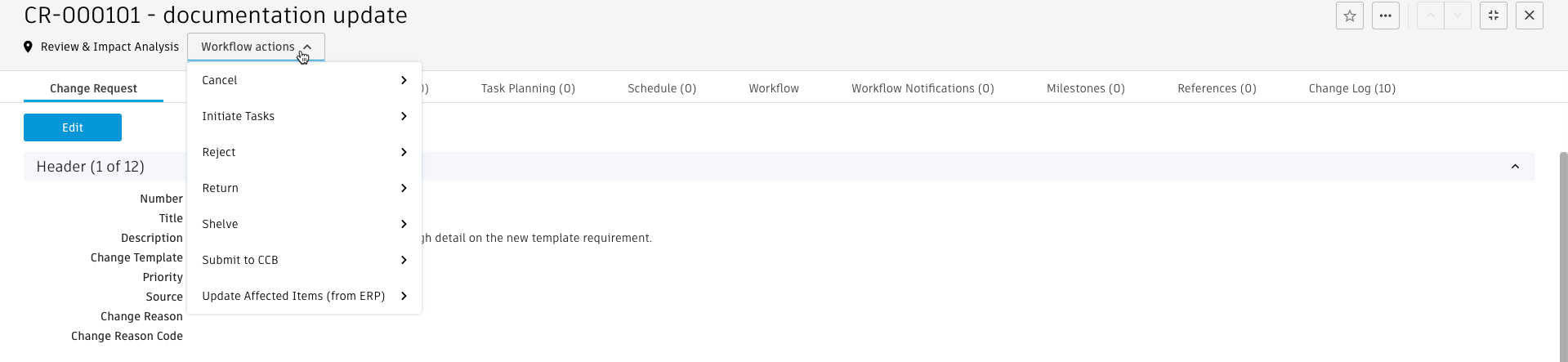
Sélectionnez Lancer les tâches.
Terminez la transition.
- Les dates de début cibles sont créées en fonction des dates d’achèvement et des dépendances.
- Les tâches de modification sont créées dans l’espace de travail Tâches de modification avec ce format :
<Tâche de modification> - <Numéro de DM> - <ID> – <Titre>. - Les liens vers les tâches sont affichés dans la colonne Tâche de l’onglet Planification des tâches.
- Les tâches sont ajoutées à l’onglet Planification avec leurs dates cibles.
Mettre à jour les tâches existantes
Vous pouvez modifier les détails d’une tâche après sa création, mais avant son achèvement.
Sous l’onglet Planification des tâches, vous pouvez apporter les modifications suivantes :
- Ajouter ou supprimer des tâches
- Mettre à jour les dépendances, les identifiants, les titres, les descriptions, les priorités ou les attributaires
- Ajuster les dates de début cibles
Dans le menu déroulant Actions du workflow, sélectionnez Mettre à jour les tâches.
Terminez la transition.
Les tâches de modification sont mises à jour et les attributaires sont informés des modifications apportées.
Remarque :pour supprimer une tâche, archivez-la plutôt que d’utiliser l’option Mettre à jour les tâches.
Gérer des tâches individuelles
Travaillez sur des tâches présentes sur votre liste personnelle.
- Accédez au tableau Mon travail en attente.
- Sélectionnez une tâche dans la liste.
- Cliquez sur Modifier.
- Mettez à jour les informations requises.
- Cliquez sur Enregistrer.
- (Facultatif) Utilisez le menu déroulant Actions du workflow pour modifier l’état de la tâche.
Surveiller l’avancement des tâches
Suivez l’état d’achèvement de toutes les tâches de modification.
Observez la progression globale :
- Affichez le champ Progression des tâches dans la section État pour voir la proportion de tâches terminées par rapport au nombre total de tâches.
Observez l’activité récente :
- Consultez le journal des activités de modification des tâches dans la section Suivi des tâches de suivi et de modification.
- Consultez les mises à jour des tâches, les modifications d’état et les commentaires.
Observez la planification :
- Utilisez l’onglet Planification pour surveiller les délais et les échéances des tâches. Les articles concernés sont automatiquement copiés sous l’onglet Articles concernés de la demande de modification.
Clôturer la phase de planification des tâches
Avant de continuer :
- Toutes les tâches de l’onglet Planification des tâches doivent être terminées.
- Aucune tâche de modification en attente ne peut rester sous l’onglet Planification.