Planifier et suivre les tâches
FusionManage : Fusion Manage nécessite une licence distincte et peut être utilisé avec Fusion ou de façon autonome. En savoir plus.
Créez des tâches pour planifier, attribuer et suivre correctement toutes les activités associées à un ordre de modification. Ainsi, vous assurez une exécution organisée et pouvez suivre l’avancée du processus de modification.
Configurer votre planification des tâches
Accédez à l’onglet Planification des tâches de votre ordre de modification.
Il peut déjà inclure des activités prédéfinies, issues du modèle d’approbation de modification sélectionné.
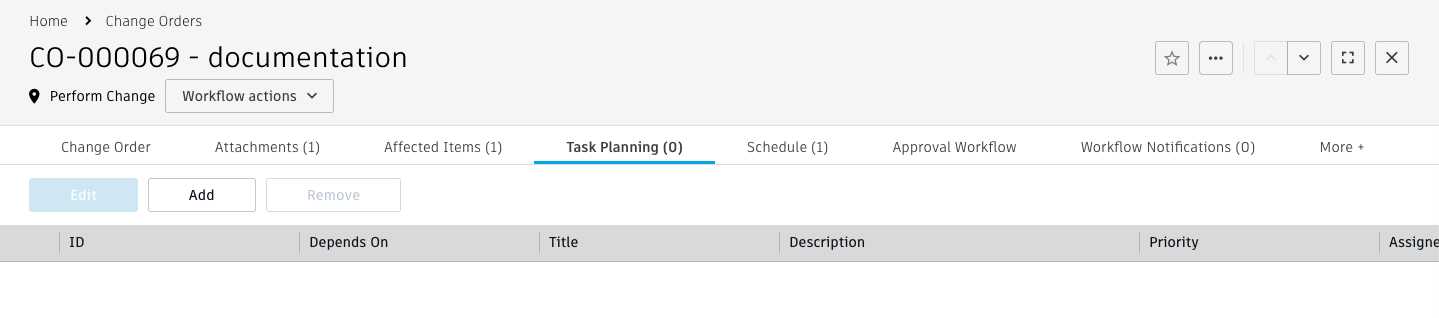
Passez en revue toutes les entrées existantes issues du modèle et modifiez-les en fonction de vos besoins.
Vous pouvez ajouter, supprimer ou modifier des activités pour vous assurer que la modification en question est menée à bien.
Définir vos activités de modification
Créez une ligne sous l’onglet Planification des tâches.
Entrez les informations requises :
- ID : indiquez un identifiant alphanumérique pour l’activité.
- Attributaire : sélectionnez la personne responsable de cette tâche.
- Date d’achèvement prévue : choisissez à quel moment cette activité doit être terminée au plus tard.
Si vous le souhaitez, configurez des dépendances entre les tâches :
- Utilisez la colonne Dépend de pour indiquer les tâches qui doivent être terminées avant que celle-ci puisse commencer.
- Ainsi, vous pouvez définir la séquence à suivre pour vos activités.
Si vous le souhaitez, liez les articles pertinents :
- Utilisez les articles de référence pour connecter les éléments liés.
- Utilisez les articles à modifier pour indiquer les éléments qui seront modifiés.
Le système copie automatiquement ces articles liés dans les tâches de modification générées lorsque vous passez à l’état Effectuer la modification.
Si vous le souhaitez, configurez les exigences de révision :
- Sélectionnez un réviseur si la tâche doit être approuvée avant d’être terminée.
- Indiquez l’effort prévu pour assurer le suivi du temps de travail estimé par rapport au temps de travail réel.
Générer des tâches de modification
Une fois que vous avez défini toutes vos activités, créez les tâches de modification sur lesquelles les utilisateurs travailleront.
Faites passer votre ordre de modification à l’état Effectuer la modification.
Sélectionnez l’action de workflow Lancer les tâches.
Le système traite automatiquement vos informations de planification des tâches et :
- calcule les dates de début cible en fonction des dates d’achèvement et des dépendances ;
- détermine la durée cible et le nombre de jours restants pour chaque tâche ;
- crée des tâches de modification individuelles dans l’espace de travail Tâches de modification avec une numérotation claire (
<Tâche de modification> - <Numéro de DM> - <ID> – <Titre>) ; - lie ces tâches dans la colonne Tâche de l’onglet Planification des tâches ;
- ajoute toutes les tâches à l’onglet Planification avec leurs dates calculées.
Accomplir les tâches de modification
Une fois les tâches générées, les attributaires peuvent commencer à travailler dessus en suivant l’ordre de dépendance que vous avez défini.
Fonctionnement de l’attribution des tâches
- Le système attribue immédiatement les tâches qui n’ont pas de dépendances à leurs attributaires.
- Les attributaires reçoivent des notifications par e-mail et les tâches apparaissent dans leur liste Mon travail en attente.
- Pour les tâches qui ont des dépendances, les tâches précédentes doivent d’abord être terminées.
- L’ordre de modification n’avancera pas tant que toutes les tâches ne seront pas terminées.
Surveiller la progression des tâches
Au fur et à mesure que les utilisateurs accomplissent leur travail :
Surveillez les mises à jour automatiques de l’état lorsque toutes les tâches sont terminées.
L’ordre de modification passe à l’état Examen des résultats pour que vous puissiez consulter les résultats.
Si besoin, ajoutez d’autres tâches :
- Ajoutez de nouvelles entrées à l’onglet Planification des tâches.
- Utilisez Lancer des tâches supplémentaires pour les créer.
- Utilisez Mettre à jour les tâches pour modifier des tâches existantes ou en ajouter de nouvelles à la planification.
Points importants à garder à l’esprit
- L’onglet Planification des tâches n’affiche que les tâches non terminées. Les tâches terminées sont automatiquement supprimées.
- Vous ne pouvez pas utiliser l’option Soumettre au CCM (processus rapide) si vous avez des tâches actives sous l’onglet Planification.
- Si vous avez besoin d’une approbation accélérée, laissez les tâches se terminer comme prévu ou effacez le tableau Planification des tâches.
Suivre la progression des modifications
Suivez la progression de la mise en œuvre de vos modifications à l’aide des fonctionnalités intégrées.
Afficher la progression globale
Consultez l’onglet Planification pour afficher toutes les tâches de modification et leur état actuel.
Observez le champ Progression des tâches dans la section État de l’onglet principal.
Surveiller l’activité en détail
Le système consigne automatiquement toutes les activités liées aux tâches dans le journal des activités de modification des tâches, dans la section Suivi des tâches de suivi et de modification :
- Les reconnaissances et les achèvements de tâches sont enregistrés, avec les horodatages associés.
- Les commentaires de la section Suivi et mises à jour de l’état sont enregistrés.
- Chaque entrée indique le nom, le numéro, l’état, la personne responsable et la date de la tâche.
- Seule la dernière activité s’affiche pour chaque tâche afin d’éviter un trop-plein d’informations.
Annuler un ordre de modification
Si votre ordre de modification n’est plus nécessaire, vous pouvez l’annuler pour éviter que toute action supplémentaire soit réalisée.
Accédez à votre ordre de modification.
Sélectionnez l’option d’annulation dans les actions du workflow.
Lorsque le système vous y invite, entrez les informations relatives à l’annulation.
Le système annule l’ordre de modification et toutes les tâches associées.
La section Informations d’annulation reprend toutes les informations sur l’annulation :
- État au moment de l’annulation : l’état de l’élément au moment de son annulation.
- Auteur de l’annulation : en tant que personne à l’origine de l’annulation, c’est votre nom qui apparaît.
- Date d’annulation : date à laquelle l’annulation a eu lieu.
- Commentaires d’annulation : les commentaires explicatifs que vous avez fournis, le cas échéant.