Exercice 1 : Création de formes T-Spline à l’aide des outils Boîte et Révolution
Tâches réalisées dans cette activité :
- Créer une forme T-Spline à l’aide de l’outil Boîte.
- Créer une forme T-Spline à l’aide de l’outil Révolution.
Conditions préalables
- Basic Training > 03 - Sculpting > 03_Sculpting_Introduction.f3d
Étapes
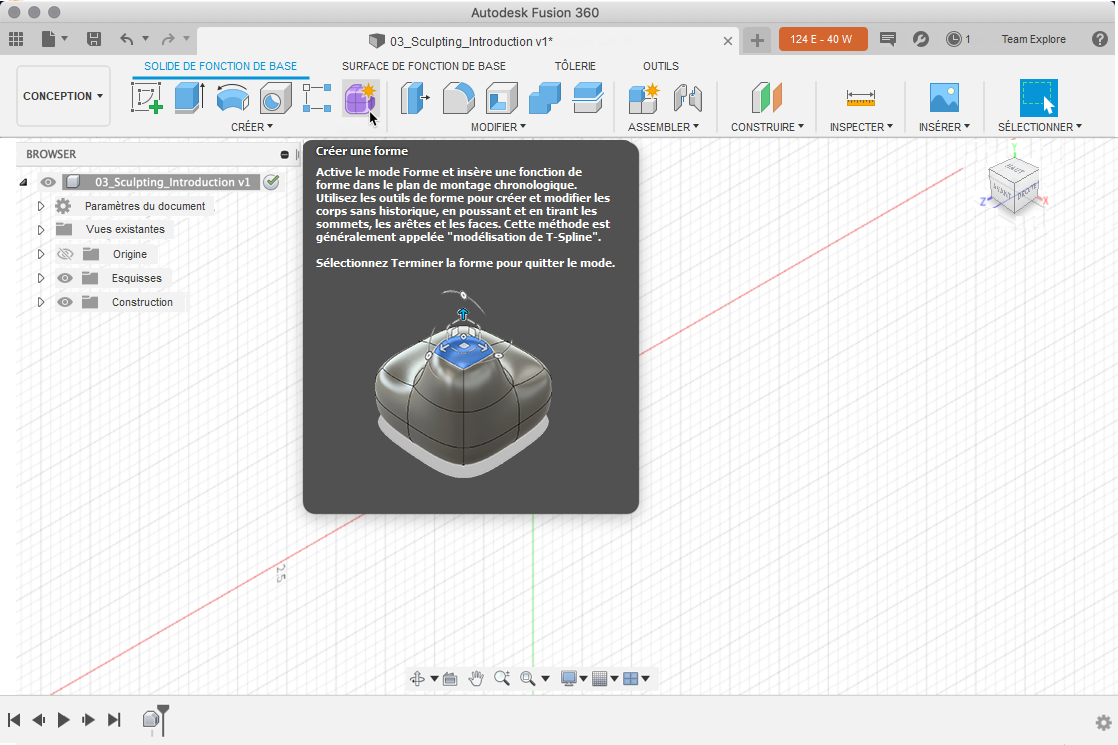
Dans l’espace de travail Conception, sous l’onglet Solide, sélectionnez Créer une forme pour accéder aux outils de forme.
Sélectionnez l’outil Boîte.
- Sélectionnez la liste déroulante Créer pour développer la liste d’outils.
- Sélectionnez Boîte pour créer une boîte T-Spline.

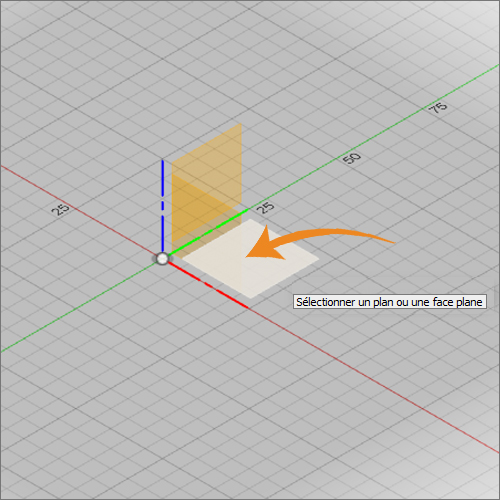
Positionnez la boîte en sélectionnant un plan et l’origine et en créant la boîte initiale. Lorsque vous créez une primitive, vous devez d'abord indiquer le plan sur lequel vous voulez effectuer la construction, puis entrer les dimensions de la primitive.
- Sélectionnez le plan inférieur.
- Sélectionnez l’origine pour spécifier le point central du contour 2D de la boîte.
- Faites glisser la souris et cliquez à nouveau sur le plan pour spécifier la taille initiale du rectangle.
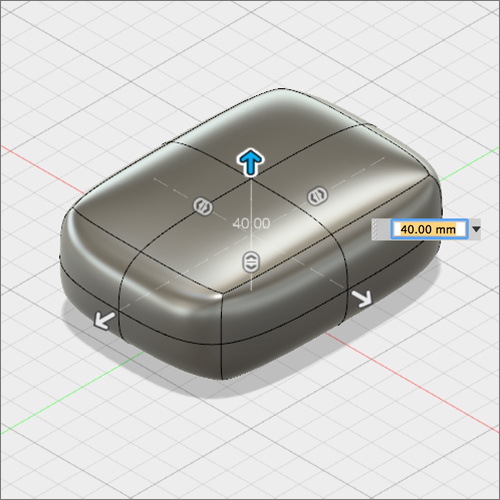
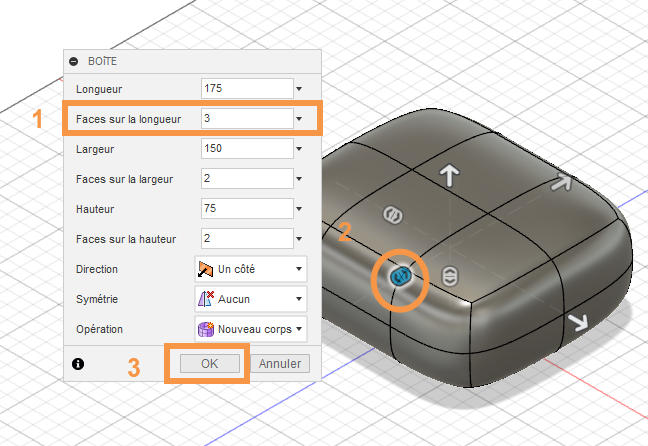
Définissez la longueur de la boîte sur 175 mm, la largeur de la boîte sur 150 mm et la hauteur sur 75 mm.
- Dans la boîte de dialogue Boîte, définissez la longueur sur 175 mm et la largeur sur 150 mm.
- Faites glisser la flèche pointant vers le haut depuis la boîte et définissez une hauteur égale à 75 mm.
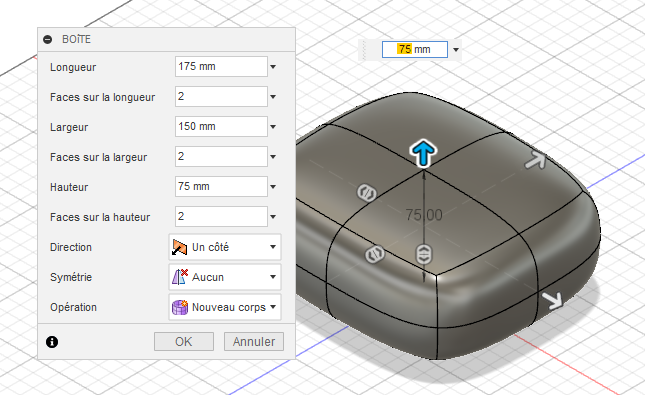
Définissez le nombre de faces de longueur sur 3 et le nombre de faces de largeur sur 3.
- Dans la boîte de dialogue Boîte, définissez Faces de longueur sur 3.
- Pour définir les faces de largeur, faites glisser le manipulateur en forme de flèche à deux têtes sur l’extrémité de la primitive de boîte vers le haut jusqu’à ce qu’il corresponde à 3.
- Sélectionnez OK pour terminer la configuration de la primitive de boîte.
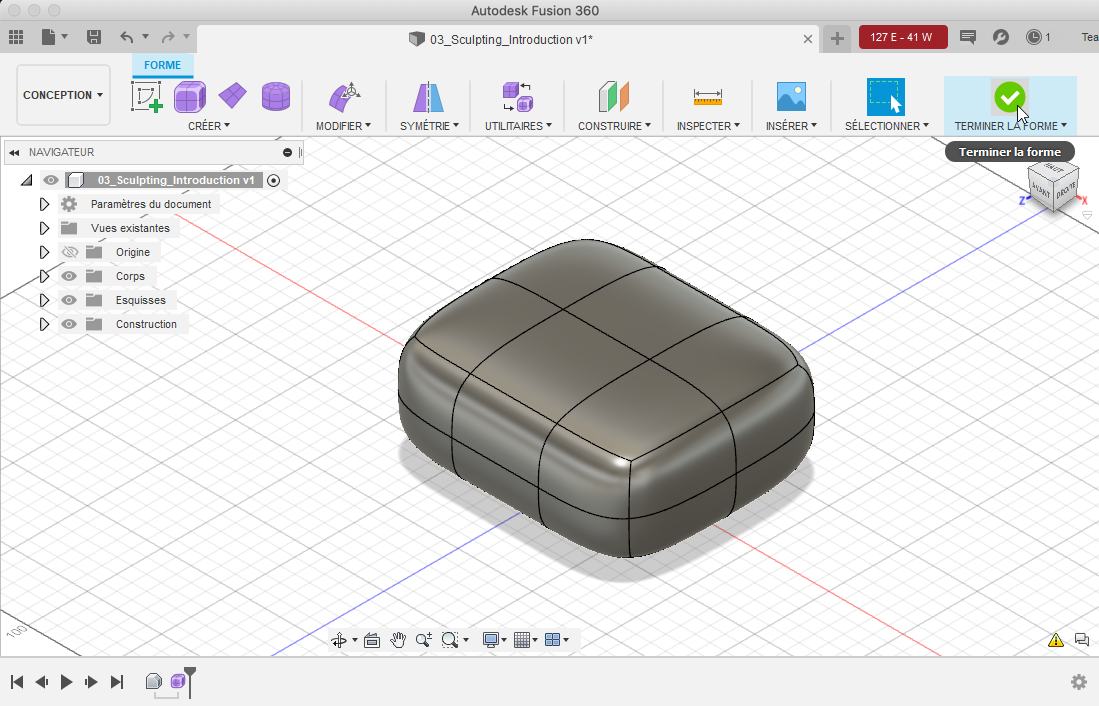
Pour indiquer que vous avez terminé la création de formes T-Spline pour le moment, sélectionnez Terminer la forme à la fin de la barre d’outils Forme pour revenir au niveau supérieur de l’espace de travail Conception.
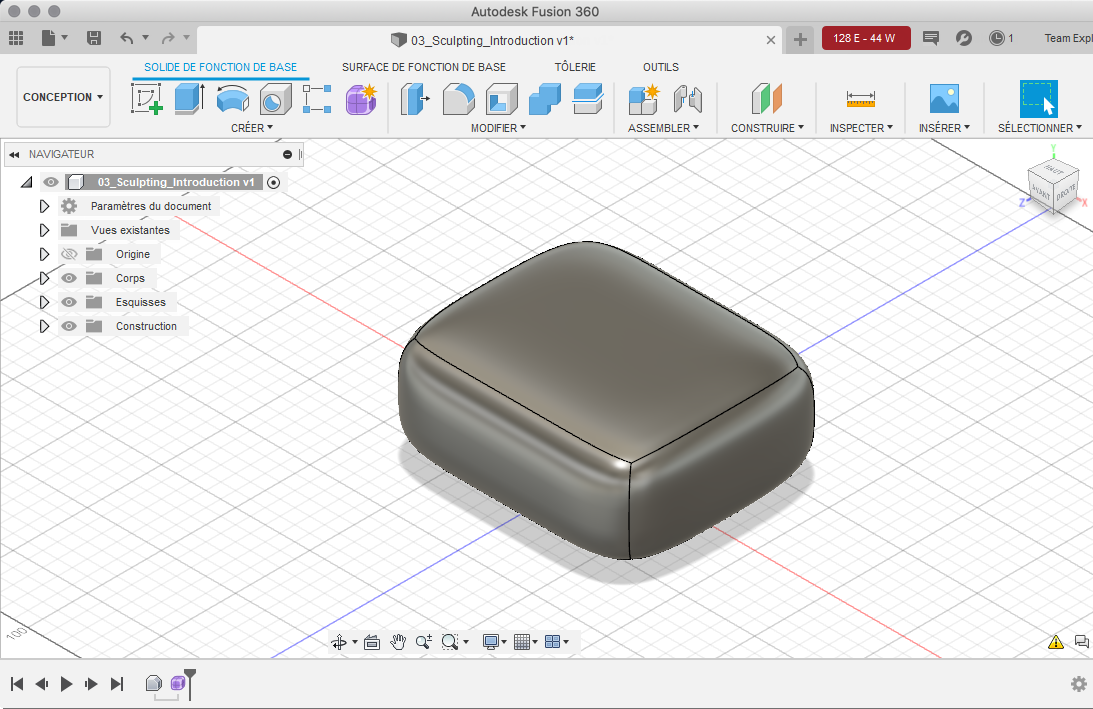
La boîte T-Spline est convertie en corps solide et vous êtes redirigé vers l’espace de travail Conception.
Remarque :si vous créez une forme T-Spline fermée, elle est convertie en corps solide lorsque vous sélectionnez Terminer la forme. Si vous créez une forme T-Spline ouverte, par exemple un plan T-Spline, elle est convertie en corps surfacique lorsque vous sélectionnez Terminer la forme.
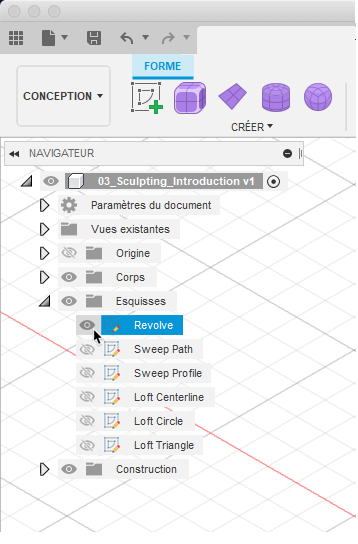
Désactivez la visibilité de la boîte et activez la visibilité de l’esquisse Révolution.
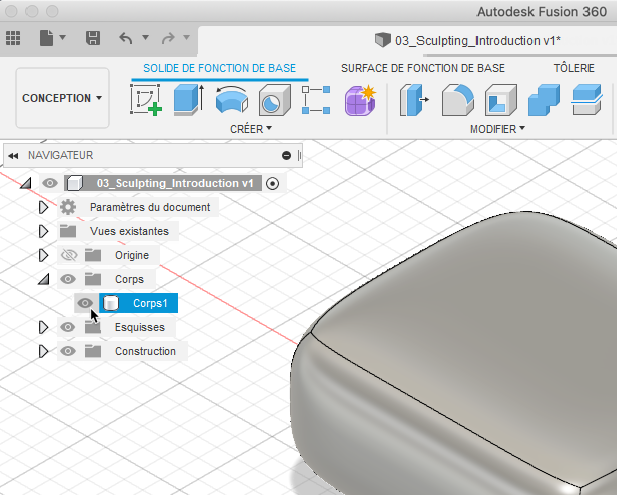
- Dans le navigateur, sélectionnez la flèche de la liste déroulante à côté du dossier Corps.
- Sélectionnez l’icône en forme d’œil à côté de Corps1 pour désactiver la visibilité de la forme.
- Dans le dossier Esquisses, cliquez sur l’icône en forme d’œil à côté de Révolution pour activer la visibilité de l’esquisse.
Faites pivoter une T-Spline en utilisant la courbe d’esquisse comme entrée. L’outil Révolution crée une forme en faisant pivoter la géométrie 2D autour d’un axe fixe.
- Sélectionnez Créer une forme.
- Sélectionnez Créer > Révolution.
- Sélectionnez la courbe d’esquisse pour l’identifier comme courbe de contour à faire pivoter.
- Dans la boîte de dialogue, choisissez le sélecteur Axe pour déterminer l’axe autour duquel vous allez faire pivoter la courbe esquissée.
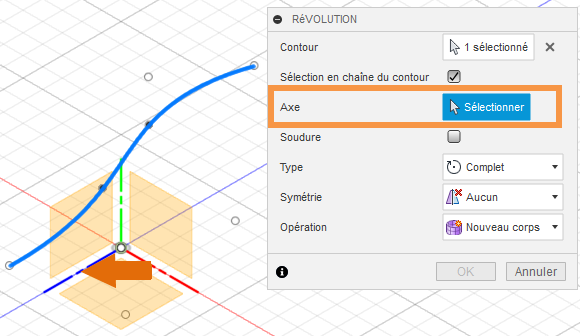
- Sélectionnez l’axe bleu. Une forme T-Spline subit une révolution de 360 degrés autour de l’axe bleu.
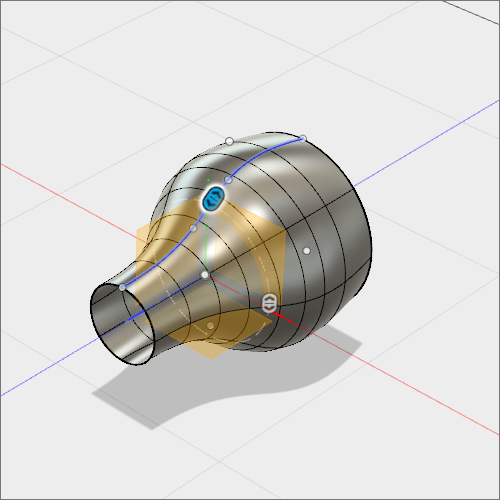
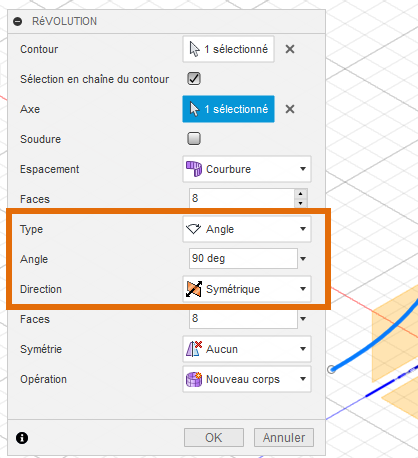
Définissez les paramètres sur 90 degrés et Symétrique.
- Dans la boîte de dialogue Révolution, faites passez le type de Complet à Angle.
- Entrez 90 degrés dans le champ Angle.
- Remplacez la direction Un côté par Symétrique.
- Cliquez sur OK.
- Sélectionnez Terminer la forme pour revenir à l’espace de travail Modèle.
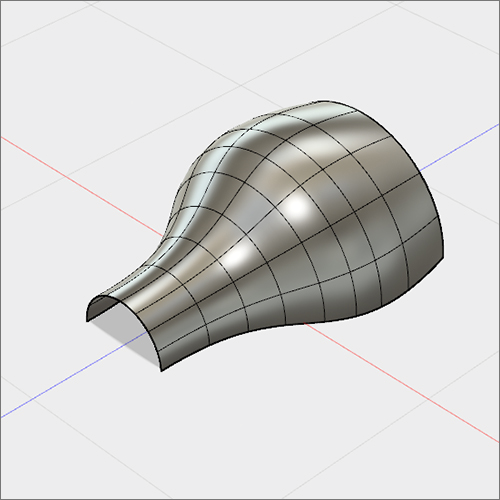
Résumé de l’exercice 1
Tâches réalisées dans cette activité :
- Utiliser l’outil Boîte pour créer une forme T-Spline.
- Utiliser l’outil Révolution pour créer une forme T-Spline.