Exercice 3 : Modification d’une forme T-Spline
Avec les T-Splines, vous pouvez manipuler librement les formes en déplaçant, en faisant pivoter et en mettant à l’échelle les sommets, les arêtes et les faces d’une surface T-Spline. L’outil le plus courant que vous utiliserez pour ce faire est Modifier la forme. Vous pouvez également ajouter et supprimer des faces dans une forme pour obtenir des détails là où vous en avez besoin sans rendre la forme globale trop complexe.
Dans cet exercice, vous :
- Déplacez, faites pivoter et mettez à l’échelle la géométrie T-Spline à l’aide de l’option Modifier la forme.
- Ajoutez une géométrie à un corps T-Spline à l’aide de l’option Modifier la forme.
Conditions préalables
- Basic Training > 03 - Sculpting > 03_Sculpting_Introduction.f3d
- Terminer l’exercice 1 : Création d’une boîte T-Spline et d’une forme T-Spline à l’aide de l’outil Révolution
- Terminer l’activité 2 : Création de formes T-Spline à l’aide des outils Balayage et Lissage
Étapes
Masquez le corps de lissage précédemment créé, Corps 4 (1), puis activez la visibilité de la boîte T-Spline créée dans l’exercice 1.
- Dans le navigateur, désactivez la visibilité de Corps 4 (1).
- Désactivez la visibilité des trois esquisses de lissage.
- Activez la visibilité de Corps1.

Localisez la forme T-Spline à modifier dans le plan de montage chronologique.
- Dans le plan de montage chronologique paramétrique situé en bas de la zone de dessin, recherchez les quatre icônes de forme T-Spline.
- Déplacez le pointeur sur la première icône de formulaire et notez que la boîte primitive est mise en surbrillance dans la zone de dessin.
- Cliquez avec le bouton droit de la souris sur l’icône de la forme dans le plan de montage chronologique et choisissez Modifier.

 Remarque :
les opérations de T-Spline ne sont pas enregistrées dans l’historique de la même façon que les opérations de solide et de surface. Toutefois, vous pouvez revenir dans l’historique et ajuster vos formes T-Spline. Ces modifications seront recalculées dans l’historique du modèle lorsque vous sélectionnerez Terminer la forme.
Lancez l’outil Modifier la forme. L’outil Modifier la forme permet de manipuler directement les faces, les arêtes et les sommets.
- Cliquez sur Modifier > Modifier la forme.
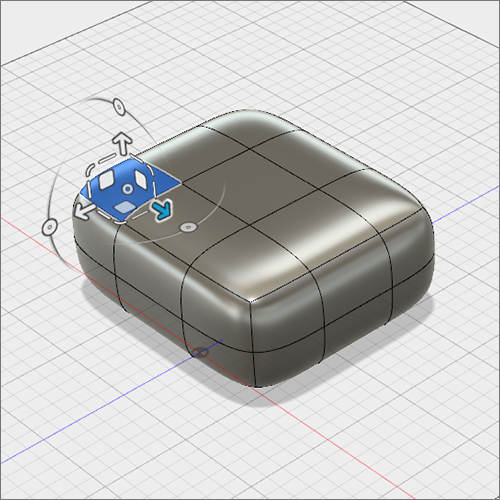
- Sélectionnez la face supérieure située à l’un des coins de la boîte. Le manipulateur s’affiche sur la face avec un ensemble d’outils.

 Remarque :
la manipulation directe d’une face crée les plus grands changements dans votre forme, tandis que la manipulation d’un sommet unique entraîne des modifications plus petites.
Faites glisser la flèche vers le haut sur le manipulateur de 30 mm le long de l’axe Y pour déplacer la face sélectionnée.
 Remarque :
lorsque vous déplacez une face sur une surface, les faces environnantes se déplacent pour maintenir la continuité.
Faites glisser l’un des carrés blancs sur le manipulateur pour translater la face sélectionnée sur un plan parallèle à un plan donné de l’espace réel.
 Remarque :
par défaut, le manipulateur Modifier la forme utilise les coordonnées de l’espace réel. Vous pouvez également utiliser les options Espace de vue (en fonction de la vue de la caméra), Espace de sélection et Espace local (en fonction de la direction normale de la surface). Ces valeurs peuvent être modifiées dans les options Coordonnées de la boîte de dialogue Modifier la forme.
Déplacez une arête T-Spline et un sommet, puis comparez le résultat au déplacement d’une face.
- Sélectionnez une seule arête et utilisez les manipulateurs de translation pour voir comment elle diffère du déplacement d’une face.
- Sélectionnez un seul sommet et convertissez-le pour voir comment cela crée des modifications plus subtiles.

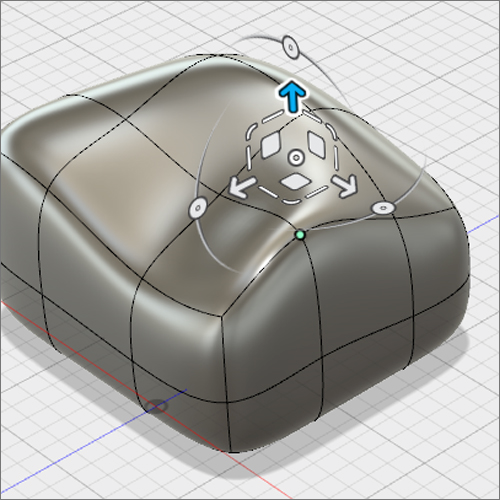
Sélectionnez une face et faites glisser l’un des arcs circulaires pour faire pivoter la géométrie sélectionnée autour d’un axe unique.
 Remarque :
veillez à ne pas trop faire pivoter la géométrie, car les faces auto-sécantes (géométrie qui se retourne sur elle-même) entraînent la conversion de la forme en corps solide.
Sélectionnez une face et faites glisser l’une des lignes droites pour mettre à l’échelle la face sélectionnée dans une direction.

Sélectionnez une face et faites glisser l’un des petits manipulateurs de coin pour mettre à l’échelle la face sélectionnée le long d’un plan.

Sélectionnez une face et faites glisser le manipulateur circulaire. Si vous faites glisser vers la gauche ou la droite, la géométrie est mise à l’échelle dans toutes les directions haut ou bas.
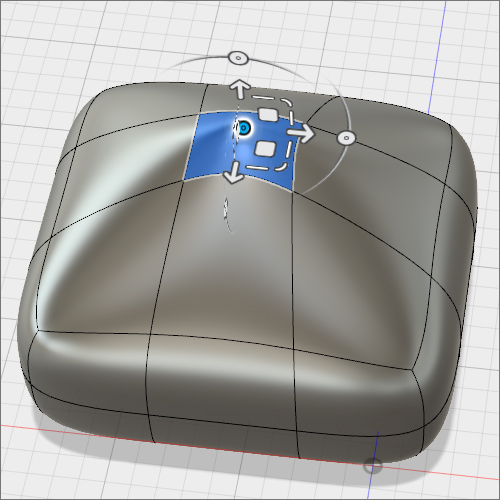
Extrudez une face pour ajouter une géométrie.
- Sélectionnez une face unique.
- La boîte de dialogue Modifier la forme étant toujours ouverte, maintenez enfoncées les touches option-commande sur un Mac ou la touche Alt sur Windows et faites glisser la flèche unique pour ajouter une géométrie vers l’extérieur à partir de la face sélectionnée.
- Relâchez les touches du clavier et le bouton gauche de la souris.
- Cliquez sur OK pour fermer la boîte de dialogue Modifier la forme.
Remarque :vous pouvez utiliser cette fonction de raccourci clavier pour extruder une arête ou une face sélectionnée sur une forme T-Spline.
Résumé de l'activité 3
Dans cet exercice, vous avez effectué les opérations suivantes :
- Géométrie T-Spline déplacée, pivotée et mise à l’échelle à l’aide de l’option Modifier la forme.
- Ajout d’une géométrie à un corps T-Spline à l’aide de l’option Modifier la forme.