Connecteur de boulon
Un connecteur de boulon ajoute une vis au modèle sans avoir à le modéliser. Vous pouvez ajouter un perçage fileté et un écrou à l’assemblage vissé.
Cliquez sur
 (espace de travail Simulation > onglet Configuration > groupe de fonctions Contraintes > Connecteur de boulon).
Sélectionnez l’emplacement de la tête de boulon. Cliquez sur une arête circulaire à l’extrémité d’un perçage sur lequel vous souhaitez placer la tête de boulon. L’axe du boulon traverse le centre de gravité de l’arête circulaire et l’axe du boulon est normal au plan de l’arête circulaire.
Choisissez le sous-type de boulon. Les options disponibles sont Avec écrou et Perçage fileté.
Sélectionnez l’emplacement de l’écrou ou l’emplacement des filetages, selon votre sélection pour le sous-type de boulon. L’emplacement de l’écrou peut être une arête, ou une face, parallèle au plan du cercle de l’arête utilisé pour définir l’emplacement du boulon. Vous avez le choix entre les options de sélection suivantes :
L’emplacement de l’écrou peut être une arête, ou une face, perpendiculaire à l’axe du boulon.
S’il s’agit d’une face, celle-ci doit contenir un perçage concentrique à l’axe du boulon.
L’emplacement du filetage doit être une face cylindrique concentrique à l’axe du boulon.
Le logiciel vous empêche de sélectionner une face incorrecte pour l’un de ces paramètres.
Facultatif : pour l’option Perçage fileté, vous pouvez ajuster la longueur de filetage utilisable du boulon. Pour l’option Avec écrou, la longueur du boulon est déterminée automatiquement et ne peut pas être modifiée.
Vous pouvez également ajouter une rondelle de tête et/ou une rondelle d’écrou. Vous pouvez ajuster la hauteur de chaque rondelle indépendamment.
Remarque : à ce stade, vous ne pouvez pas spécifier le diamètre d’une rondelle. De plus, une rondelle de tête ou d’écrou n’augmente que la longueur du boulon en fonction de la hauteur de rondelle spécifiée. Une rondelle n'affecte pas la zone de contact entre la tête ou l'écrou et leurs faces de contact. En d'autres termes, une rondelle ne réduit pas les contraintes de contact locales en répartissant la charge sur une zone plus grande. Bien que la visualisation du boulon suggère cet effet, les calculs réels ne prennent pas en compte l'effet.Si vous le souhaitez, vous pouvez spécifier un préchargement de boulon. Choisissez l’un des types de préchargement suivants :
Axial : spécifiez la force de préchargement axiale dans le champ Valeur de préchargement.
Couple : spécifiez le couple de serrage des boulons dans le champ Valeur de préchargement, ainsi que le coefficient de frottement dans le champ Coefficient de couple. Le programme convertit ces valeurs en une force de préchargement axiale équivalente.
Remarque : cliquez sur Modifier les unités si vous souhaitez choisir d’autres unités pour les paramètres de préchargement.
Vous pouvez également cliquer sur la matière actuellement affectée, à droite de l’en-tête Propriétés de la matière. Vous pouvez afficher les propriétés ou choisir un autre matériau dans la bibliothèque. Vous pouvez également activer l’option Défini par l’utilisateur et spécifier manuellement le coefficient de Poisson du module d’élasticité et le coefficient de dilatation thermique du boulon.
Cliquez sur OK.
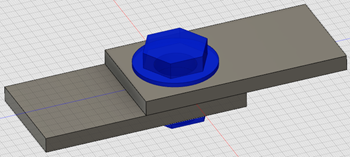 Remarque : lors de l’utilisation d’un connecteur de boulon, il est important de mettre à jour manuellement les contacts. Par défaut, le contact automatiquement appliqué est Lié, dans la plupart des cas, le contact entre les corps maintenus ensemble par des boulons doit être Séparation.