Pour appliquer ou réinitialiser les modifications apportées à des composants de pont
Une fois que vous avez modifié un composant de pont, tel qu'une poutre, une pile, une fondation ou une culée, vous pouvez appliquer vos modifications de façon sélective à d'autres composants dans la famille de composants ou réinitialiser les paramètres de composants, afin de rétablir les paramètres par défaut pour le style de pont actuel.
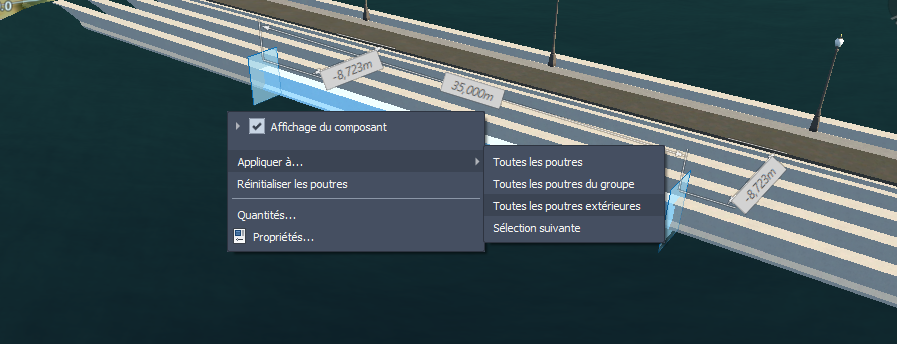
En mode d'édition, sélectionnez un composant de pont et apportez les modifications souhaitées.
Cliquez avec le bouton droit de la souris sur le composant (il peut s'agir d'un tablier de pont, d'une poutre ou d'un groupe de poutres, d'une pile, d'une fondation sur pile ou d'une culée) et passez le curseur sur Appliquer à...
Reportez-vous à la table ci-dessous pour plus d'informations.
Si vous choisissez Appliquer à...
 Sélection suivante, vous serez invité à sélectionner le ou les autres composants auxquels vous souhaitez appliquer vos modifications. Par exemple, si vous modifiez une poutrelle et cliquez sur Appliquer à... Sélection suivante, les poutrelles disponibles pour le pont seront mises en surbrillance pour votre « Sélection suivante » en rose. Cliquez sur chaque poutre à laquelle vous souhaitez appliquer vos modifications, puis appuyez sur la touche Entrée de votre clavier pour terminer.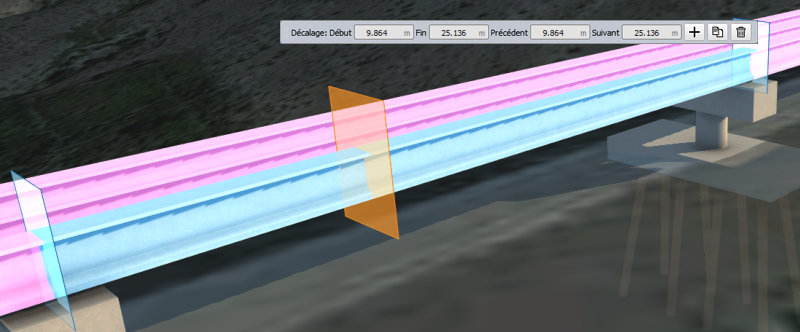
poutres : vous pouvez appliquer de manière sélective les modifications apportées à une poutre sélectionnée à d'autres poutres et groupes de poutres de votre pont, y compris les modifications que vous avez apportées aux profils en travers des poutres.
- Toutes les poutres, Toutes les poutres du groupe, ou Toutes les poutres intérieures/extérieures : les modifications apportées à la poutre sélectionnée s'appliquent à d'autres poutres du pont actuel selon le choix que vous effectuez ici.
- Sélection suivante : les modifications apportées à la géométrie de la poutre actuellement sélectionnée s'appliquent à la prochaine poutre sélectionnée.
Groupes de poutres : vous pouvez appliquer de manière sélective les modifications apportées à un groupe de poutres sélectionné à d'autres groupes de poutres et groupes de poutres de votre pont, y compris les modifications que vous avez apportées aux profils en travers des poutres.
- Tous les groupes de poutres : les modifications apportées par vos soins au groupe de poutres sélectionné s'appliquent à tous les groupes de poutres du pont actuellement sélectionné.
- Sélection suivante : les modifications apportées à la géométrie du groupe de poutres actuellement sélectionné s'appliquent au prochain groupe de poutres sélectionné.
Piles
- Toutes les piles : les modifications apportées à la pile sélectionnée s'appliquent à toutes les piles du pont actuellement sélectionné.
- Sélection suivante : les modifications apportées à la géométrie de la pile actuellement sélectionnée s'appliquent à la prochaine pile sélectionnée.
Fondations sur piles
- Toutes les fondations sur piles : les modifications apportées à la fondation sur piles sélectionnée s'appliquent à toutes les fondations sur piles du pont actuellement sélectionné.
- Sélection suivante : les modifications apportées à la géométrie de la fondation sur piles actuellement sélectionnée s'appliquent à la prochaine fondation sur piles sélectionnée.
Culées
- Toutes les culées : les modifications apportées à la culée sélectionnée s’appliquent à toutes les culées du pont actuellement sélectionné.