Pour mettre à jour les cotes de poutres en acier à l’aide d’Autodesk Structural Bridge Design
À l’aide des modèles d’analyse de poutre de ligne paramétrique ou d’analyse de pont affiné, vous pouvez mettre à jour les poutres en acier dans Autodesk Structural Bridge Design et renvoyer les modifications vers InfraWorks. Ces modifications incluent :
- Paramètres de profil en travers des poutres en I en acier
- Propriétés de la matière
- Élévation
- Emplacements des sections
Le workflow suivant vous permet de gérer efficacement les modifications apportées aux cotes de poutres en acier au cours du processus de conception itératif de ponts.
Effectuer une analyse et ouvrir le modèle dans Structural Bridge Design
Effectuez une analyse de poutre de ligne ou une analyse de pont affinée.
Examinez les résultats de la vérification du code de conception et déterminez le travail à effectuer.
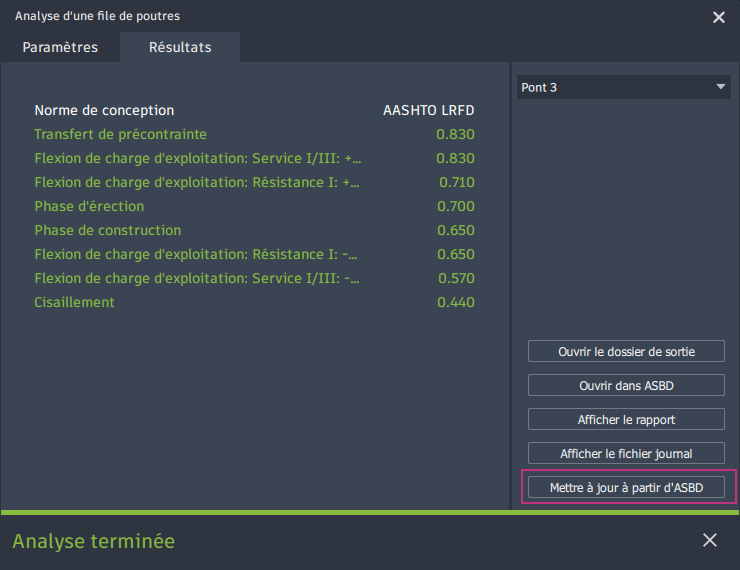
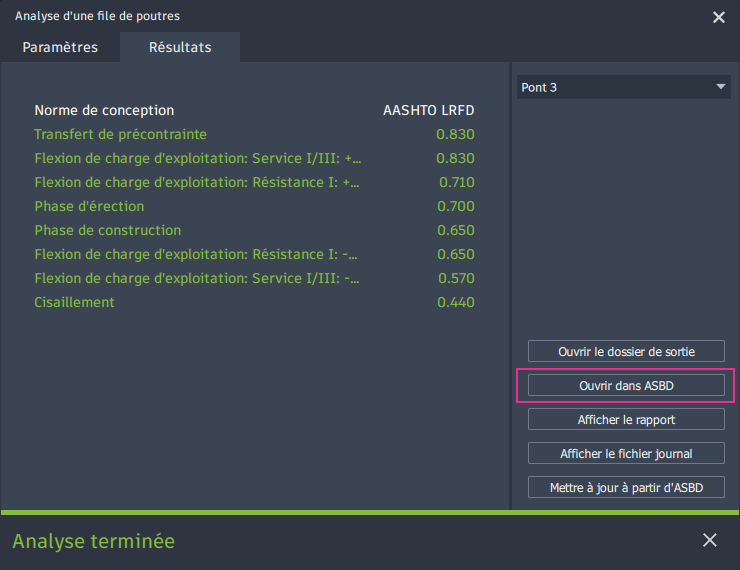
Cliquez sur Ouvrir dans ASBD à partir du type d’analyse que vous avez effectué.
Modifier les lignes de profil en travers
Dans Structural Bridge Design, dans la fenêtre de navigation, accédez à Poutres de conception.
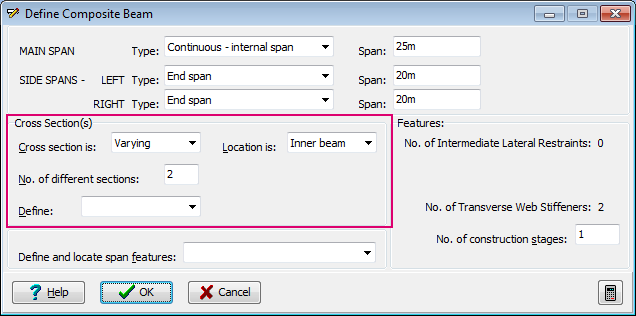
Sélectionnez Définition de poutre dans l’arborescence de navigation pour afficher la boîte de dialogue Définir poutre composite.
Apportez les modifications nécessaires aux lignes de profil en travers.
Modifier les paramètres de l’acier
Dans la boîte de dialogue Définir poutre composite, sélectionnez une section dans la liste déroulante Définir pour ouvrir la boîte de dialogue Définition de section de poutre composite.
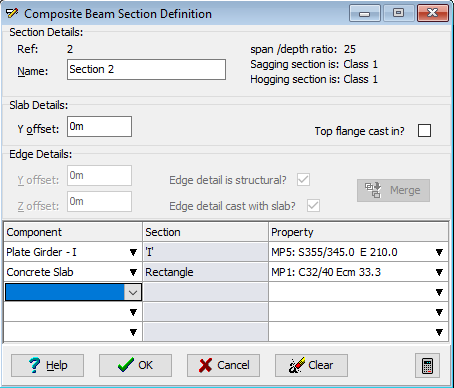
Dans la liste déroulante Composant, sélectionnez une poutre en I à âme pleine définie. La boîte de dialogue Définir le composant de poutre composite s’ouvre.
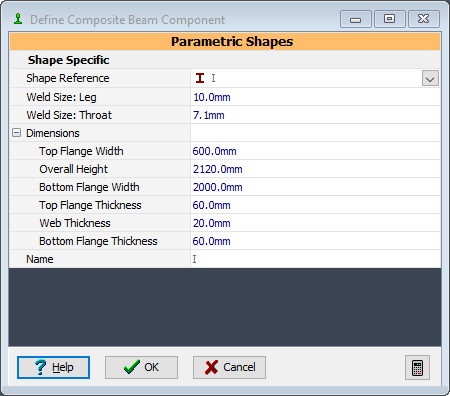
Modifiez les cotes selon vos besoins.
Cliquez sur OK pour fermer la boîte de dialogue Armature de poutre composite.
Cliquez sur OK pour fermer la boîte de dialogue Définition de section de poutre composite, puis sélectionnez Oui pour confirmer.
Répétez cette procédure pour les autres sections, si nécessaire.
Définir les emplacements des sections
Dans la boîte de dialogue Définir poutre composite, sélectionnez Emplacements des sections dans la liste déroulante Définir pour ouvrir la boîte de dialogue Définition d’objet de poutre.
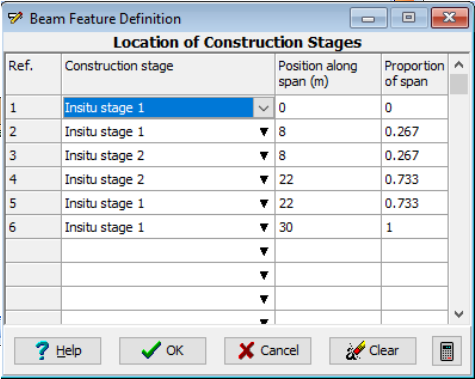
Modifiez n’importe quelle position le long des emplacements d’étendue pour les étapes de construction, si nécessaire.
Cliquez sur OK pour fermer la boîte de dialogue Définition de l’objet de poutre.
Modifier les profils
Dans la boîte de dialogue Définir poutre composite, sélectionnez Profil de sous-face dans la liste déroulante Définir pour ouvrir la boîte de dialogue Définir le profil de la sous-face.
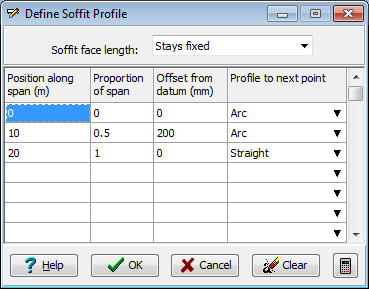
Modifiez une position le long des emplacements d’étendue et le profil pour sélectionner les points suivants, selon vos besoins.
Cliquez sur OK pour fermer la boîte de dialogue Définir le profil de la sous-face.
Mettre à jour le modèle InfraWorks
Une fois les modifications effectuées, cliquez sur Fichier > Enregistrer pour enregistrer le modèle Structural Bridge Design. Enregistrez-le dans le répertoire par défaut.
Dans InfraWorks, cliquez sur Mettre à jour à partir du fichier ASBD dans la boîte de dialogue d’analyse.
Vous pouvez ensuite exécuter une nouvelle analyse et itérer ce processus pour affiner votre modèle.