Ajouter une vue d’impression avancée
si vous êtes un utilisateur de Fusion, cette fonctionnalité n’est pas disponible dans les espaces de travail Composants ou Dessins. En savoir plus sur les espaces de travail système.
Créez des vues d’impression avancées pour bénéficier d’un contrôle total sur la mise en forme des éléments de l’espace de travail à imprimer. Ces vues vous permettent de combiner des sections d’onglets spécifiques, d’ajouter du texte personnalisé, d’appliquer une mise en forme et de créer des présentations complexes à plusieurs colonnes.
Dans le menu de navigation, accédez à Administrateur > Gestionnaire d’espace de travail.
Dans le gestionnaire d’espace de travail, développez le groupe de fonctions de l’espace de travail.
Cliquez sur Vues d’impression avancées.
La page Vues d’impression avancées s’ouvre.
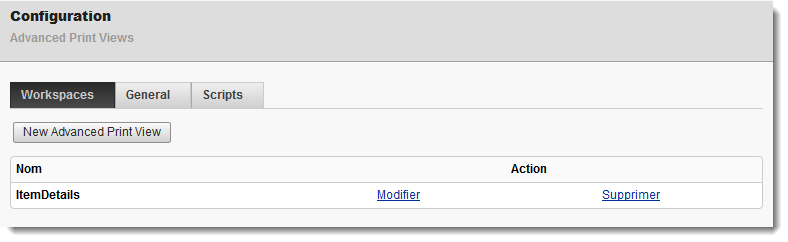
Cliquez sur Nouvelle vue d’impression avancée.
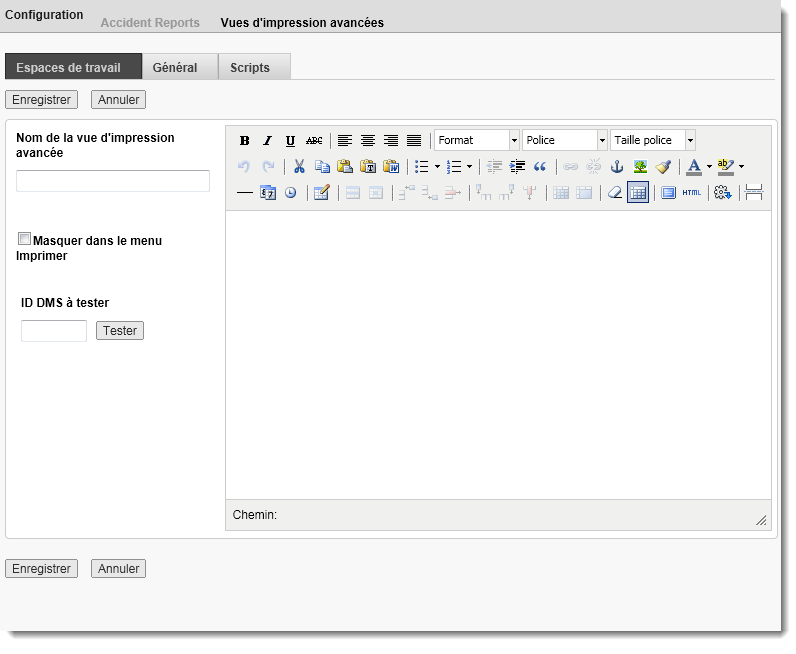
Saisissez un nom pour la vue.
(Facultatif) Pour masquer la vue dans le menu déroulant Imprimer sur la page de l’espace de travail, sélectionnez Masquer dans le menu Imprimer.
Insérez des artefacts d’espace de travail (onglets) à l’endroit souhaité dans l’éditeur.
a) Cliquez à l’endroit où insérer l’artefact.
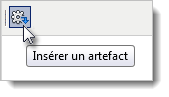
b) Dans la barre d’outils de l’éditeur, cliquez sur l’icône Insérer un artefact.
c) Dans la liste déroulante Artefact, sélectionnez l’onglet contenant les données que vous souhaitez afficher dans la vue d’impression.
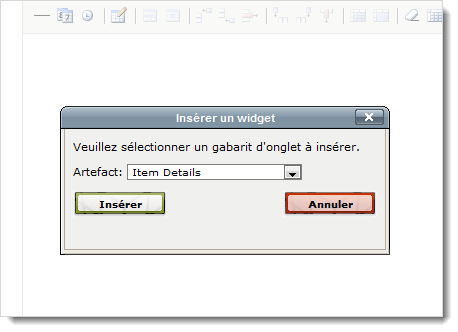
d) Cliquez sur OK.
(Facultatif) Insérez d’autres artefacts (onglets) si besoin, en répétant l’étape 7.
(Facultatif) Dans l’éditeur, ajoutez du contenu supplémentaire et/ou appliquez une mise en forme à l’aide des outils de l’éditeur.
Cliquez sur Enregistrer ou sur Enregistrer et fermer.
La vue d’impression est enregistrée.
Conseils
Si vous sélectionnez l’onglet Détails de l’article dans la liste déroulante Artefact lors de l’insertion d’un artefact, vous pouvez insérer des sections d’onglet individuelles.
Pour afficher un aperçu de la vue d’impression avant l’enregistrement, saisissez un ID d’article de l’espace de travail dans le champ de texte ID DMS à tester de l’éditeur et cliquez sur le bouton Tester.