Interface utilisateur de l'éditeur de flux de travail
Parcourez la présentation et la navigation de l’éditeur de flux de travail Fusion Manage.
Ouverture de l’éditeur de flux de travail pour un espace de travail :
- Dans le menu Administration, cliquez sur Gestionnaire d'espace de travail.
- Dans le gestionnaire d'espace de travail, développez le groupe de fonctions de l'espace de travail.
- Cliquez sur Editeur de flux de travail.
L'éditeur
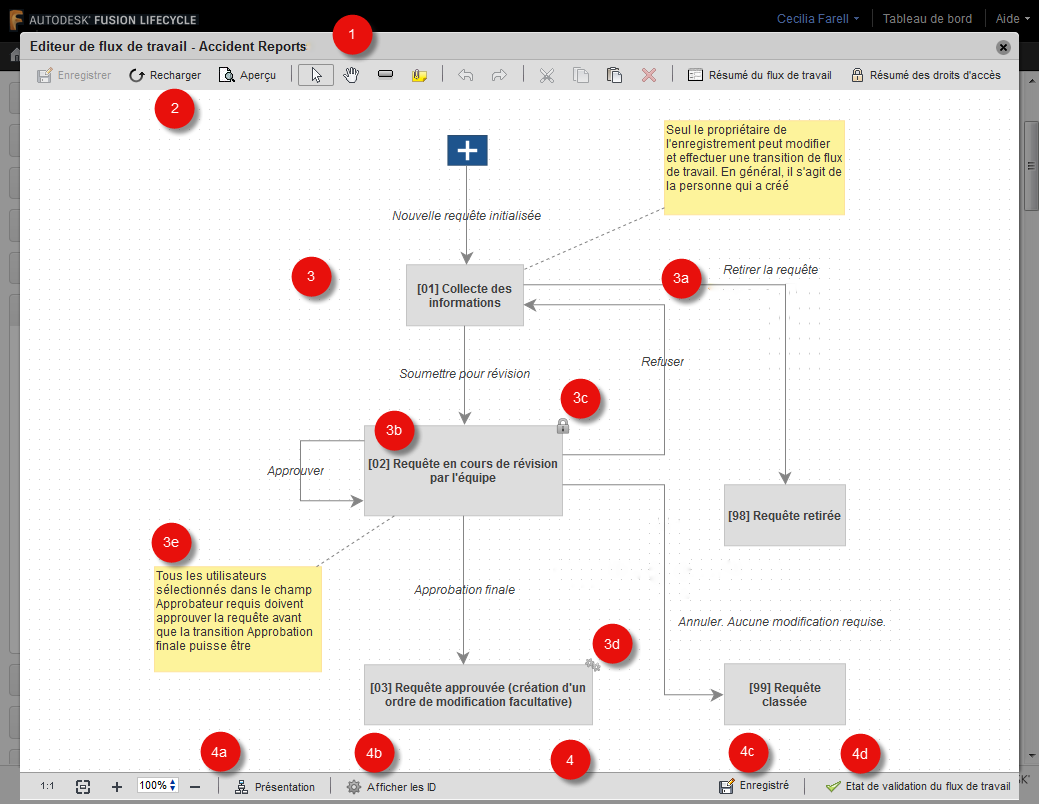
Barre de titre Espace de travail du flux de travail.
Barre d’outils Outils permettant de créer et de gérer le diagramme de flux de travail.
Grille de correspondance du flux de travail
3a. Transition de flux de travail
3b. État du flux de travail
3c. Icône d’état verrouillé
3d. Icône d’état géré
3e. NoteBarre d'état
4a. Affichez les commandes. Ajuster l’affichage de la correspondance du flux de travail
4b. Affichez les ID. Activez/Désactivez pour afficher/masquer les ID d'état et de transition dans les icônes déroulantes Propriétés. Est désactivée lorsque vous fermez l'éditeur.
4c. Enregistrez l'icône d'état. Indique l’état d’enregistrement de la correspondance et vous alerte s’il existe des modifications non enregistrées
4d. Icône d'état de validation du flux de travail. Indique l'état de la validation du flux de travail de la correspondance et vous alerte en cas d'erreur (cliquez dessus pour afficher les détails de l'erreur et passer à l'emplacement de l'erreur dans la correspondance)
La barre d'outils

Enregistrer la correspondance, Revenir à l’enregistrement ; Afficher la correspondance telle qu’elle s’affiche dans l’espace de travail.
Sélectionner l’élément de correspondance ; Afficher une correspondance panoramique ; Ajouter un état ; Ajouter une note
Annuler/Rétablir la dernière action
Couper/Copier/Coller/Supprimer l’élément sélectionné
Remarque: vous pouvez copier des transitions, des états et des notes et les coller dans d’autres diagrammes de flux de travail.
Ouvrir le résumé de flux de travail
Ouvrir le résumé des droits d'accès
Résumé du flux de travail
Cliquez sur le résumé de flux de travail dans la barre d'outils pour voir une matrice de la correspondance de flux de travail répertoriant toutes les transitions de flux de travail et leurs états De et A associés, et les droits d'accès de flux de travail affectés.
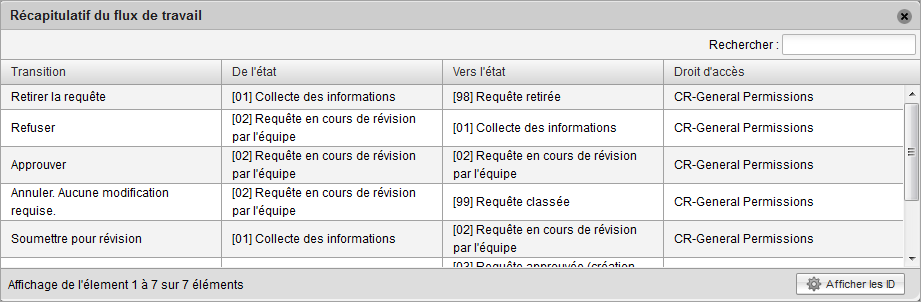
Pour afficher les ID de transition et d'état dans le groupe de fonctions, activez la case Afficher les ID.
Résumé des droits d'accès
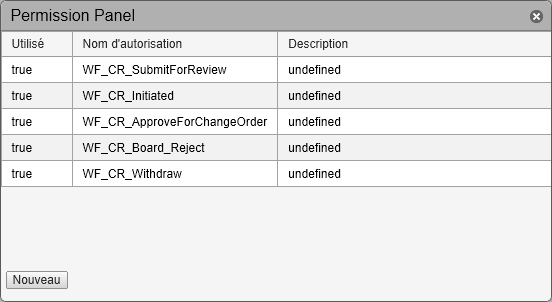
Cliquez sur le résumé des droits d'accès dans la barre d'outils pour voir tous les droits d'accès à la correspondance du flux de travail et les droits qui sont affectés à une transition (utilisé : True /False). Vous pouvez ajouter de nouveaux droits d'accès dans le résumé et attribuer ultérieurement ces droits d'accès aux transitions dans la grille de correspondance.
Propriétés d'état
Cliquez deux fois sur un état de flux de travail pour afficher ou définir ses propriétés dans l'icône déroulante des propriétés d'état.
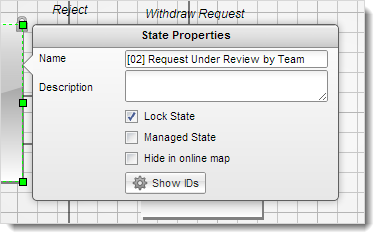
L'icône déroulante des Propriétés état vous permet d'affecter l'état verrouillé ou l'état géré (ou les deux) à un état de flux de travail. Un article est verrouillé lorsqu'il atteint l'état verrouillé dans le flux de travail et ne peut plus être modifié, sauf si le flux de travail revient à un état précédent. Pour les articles soumis au contrôle des révisions, un état géré est l'état dans le flux de travail au point de révision de l'article. Cette option est utile si vous souhaitez effectuer une révision d'un article avant qu'il ne passe dans l'ensemble du flux de travail.
A propos de l'ID d'état
L'ID d'état est particulièrement important si vous souhaitez utiliser les scripts côté serveur pour gérer des flux de travail. Chaque état dans une correspondance de flux de travail est pourvu d'un ID système et d'un ID personnalisé. Les ID système sont numériques et en lecture seule ; les ID personnalisés sont automatiquement ajoutés à l'icône déroulante lorsque le Nom de l'état est saisi.
Pour afficher les ID de l'état dans l'icône déroulante :
Activez Afficher ID.
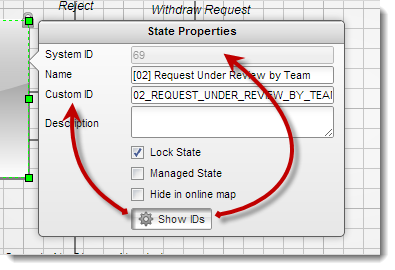 Remarque : l’option revient à son état désactivé lorsque vous fermez la barre d’outils déroulante.
Propriétés de transition
Cliquez deux fois sur une transition de flux de travail pour afficher ou définir ses propriétés dans l'icône déroulante des propriétés de transition.
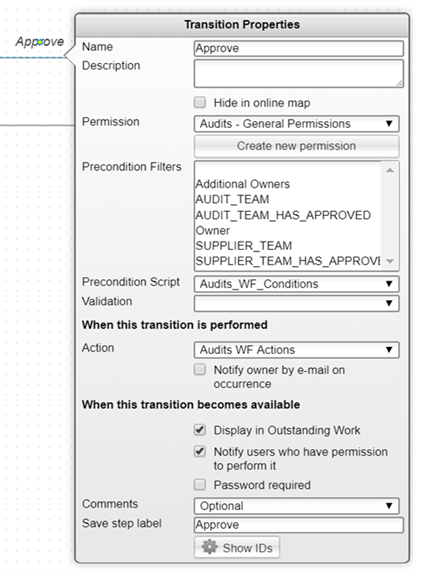
Les transitions ont les propriétés suivantes :
- Nom (obligatoire) et Description (facultatif)
- droits d'accès de flux de travail affectés (obligatoire)
- Des scripts de Condition préalable, Validationou Action qui sont appelés lorsque la transition est exécutée
- Paramètres d'affichage et de notification
- Option pour demander aux utilisateurs de saisir de nouveau leur mot de passe avant de pouvoir effectuer la transition (Mot de passe obligatoire).
- Paramètres de saisie de Commentaires(Obligatoire, Facultatifou Désactivé)
- Case Enregistrer l'étiquette de l'étape permettant de personnaliser le bouton Enregistrer l'étape dans la correspondance de flux de travail
A propos de l'ID de transition
L'ID de transition est particulièrement important si vous souhaitez utiliser les scripts côté serveur pour gérer des flux de travail. Chaque transition dans une correspondance de flux de travail est pourvu d'un ID système et d'un ID personnalisé. Les ID système sont numériques et en lecture seule ; les ID personnalisés sont automatiquement ajoutés à l'icône déroulante lorsque le Nom de la transition est saisi.
Pour afficher l'ID de transition dans la liste déroulante :
Activez Afficher ID.
 Remarque : l’option revient à son état désactivé lorsque vous fermez la barre d’outils déroulante.
Remarque sur les scripts hérités
Les listes déroulantes Condition préalable et Validation de l'icône déroulante Propriétés de transition n'affichent pas les noms des scripts hérités. Si une transition est liée à un script hérité, la liste déroulante des scripts est vide et une icône de défilement s'affiche à droite. Pour afficher le nom du script, placez le curseur de la souris sur l'icône.
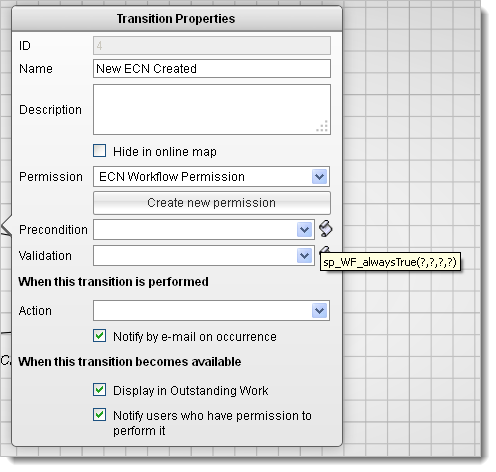
Propriétés de note
Pour afficher les propriétés d'une note, cliquez deux fois sur la note dans la grille de correspondance.
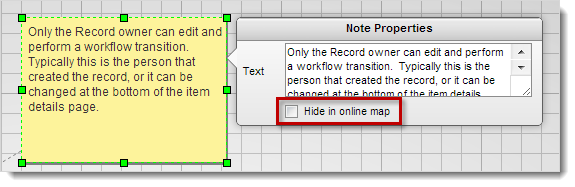
Pour modifier la note, modifiez le texte.
Pour masquer la note dans la correspondance de flux de travail, sélectionnez la case à cocher Masquer dans la carte en ligne. Les notes cachées sont visibles uniquement dans l'éditeur de flux de travail.
Pour fermer l'icône déroulante, cliquez n'importe où sur la grille de correspondance.