Ajout d'un champ à une classification
Ajoutez des champs à une classification pour créer un gabarit de propriété. Les définitions de champ de classification diffèrent de celles d’autres champs de Fusion Manage.
- Les types de champ de classification se limitent aux champs suivants :
- Texte
- Nombre
- Liste de sélection
- La validation de propriété de classification est limitée.
- Les champs de liste de sélection d’une classification ne peuvent pas être dynamiques.
Ajout d'un nouveau champ
Sélectionnez une classification dans l’arborescence Classifications.
Dans la section Champs, cliquez sur Ajouter
 Nouveau.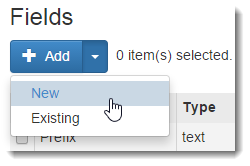
Dans la boîte de dialogue Nouveau champ, saisissez un nom d’affichage pour le nouveau champ.
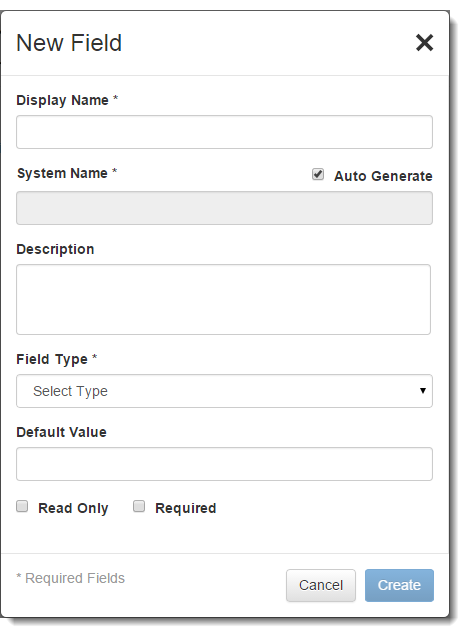
Un nom de système est nécessaire pour faire référer au champ dans les scripts. Si l’option Générer automatiquement est activée, un nom de système est généré en fonction du nom d’affichage. Le nom de système généré automatiquement est visible lors de la modification de la définition du champ.
Saisissez une description pour le champ. La description est facultative.
Dans la liste déroulante Type de champ, indiquez si le champ est :
du texte (la propriété est une valeur alphanumérique) ;
un nombre (la propriété est une valeur numérique) ;
une liste de sélection (la propriété est sélectionnée dans une liste prédéfinie de valeurs).
Conseil :utilisez un champ de liste de sélection lorsque vous souhaitez présenter un ensemble limité de choix.
Si le champ est une liste de sélection, saisissez les valeurs pour la liste de sélection. Vous pouvez réorganiser les valeurs de la liste de sélection par glisser-déposer. Cliquez sur la case d’option à côté de la valeur par défaut de la liste de sélection.
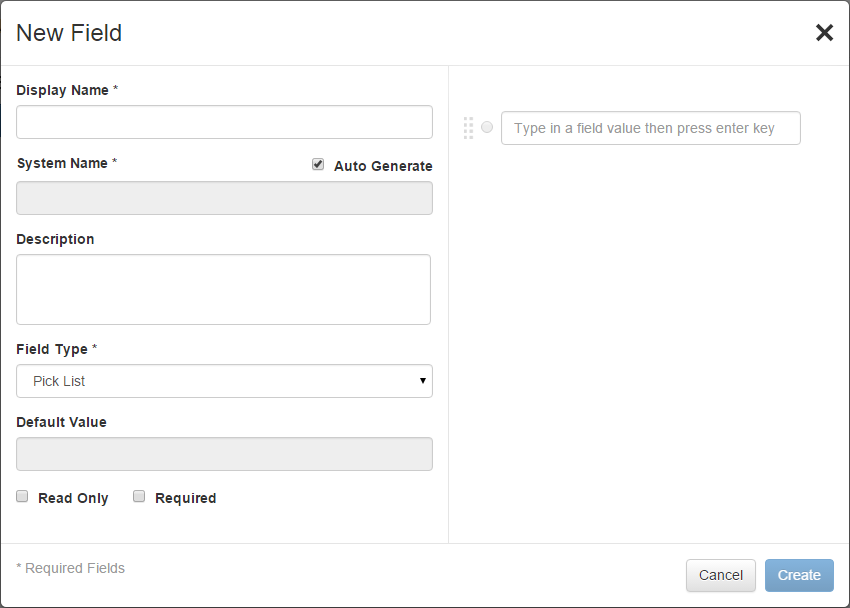
Indiquez une valeur de propriété par défaut pour le champ. La valeur de propriété par défaut est automatiquement affectée à des articles compris dans cette classification.
Cochez la case Lecture seule pour empêcher les utilisateurs de remplacer la valeur par défaut.
Activez la case à cocher Obligatoire pour que la valeur de propriété soit obligatoire pour un article classé.
Création d'un nom de système personnalisé
- Désactivez la case à cocher Générer automatiquement.
- Dans le champ Nom du système, saisissez un nouveau nom de système.
Ajout d'un champ existant
Vous pouvez créer un champ commun à plusieurs classes, puis appliquer cette définition à différentes classes. Seule la définition est réutilisée, pas l'instance. Les remplacements et héritages sont donc propres à chaque utilisation du champ.
Sélectionnez une classification dans l’arborescence Classifications.
Dans la section Champs, cliquez sur Ajouter > Existant.
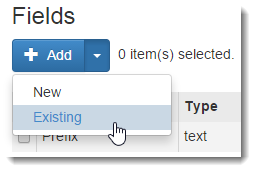
Dans la boîte de dialogue Ajouter un champ existant, recherchez un champ de classification.
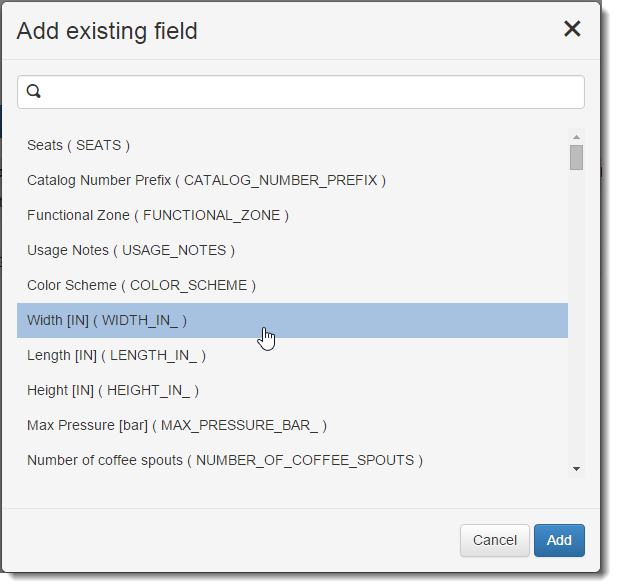
Cliquez sur Ajouter.