Champs de liste de sélection
si vous êtes un utilisateur de Fusion, cette fonctionnalité n’est pas disponible dans les espaces de travail Composants ou Dessins. En savoir plus sur les espaces de travail système.
Un champ de liste de sélection est un type de champ qui permet aux utilisateurs de sélectionner une valeur dans une liste prédéfinie. Ces champs accélèrent la saisie des données et permettent d’assurer la cohérence au sein de votre espace de travail.
Lorsque vous créez un champ de liste de sélection, vous définissez la liste qui fournit les valeurs sélectionnables. Les listes de sélection sont créées et gérées à l’aide du gestionnaire de liste de sélection. Il existe deux types de listes de sélection :
- Listes de sélection définies : vous définissez vous-même les valeurs sélectionnables.
- Listes de sélection d’espace de travail : les valeurs sélectionnables correspondent à des enregistrements issus d’un autre espace de travail.
Les options de configuration disponibles pour un champ de liste de sélection dépendent du type choisi. Fusion Manage propose plusieurs types de champ de liste de sélection pour différents cas d’utilisation. Choisissez l’option qui correspond à la façon dont vous souhaitez que les utilisateurs interagissent avec les données.
Créer un champ de liste de sélection
Utiliser une liste de sélection définie
Les champs de liste de sélection sont souvent utilisés pour donner aux utilisateurs la possibilité de sélectionner un client dans une liste prédéfinie. Suivez ces étapes pour créer un champ de liste de sélection en fonction des valeurs que vous définissez :
Créez une liste de sélection définie avec des noms de clients. Pour de plus amples informations, voir Création d’une liste de sélection définie.
Accédez à Administration > Gestionnaire d’espaces de travail et développez le panneau de l’espace de travail dans lequel vous souhaitez créer le champ.
Sélectionnez l’onglet dans lequel vous souhaitez faire apparaître le champ.
Cliquez sur Ajouter un champ.
La boîte de dialogue Création d’un champ s’ouvre.
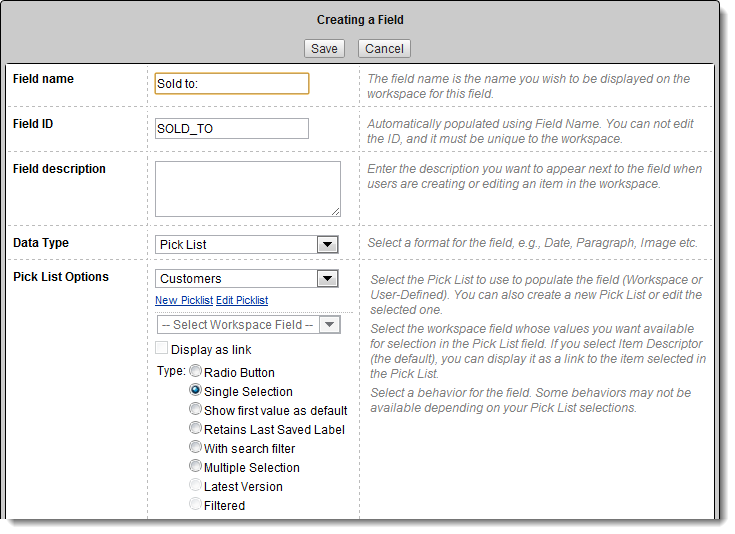
Entrez le nom du champ (par exemple, Vendu à :), une description, puis sélectionnez Liste de sélection comme type de champ.
Dans la liste déroulante Options de la liste de sélection, sélectionnez la liste définie que vous avez créée (Clients). Vous pouvez également créer une liste de sélection dans la boîte de dialogue.
Choisissez un type de champ de liste de sélection pour déterminer la façon dont les utilisateurs sélectionneront les valeurs :
Sélection unique (par défaut) : les utilisateurs ne peuvent sélectionner qu’une seule valeur dans une liste déroulante.
Bouton d’option : affiche les options sous forme de cases au lieu d’une liste déroulante.
Afficher la première valeur comme valeur par défaut : utilise une liste déroulante et sélectionne automatiquement la première valeur de la liste de sélection comme valeur par défaut.
Entrez les informations restantes en suivant les invites.
Cliquez sur Enregistrer.
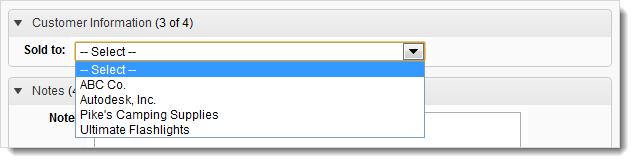
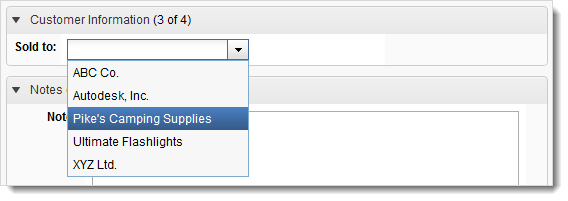
Voici comment le champ de liste de sélection apparaîtra côté utilisateur :
Utiliser une liste de sélection d’espace de travail
Une meilleure façon de créer une liste de sélection de client consiste à utiliser une liste de sélection d’espace de travail qui prend ses valeurs directement de l’espace de travail Clients (p. ex. [WS] Clients). La plupart des sites Fusion Manage disposent déjà d’un espace de travail Clients. L’utiliser comme source permet d’éviter les erreurs et les incohérences liées à la gestion d’une liste manuelle. De plus, vous disposez ainsi de plus d’options d’affichage, que ce soit pour le champ ou pour la valeur sélectionnée.
Créez une liste de sélection d’espace de travail dont les valeurs sont issues de l’espace de travail Clients. Pour de plus amples informations, voir Création d’une liste de sélection d’espace de travail.
Accédez à Administration > Gestionnaire d’espaces de travail et développez l’espace de travail auquel vous souhaitez ajouter le champ.
Sélectionnez l’onglet dans lequel vous souhaitez faire apparaître le champ.
Cliquez sur Ajouter un champ.
La boîte de dialogue Création d’un champ s’ouvre.
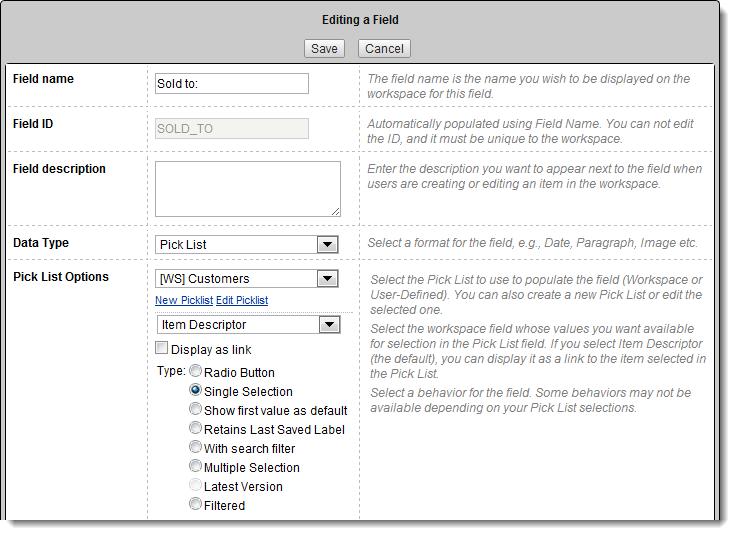
Entrez le nom du champ (par exemple, Vendu à :), une description, puis sélectionnez Liste de sélection comme type de champ.
Dans la liste déroulante Options de la liste de sélection, sélectionnez la liste d’espace de travail que vous avez créée ([WS] Clients). Vous pouvez également créer une liste de sélection d’espace de travail dans cette boîte de dialogue.
Choisissez le champ d’espace de travail dont les valeurs doivent apparaître dans la liste de sélection.
Par défaut, les listes de sélection d’espace de travail utilisent le descripteur d’article.
L’utilisation du descripteur d’article permet de faire en sorte que la valeur enregistrée apparaisse sous la forme d’un lien cliquable qui pointe vers l’article d’espace de travail associé.
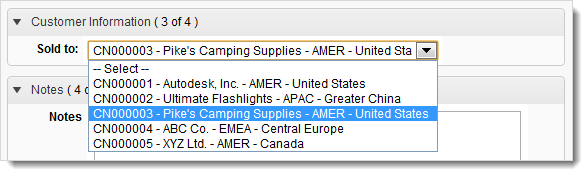

Si le descripteur d’article contient plus d’informations que ce dont les utilisateurs ont besoin, sélectionnez un champ plus simple, comme le nom, pour rendre la liste plus lisible.
 Remarque : si vous sélectionnez un champ autre que Descripteur d’article, les sélections ne seront plus affichées sous forme de liens. Le type de liste de sélection devient automatiquement Filtré et tous les autres types sont rendus indisponibles.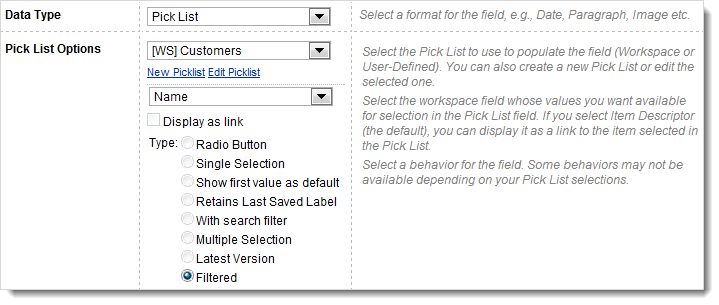
Entrez les informations restantes en suivant les invites.
Cliquez sur Enregistrer.
Créer des champs de liste de sélection filtrée
Les champs de liste de sélection filtrée aident les utilisateurs à faire leur choix parmi de nombreuses options en filtrant progressivement les choix disponibles. Pour créer des champs de liste de sélection filtrée, configurez plusieurs champs de liste de sélection qui font tous référence à la même liste de sélection d’espace de travail. Chaque champ limite les valeurs affichées dans le champ suivant, guidant ainsi les utilisateurs vers le bon choix plus rapidement.
Prenons l’exemple Clients :
Si votre entreprise compte des centaines de clients à travers le monde, une liste de sélection « Client » peut être longue et difficile à parcourir. Pour simplifier les choses, vous pouvez créer plusieurs champs de liste de sélection associés, tels que Zone géographique, Région, Pays et Client, qui pointent tous vers la même liste de sélection d’espace de travail ([WS] Clients) et ainsi appliquer un filtrage en fonction des valeurs sélectionnées.
Voici comment ces champs peuvent apparaître dans un formulaire de devis :

Chaque champ utilise un champ d’espace de travail différent comme source : Zone, Région, Pays et Client. Lorsque les utilisateurs sélectionnent une zone géographique, une région et un pays dans les trois premiers champs, le champ « Client » n’affiche que les choix correspondants. Il est ainsi plus rapide de trouver le bon client.
Les images ci-dessous montrent comment créer les champs et gérer leurs paramètres d’affichage sur la page « Présentation de l’espace de travail » :
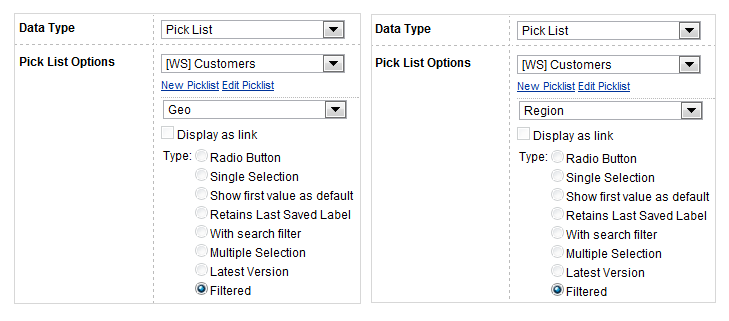
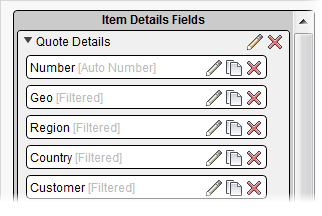
Cette image montre comment les sélections filtrent la liste pour aider les utilisateurs à trouver le client dont ils ont besoin :

Contrôler la visibilité du champ
Dans l’exemple ci-dessus, seul le nom du client est important. Les trois autres champs de liste de sélection sont utilisés uniquement à des fins de filtrage. Définissez la visibilité des champs de filtrage sur Modifier uniquement afin qu’ils n’apparaissent que lors de l’ajout ou de la modification d’un devis, et non lors de la consultation de l’enregistrement.
Faites comme suit :



Recommandations
- Tous les champs du groupe filtré doivent utiliser la même liste de sélection d’espace de travail.
- Les filtres peuvent être placés dans différentes sections d’un même onglet. Le filtrage fonctionnera tant qu’ils pointent tous vers la même liste de sélection d’espace de travail.
- Les champs de liste de sélection filtrée sont utilisables dans les onglets suivants :
- Détails de l’article
- Grille
- Nomenclature
- Approvisionnement
- Les champs de liste de sélection filtrée fonctionnent uniquement avec les listes de sélection d’espace de travail. Si l’option n’est pas disponible, vous avez peut-être sélectionné une liste de sélection définie à la place.
- Vous pouvez créer deux groupes filtrés indépendants qui renvoient au même espace de travail. Pour ce faire, créez deux listes de sélection d’espace de travail distinctes qui pointent vers les mêmes enregistrements d’espace de travail. Toutefois, les listes de sélection ne peuvent pas porter le même nom. Affectez une liste de sélection au premier groupe de champs et l’autre au deuxième groupe. Le filtrage est regroupé par liste de sélection et non par espace de travail.