Gestion des rôles
Ajoutez des rôles à votre site Fusion Manage et créez des ensembles d’autorisations que vous pouvez attribuer à des groupes d’utilisateurs en associant l’espace de travail et les autorisations de flux de travail appropriés à un rôle.
Affichage des rôles
- Dans le menu Administration, cliquez sur Utilisateurs Groupes Rôles.
- Sur la page Utilisateurs Groupes Rôles, cliquez sur l'onglet Rôles.
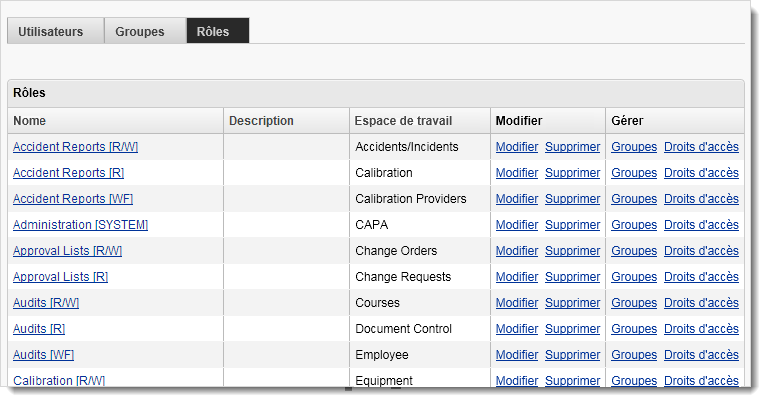
Pour afficher les détails du rôle, les groupes et les droits d'accès, procédez comme suit :
- Dans le tableau Rôles, cliquez sur le nom du rôle.
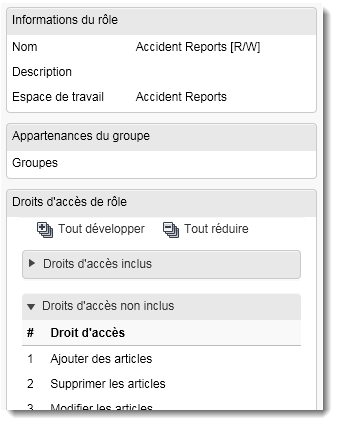
Ajout d'un rôle
Dans l’en-tête de la page Utilisateurs Groupes Rôles, cliquez sur l’icône Nouveau rôle.
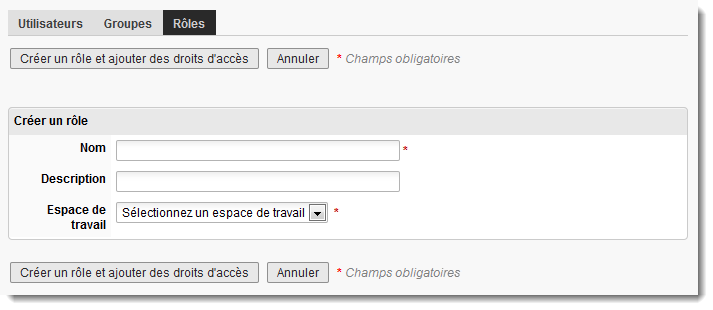
Saisissez un nom pour le rôle. Par exemple, pour créer un rôle d’affichage et de modification des articles dans un espace de travail Clients, saisissez Clients [R/W]. Une description est facultative.
Dans la liste déroulante Espace de travail, sélectionnez le nom de l'espace de travail auquel le rôle s'applique (par exemple, Clients).
Cliquez sur Créer un rôle et ajouter des droits d'accès et passez à l'étape 2 de la section suivante.
Ajout de droits d'accès à un rôle
Dans le tableau Rôles, cliquez sur le lien Droits d'accès du rôle.
Sur la page Gestion des droits d'accès pour le rôle, sélectionnez les droits d'accès dans la zone de liste de gauche et ajoutez-les à la zone de liste de droite.
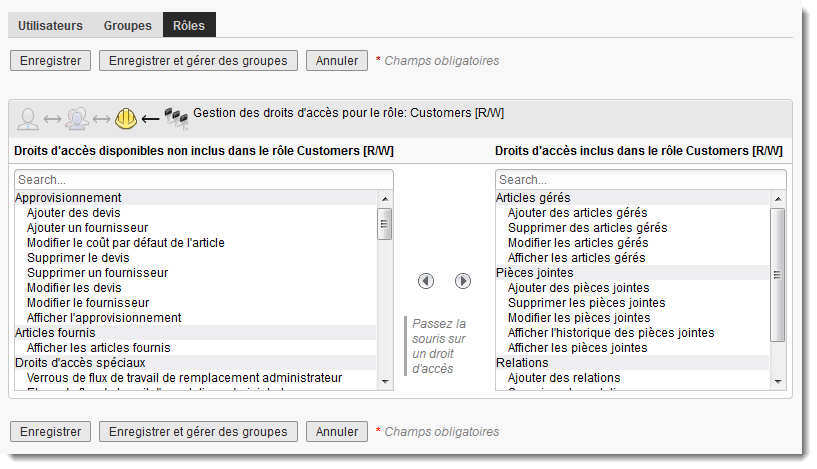
Cliquez sur Enregistrer. Pour enregistrer et ajouter des groupes au rôle, cliquez sur Enregistrer et gérer des groupes et passez à l'étape 2 de la section suivante.
Pour ajouter plusieurs droits d'accès à la fois, procédez comme suit :
- Dans la zone de liste située à gauche, appuyez sur la touche Ctrl et cliquez sur les droits d'accès que vous souhaitez ajouter, puis cliquez sur le bouton de flèche pointant vers la droite.
Pour supprimer un droit d'accès du rôle, procédez comme suit :
- Dans la zone de liste située à droite, cliquez deux fois sur le droit d'accès ou sélectionnez le droit d'accès et cliquez sur le bouton de flèche pointant vers la gauche.
Pour afficher la description d'un droit d'accès, procédez comme suit :
- Placez le curseur de la souris sur le droit d'accès dans une zone de liste.
Pour filtrer les listes de droits d'accès, procédez comme suit :
- Dans la zone Rechercher située au-dessus de la liste, saisissez les premiers caractères du nom du droit d'accès jusqu'à ce que les correspondances s'affichent dans la liste.
- Pour supprimer le filtre, cliquez sur le bouton
 .
.
Ajout de groupes à un rôle
Dans le tableau Rôles, cliquez sur le lien Groupes du rôle.
Sur la page Gestion des groupes pour le rôle, sélectionnez les groupes dans la zone de liste de gauche et ajoutez-les à la zone de liste de droite.
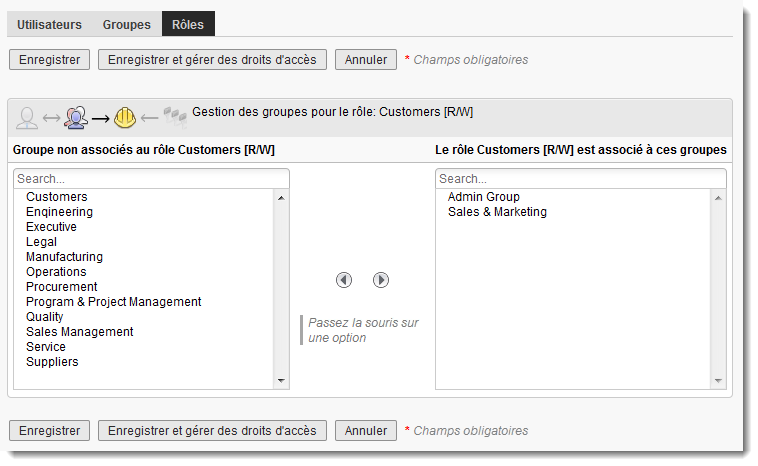
Cliquez sur Enregistrer.
Modification des rôles
Pour modifier les détails d'un rôle, procédez comme suit :
- Dans le tableau Rôles, cliquez sur le lien Modifier du rôle.
- Dans le volet Détails du rôle, modifiez les informations en fonction de vos besoins, puis cliquez sur Enregistrer.
Pour modifier les droits d'accès d'un rôle, procédez comme suit :
- Dans le tableau Rôles, cliquez sur le lien Droits d'accès du rôle.
- Dans la page Gestion des droits d’accès pour le rôle, ajoutez ou modifiez des droits d’accès comme indiqué à la section Gestion des rôles.
Pour modifier les groupes d'un rôle, procédez comme suit :
- Dans le tableau Rôles, cliquez sur le lien Groupes du rôle.
- Dans la page Gestion des groupes pour le rôle, ajoutez ou modifiez des groupes comme indiqué à la section Gestion des rôles.
Suppression des rôles
Pour supprimer un rôle, procédez comme suit :
- Dans le tableau Rôles, cliquez sur le lien Supprimer du rôle.
- Cliquez sur OK pour confirmer.