Configuration de remontées d'informations sur le flux de travail
Les remontées d'informations permettent de configurer des états de flux de travail déclenchant automatiquement l'une des trois actions disponibles après un certain laps de temps (en jours). Vous pouvez configurer des remontées d'informations par l'intermédiaire de l'icône déroulante de l'éditeur de flux de travail Propriétés état.
Types de remontée d'informations
Remontée d’informations à l’aide des droits d’accès
Permet à d'autres utilisateurs d'effectuer une transition en attente après un certain laps de temps. Les administrateurs peuvent configurer une remontée pour chaque transition sortante d'un état du flux de travail. Pour ajouter des utilisateurs à une transition, les administrateurs affectent un droit d'accès de flux de travail ad hoc à la transition, afin d'attribuer aux utilisateurs les droits requis uniquement pendant la durée de la remontée d'informations.
Vous pouvez accorder aux transitions remontées des droits d'accès existants ou, si nécessaire, en créer d'autres dans le résumé des droits d'accès ou via l'icône déroulante des propriétés d'état de l'éditeur de flux de travail. Comme pour les droits d'accès de flux de travail standard, les administrateurs accordent ces droits d'accès ad hoc via la configuration des utilisateurs, groupes et rôles dans la fonction Sécurité.
Exécuter une transition
Effectue automatiquement l'action de flux de travail sélectionnée à la fin du laps de temps spécifié. Seules les actions disponibles pour cet état peuvent être sélectionnées.
Exécuter un script
Exécute automatiquement le script sélectionné à la fin du laps de temps spécifié.
Vous pouvez configurer tout type de remontée d'informations pour envoyer une notification aux propriétaires des articles lorsque l'action associée se produit.
Configuration d'une remontée d'informations
- Dans la grille de correspondance de l'éditeur de flux de travail, cliquez deux fois sur l'état pour ouvrir l'icône déroulante Propriétés état.
- Cliquez sur l'onglet Remontée d'informations de l'icône déroulante.
- Cliquez sur le bouton Activé pour activer la remontée d'informations.
- Indiquez la durée en jours (Après).
la remontée s’exécute toujours 24 heures plus tard, avec un arrondi vers le bas à l’heure la plus proche. Par exemple, une remontée de tâches créée à 15 h 51 sera exécutée le lendemain à 15 h.
Pour inclure les week-ends, cochez la case Inclure les week-ends.
Suivez les étapes ci-dessous correspondant au type de remontée à configurer :
Remontée d’informations à l’aide des droits d’accès :
Dans la liste déroulante Type, sélectionnez Remonter à l'aide de droits d'accès.
Lorsque la liste déroulante Transition s'affiche en dessous, sélectionnez la transition à remonter.

Lorsque le tableau des transitions apparaît en dessous, entrez un nom pour le droit d'accès de flux de travail à utiliser ou sélectionnez un droit d'accès existant.
Pour désactiver les scripts de conditions préalables appliqués à la transition, cochez la case Ignorer les scripts de conditions préalables.
Pour remonter une autre transition, répétez les étapes ci-dessus.
Pour avertir les propriétaires des articles au moment de la remontée, cochez la case Notifier les utilisateurs par e-mail lors de l'occurrence.
Important :si vous créez un droit d’accès au flux de travail, vous devez le faire pour les utilisateurs, les groupes et les rôles, comme vous le feriez pour tout autre droit d’accès à un flux de travail.
Remontée d’une transition :
Dans la liste déroulante Type, sélectionnez Exécuter une transition.
Lorsque la liste déroulante Transition s'affiche, sélectionnez l'action de flux de travail à effectuer.
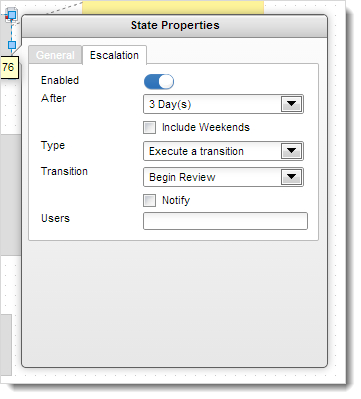
Pour avertir les propriétaires des articles au moment de la transition, cochez la case Notifier les utilisateurs par e-mail lors de l’occurrence.
Exécuter un script :
Dans la liste déroulante Type, sélectionnez Exécuter un script.
Lorsque la liste déroulante Script s'affiche, sélectionnez le script à exécuter.
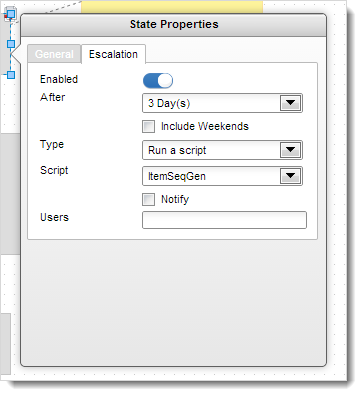
Pour avertir les propriétaires des articles au moment de l'exécution du script, cochez la case Notifier les utilisateurs par e-mail lors de l'occurrence.
Cliquez en dehors de l'icône déroulante pour la fermer.
Cliquez sur l'icône Enregistrer de la barre d'outils.