Champs de cumul
si vous êtes un utilisateur de Fusion, cette fonctionnalité n’est pas disponible dans les espaces de travail Composants ou Dessins. En savoir plus sur les espaces de travail système.
Les champs de cumul affichent des valeurs calculées dans la nomenclature sur la base de données issues d’un autre champ de nomenclature ou d’un champ « Détails de l’article ». Les administrateurs peuvent ajouter des champs de cumul à l’onglet « Nomenclature » pour les types de données suivants :
- Flottant
- Entier
- Devises
- Date
- Case à cocher
Chacun de ces types de champs peut être utilisé comme source pour le cumul. Une fonction est appliquée au champ sélectionné et le résultat apparaît sous la forme d’une nouvelle valeur calculée dans la nomenclature. Le total des valeurs cumulées s’affiche en bas de la nomenclature. Par exemple, vous pouvez cumuler le poids des articles pour calculer le poids total d’un assemblage.
Ajouter un champ de cumul
Accédez à Administration > Gestionnaire d’espaces de travail et développez l’espace de travail dans lequel vous souhaitez créer le champ.
Cliquez sur l’onglet Nomenclature.
Cliquez sur Ajouter un champ.
La boîte de dialogue Création d’un champ s’ouvre.
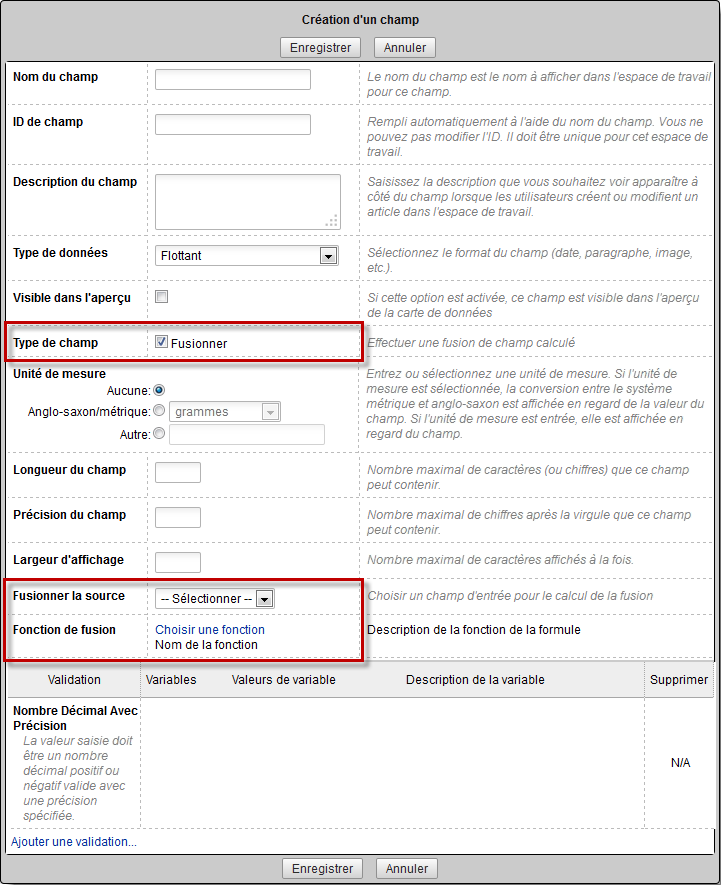
Attribuez un nom au champ. Il s’agit de la valeur qui affichera le total cumulé (par exemple, Poids total).
Choisissez un type de données. Le champ de cumul doit utiliser le même type de données que le champ source.
Remarque : un champ de nombre entier peut être cumulé dans un champ flottant.Cochez la case Fusionner.
Définissez l’unité de mesure, la longueur du champ, sa précision et la largeur d’affichage.
Dans Source du cumul, choisissez le champ de nomenclature ou de détails de l’article qui contient les données que vous souhaitez cumuler (par exemple, Poids).
Remarque : un champ de cumul ne peut pas être utilisé en tant que source pour un autre cumul.Sélectionnez Choisir une fonction, puis choisissez une fonction. Les fonctions disponibles varient selon le type de données :
Minimum : recherche le numéro le plus bas dans la nomenclature.
Maximum : recherche le numéro le plus haut dans la nomenclature.
Somme avec ajustement : calcule le total des champs source enfants et ajoute le champ source parent à la valeur totale.
Somme avec remplacement : si l’article parent a une valeur dans le champ source, elle est utilisée. Sinon, c’est le total des champs enfants qui est pris en compte.
Première : affiche la date la plus récente dans la nomenclature.
Dernière en date : affiche la dernière date dans la nomenclature.
Toutes cochées : si toutes les cases sont cochées, affiche une coche pour la valeur cumulée.
Une cochée : si des cases sont cochées, affiche une coche pour la valeur cumulée.
Remarque : pour les fonctions de somme, la quantité est utilisée en tant que multiplicateur.
Cliquez sur Enregistrer, puis ajoutez le champ à la nomenclature.
Le nouveau champ de cumul affiche désormais le résultat calculé par la fonction appliquée.