Gestion de groupes
Ajoute des groupes d’utilisateurs à votre site Fusion Manage et gère les autorisations des groupes en leur attribuant des rôles appropriés.
Affichage des groupes
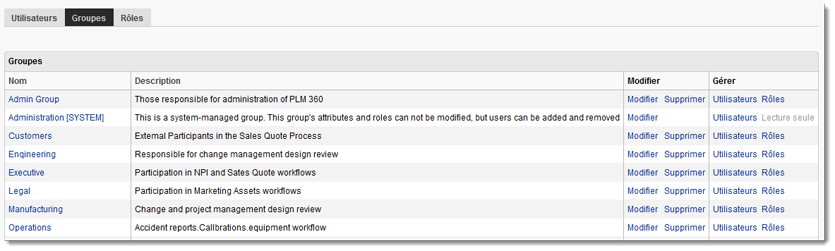
Dans le menu Administration, cliquez sur Utilisateurs Groupes Rôles.
Dans la page Utilisateurs Groupes Rôles, cliquez sur l'onglet Groupes.
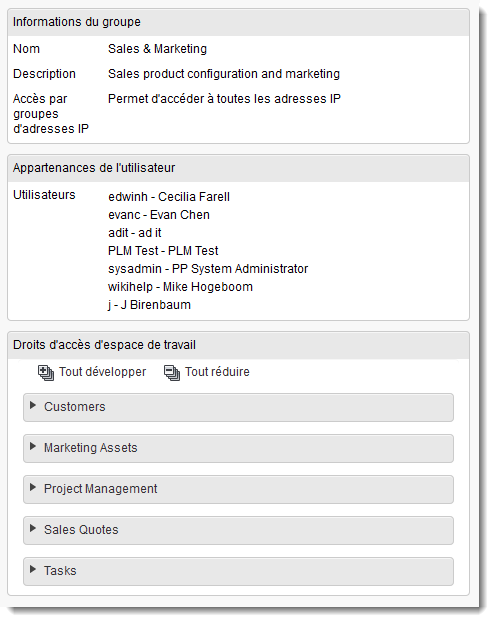
Pour afficher les informations, les utilisateurs et les droits d'accès d'un groupe :
- Dans le tableau Groupes, cliquez sur le nom du groupe.
Ajout d'un groupe d'utilisateurs
Dans l’en-tête de la page Utilisateurs Groupes Rôles, cliquez sur l’icône Nouveau groupe.
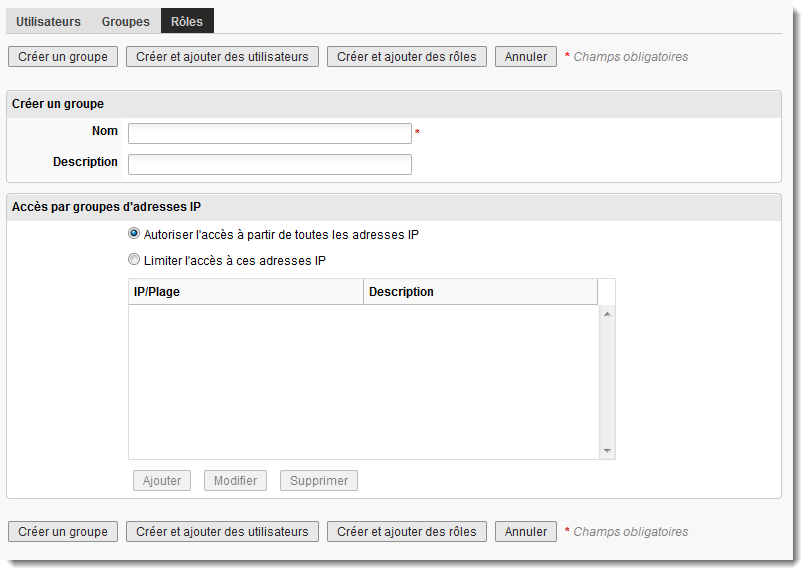
Saisissez un nom pour le groupe. Une description est facultative.
Cliquez sur Créer un groupe. Pour ajouter des utilisateurs au groupe, cliquez sur Créer et ajouter des utilisateurs et passez à l'étape 2 de la section suivante.
Ajout d'utilisateurs à un groupe
Dans le tableau Groupes, cliquez sur le lien Utilisateurs du groupe.
Dans la page Gestion des utilisateurs pour le groupe, vous pouvez sélectionner des utilisateurs dans la zone de liste située à gauche et les ajouter à la zone de liste de droite.
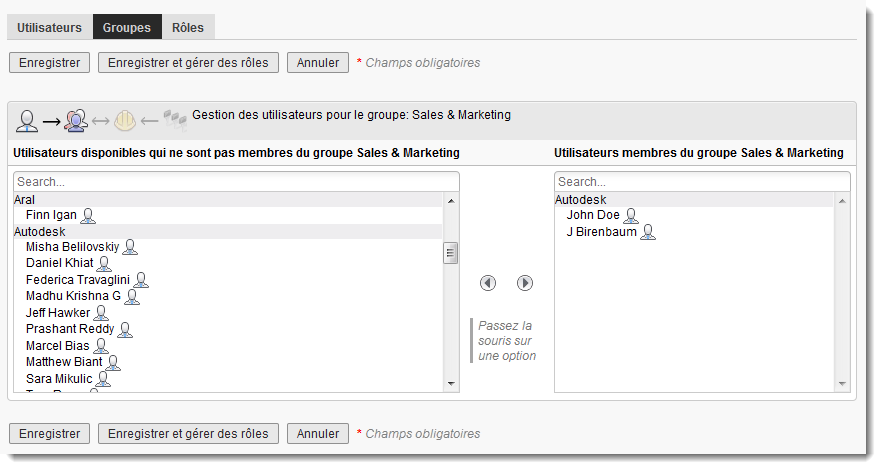
Cliquez sur Enregistrer. Pour enregistrer et ajouter des rôles au groupe, cliquez sur Enregistrer et gérer des rôles et passez à l'étape 2 de la section suivante.
Pour ajouter plusieurs utilisateurs à la fois, procédez comme suit :
- Appuyez sur la touche Ctrl et cliquez sur les utilisateurs que vous souhaitez ajouter, puis cliquez sur le bouton de flèche pointant vers la droite.
Pour supprimer un utilisateur du groupe, procédez comme suit :
- Dans la zone de liste située à droite, cliquez deux fois sur l'utilisateur ou sélectionnez l'utilisateur et cliquez sur le bouton de flèche pointant vers la gauche.
Pour afficher la description d'un utilisateur, procédez comme suit :
- Placez le curseur de la souris sur l'utilisateur dans une zone de liste.
Pour filtrer les listes d'utilisateurs, procédez comme suit :
- Dans la zone Rechercher située au-dessus de la liste, saisissez les premiers caractères de l'utilisateur jusqu'à ce que les correspondances s'affichent dans la liste.
- Pour supprimer le filtre, cliquez sur l’
 .
.
Ajout de rôles à un groupe
Dans le tableau Groupes, cliquez sur le lien Rôles du groupe.
Dans la page Gestion des rôles pour le groupe, vous pouvez sélectionner des rôles dans la zone de liste située à gauche et les ajouter à la zone de liste de droite.
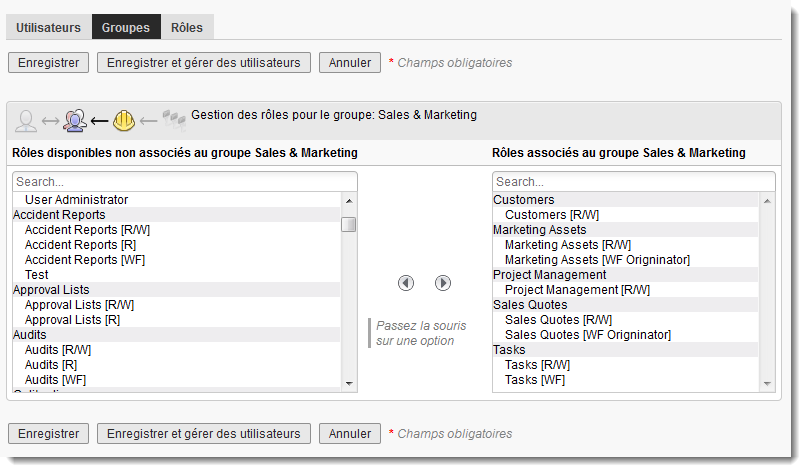
Cliquez sur Enregistrer.
Pour ajouter plusieurs rôles à la fois, procédez comme suit :
- Appuyez sur la touche Ctrl et cliquez sur les rôles que vous souhaitez ajouter, puis cliquez sur le bouton de flèche pointant vers la droite.
Pour supprimer un rôle d'un groupe, procédez comme suit :
- Dans la zone de liste située à droite, cliquez deux fois sur le rôle ou sélectionnez le rôle et cliquez sur le bouton de flèche pointant vers la gauche.
Pour afficher la description d'un rôle, procédez comme suit :
- Placez le curseur de la souris sur le rôle dans une zone de liste.
Pour filtrer les listes de rôles, procédez comme suit :
- Dans la zone Rechercher située au-dessus de la liste, saisissez les premiers caractères du rôle jusqu'à ce que les correspondances s'affichent dans la liste.
- Pour supprimer le filtre, cliquez sur l’.
Modification des groupes
Pour modifier les détails d'un groupe :
- Dans la colonne Modifier de l'onglet Groupes, cliquez sur le lien Modifier correspondant au groupe.
- Dans la page Détails du groupe, modifiez les détails et cliquez sur Enregistrer.
Pour ajouter ou modifier les utilisateurs d'un groupe :
- Dans la colonne Gérer du tableau Groupes, cliquez sur le lien Utilisateurs correspondant au groupe.
- Dans la page Gestion des utilisateurs pour le groupe, ajoutez ou modifiez des utilisateurs comme indiqué dans la section Gestion de groupes.
Pour ajouter ou modifier les rôles d'un groupe :
- Dans la colonne Gérer du tableau Groupes, cliquez sur le lien Rôles correspondant au groupe.
- Dans la page Gestion des rôles pour le groupe, ajoutez ou modifiez des rôles comme indiqué dans la section Gestion de groupes.
Suppression de groupes
Pour supprimer un groupe, procédez comme suit :
- Dans la colonne Modifier du tableau Groupes, cliquez sur le lien Supprimer correspondant au groupe.
- Cliquez sur OK pour confirmer.
Configuration de l'accès au réseau
Par défaut, un groupe est configuré de manière à autoriser l'accès de toutes les adresses IP au site. Les utilisateurs peuvent accéder aux sites PLM depuis n'importe quel emplacement. L'accès au réseau peut être configuré pour chaque groupe en spécifiant quelles adresses IP ont l'autorisation de se connecter au site. Par exemple, vous pouvez spécifier que seules les adresses IP de votre domaine d'entreprise sont autorisées à se connecter au site empêchant ainsi les utilisateurs de se connecter depuis leur domicile.
Si un utilisateur appartient à plusieurs groupes et un de ces groupes n'autorise pas l'accès depuis l'adresse IP de cet utilisateur, cet utilisateur n'a pas d'accès au site, indépendamment des réglages de l'adresse IP des autres groupes. Par exemple, si un utilisateur appartient à un groupe autorisant l'accès depuis le domicile et à un autre groupe n'autorisant pas l'accès depuis le domicile, l'utilisateur ne peut pas accéder au site PLM depuis son domicile.
Pour ajouter des adresses IP à la liste d'accès, procédez comme suit :
- Dans la colonne Modifier de l'onglet Groupes, cliquez sur le lien Modifier correspondant au groupe.
- Dans la section Accès IP de groupe, activez l'option Limiter l'accès à ces adresses.
- Cliquez sur Ajouter.
- Dans la boîte de dialogue Ajouter une adresse IP, entrez une seule adresse IP ou une plage d'adresses. N'oubliez pas que les adresses spécifiées ont accès au site.
- Entrez une description pour l'adresse IP ou la plage d'adresses pour l'identifier dans la liste IP/Plage.
- Cliquez sur OK. Les adresses IP spécifiées et les descriptions correspondantes sont ajoutés à la liste IP/Plage.
- Cliquez sur Enregistrer.
Lors de la configuration de l'accès IP pour le groupe Administration (Système), l'adresse IP actuelle doit être incluse dans la liste sous forme d'adresse individuelle ou en tant que partie d'une plage d'adresses. Seul un membre du groupe Administration (Système) peut configurer l'accès IP pour le groupe Administration.
Si vous sélectionnez à nouveau Autoriser l'accès depuis toutes les adresses IP, les adresses IP spécifiées sont conservées dans la liste mais l'accès est autorisé à toutes les adresses IP.
Pour modifier une adresse IP ou une plage, procédez comme suit :
- Dans la colonne Modifier de l'onglet Groupes, cliquez sur le lien Modifier correspondant au groupe.
- Dans la section Accès IP de groupe, sélectionnez l'adresse IP ou la plage d'adresses.
- Cliquez sur Modifier.
- Dans la boîte de dialogue Modifier une adresse IP, apportez les modifications nécessaires à l'adresse IP ou la plage d'adresses. N'oubliez pas que les adresses spécifiées ont accès au site.
- Cliquez sur OK. Les adresses IP spécifiées et les descriptions correspondantes sont ajoutés à la liste IP/Plage.
- Cliquez sur Enregistrer.
Pour supprimer une adresse IP ou une plage, procédez comme suit :
- Dans la colonne Modifier de l'onglet Groupes, cliquez sur le lien Modifier correspondant au groupe.
- Dans la section Accès IP de groupe, sélectionnez l'adresse IP ou la plage d'adresses.
- Cliquez sur Supprimer.
- Cliquez sur Enregistrer.