Créer une demande de modification
pour les utilisateurs disposant de sites connectés à Fusion, les références à l’espace de travail « Articles » doivent être liées à l’espace de travail « Composants ».
Les demandes de modification peuvent être créées par les membres de l’équipe qui se voient attribuer le rôle Demandes de modification [Lecture/Écriture]. En outre, de nouvelles demandes de modification peuvent être générées automatiquement à partir des rapports sur les problèmes. Dans ce cas, les sections En-tête et Détails sont remplies avec les informations issues du rapport sur les problèmes associé. Le rapport en question est également lié dans la section Processus associés.
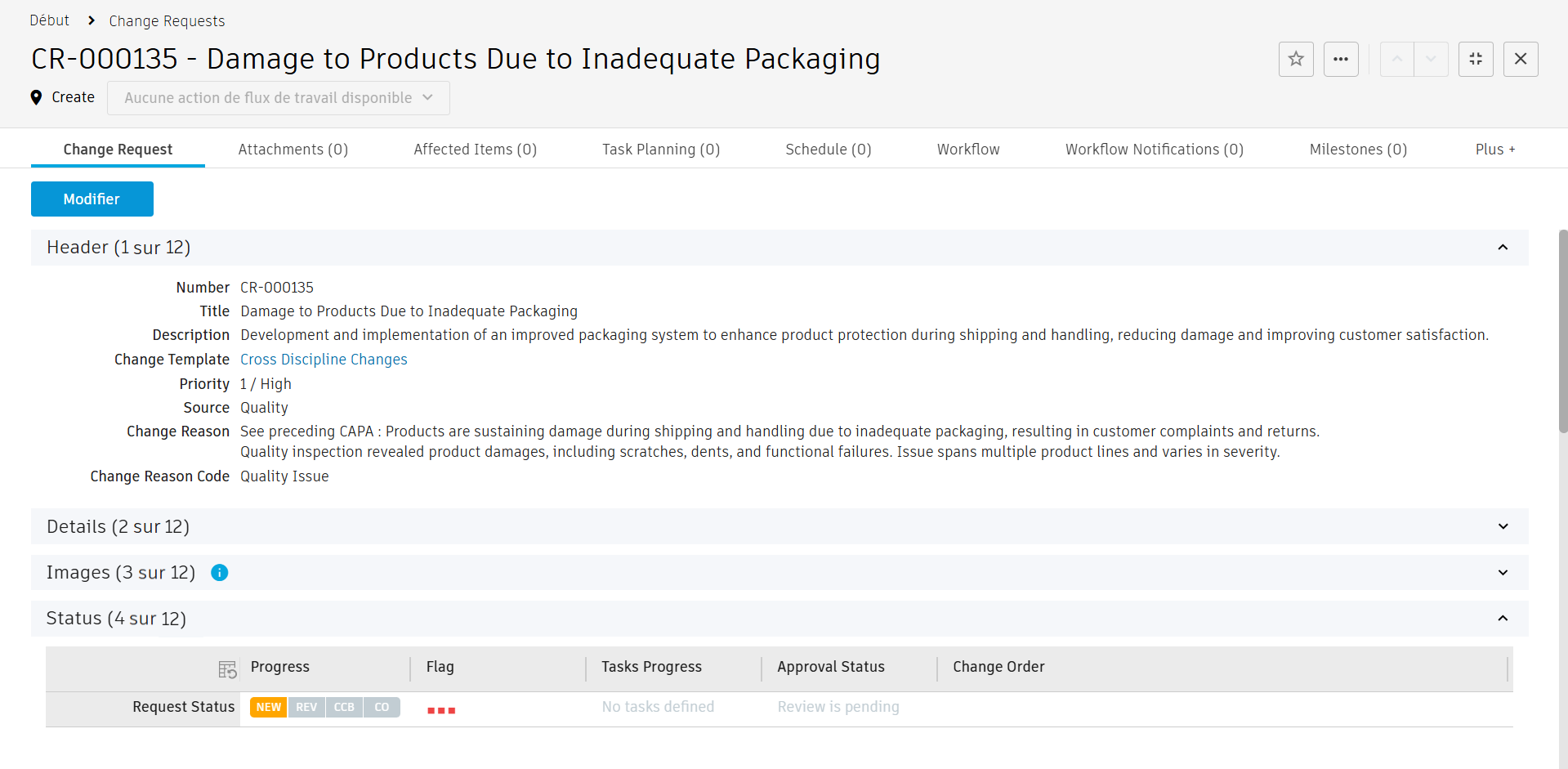
Les sections suivantes décrivent la demande :
| Section | Objectif |
|---|---|
| En-tête | Utilisez cette section pour décrire la demande. Vous devez ajouter un titre, une description et un modèle de modification. Vous pouvez également définir une priorité, un motif de modification et un code de motif de modification. Lorsqu’une priorité est sélectionnée, la section État l’affiche sous la forme d’une icône dans le champ Indicateur. Le modèle de modification sélectionné définit le coordinateur responsable de la modification ainsi que les approbateurs obligatoires du comité de contrôle des modifications (CCM). Un numéro unique est généré automatiquement lors de la création. |
| Détails | Cette section facultative fournit des champs permettant d’enregistrer plus de détails sur la demande, tels que le produit, l’article et la quantité concernés. Vous pouvez également indiquer les risques connus et les informations sur les causes du problème. |
| Images | Chargez des images pour décrire les modifications et la solution possible. Utilisez les champs de commentaires de chaque image pour fournir des informations supplémentaires. D’autres fichiers peuvent être chargés dans l’onglet Pièces jointes. |
| État | Cette section contient des indicateurs automatiques sur la progression globale, la priorité, la progression des tâches et l’état d’approbation. Ces champs sont particulièrement utiles lors de la consultation d’une liste de demandes dans des vues d’espace de travail. - Le champ Progression indique l’état de workflow de la demande, par exemple NOUVEAU (nouvelle demande), REV (révision en attente), CCM (en attente de révision par le CCM) ou OM (ordre de modification initiée). - Le champ Indicateur indique la priorité de la demande. - Le champ Progression des tâches affiche la progression de l’achèvement des tâches de modification initiées. - Le champ Statut d’approbation indique si la demande a été approuvée ou rejetée, en fonction de l’état du workflow. Par exemple, l’état Rejetée indique que la demande est rejetée, tandis que l’état Ordre de modification en cours indique qu’elle a été approuvée. |
| Processus associés | Utilisez cette section pour lier la demande aux processus précédents, tels qu’un processus de révision de conception ou CAPA. Si la demande est déjà traitée par un ordre de modification existant, vous pouvez sélectionner le processus approprié ici. Cela empêche la création d’un ordre de modification après approbation de la demande. |
L’onglet Pièces jointes peut être utilisé pour charger des documents qui décrivent plus en détail la modification, son impact et les solutions possibles. Ces pièces seront accessibles à tous les intervenants impliqués dans le processus.
Les articles et les nomenclatures concernés par la demande peuvent être répertoriés sous l’onglet Articles concernés. Si la demande a été créée à partir d’un rapport sur les problèmes, il est possible que cette vue contienne déjà des entrées, car les articles concernés sont copiés à partir du rapport. De la même manière, tous les articles concernés de la demande de modification seront copiés ultérieurement vers l’ordre de modification associé, une fois la demande approuvée. Les articles peuvent être associés à plusieurs demandes de modification simultanément.
Définir les responsabilités et les tâches
Un modèle d’approbation de modification doit être sélectionné lors de la création de la demande de modification. Les valeurs du modèle remplissent plusieurs champs de la demande de modification et de l’ordre de modification qui en résulte, le cas échéant.
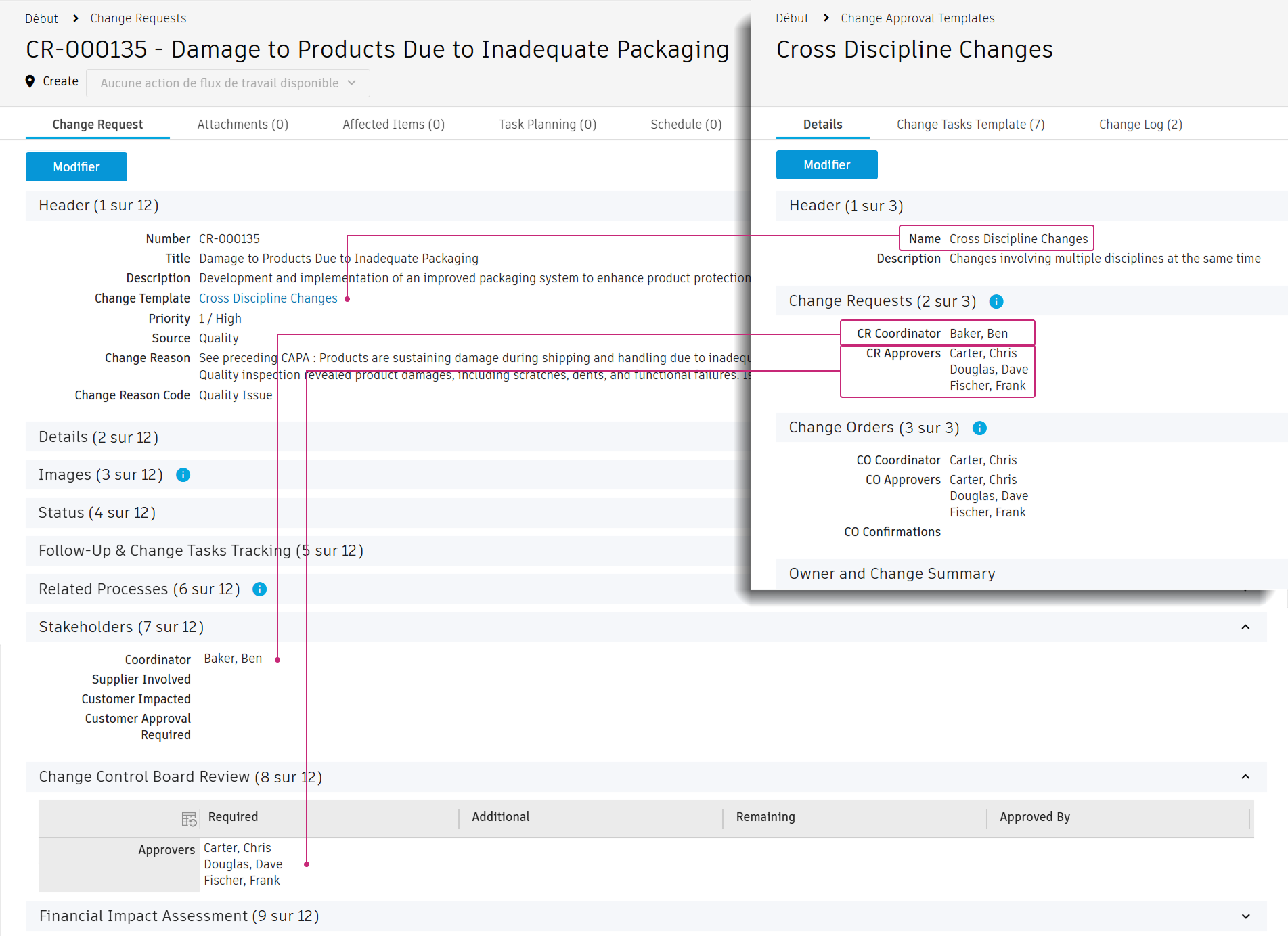
Le modèle définit également les tâches de modification standard pour la demande. Une fois que la demande est passée à l’état Examen et analyse d’impact, les tâches du modèle qui font partie du processus de demande de modification sont copiées dans l’onglet Planification des tâches. Ainsi, vous vous assurez que tous les processus de modification basés sur un même modèle suivent un ensemble de tâches cohérent, ce qui vous aide à respecter des normes définies au préalable. Reportez-vous à la rubrique Générer et accomplir les tâches de modification pour en savoir plus.
Une fois que tous les détails ont été saisis, vous pouvez soumettre la demande pour révision en utilisant l’action de workflow Soumettre pour révision. Si la demande n’est plus valide, elle peut être annulée pour que les actions prévues soient neutralisées. Le propriétaire de la demande peut également renvoyer la demande à l’état Création après la soumission si des informations supplémentaires sont disponibles.
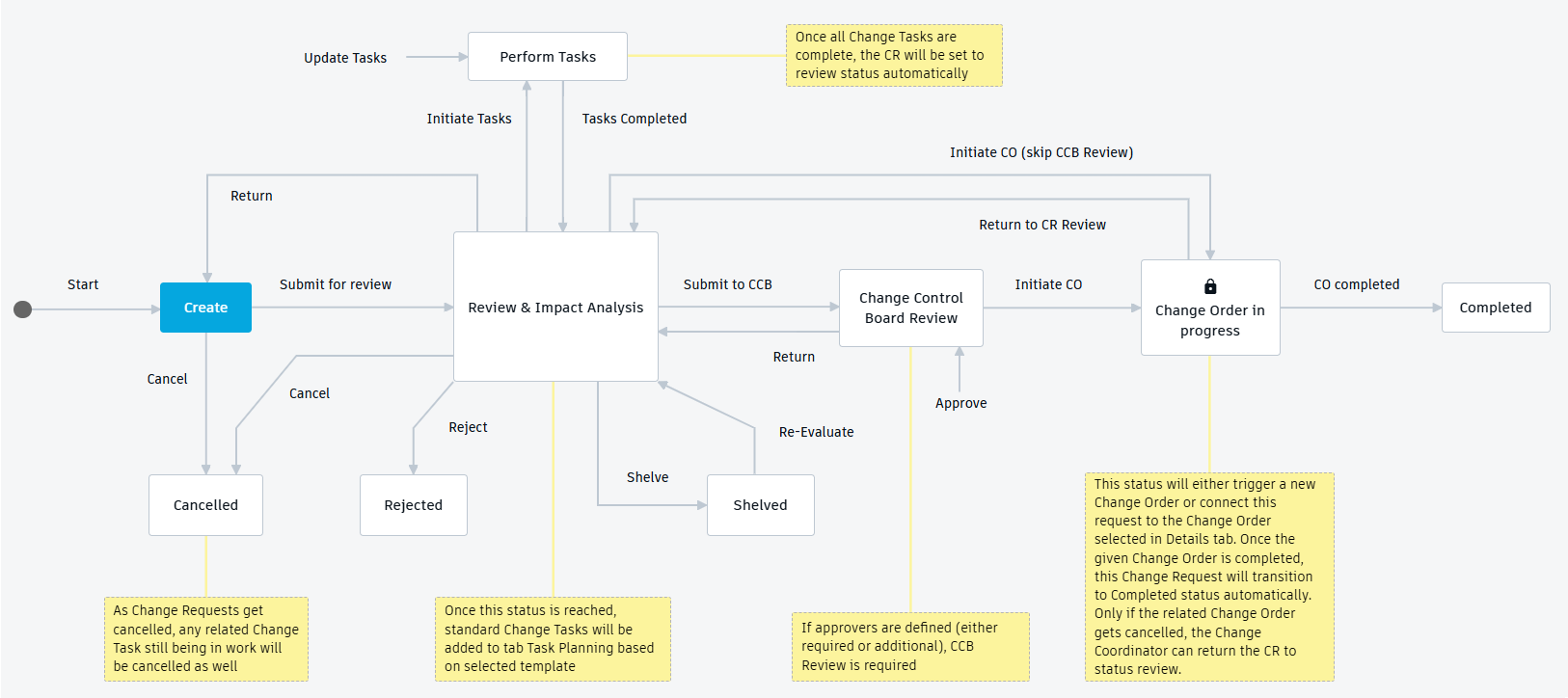
Annuler une demande de modification
Si la demande de modification n’est plus valide, vous pouvez l’annuler pour empêcher la prise de mesures supplémentaires. La section Informations d’annulation reprend les éléments ci-dessous :
- État au moment de l’annulation : dernier état de la demande avant l’annulation.
- Auteur de l’annulation : personne qui a annulé la demande
- Commentaires d’annulation : notes ajoutées lors de l’annulation de la demande