Planifier et suivre un ordre de modification
pour les utilisateurs disposant de sites connectés à Fusion, les références à l’espace de travail « Articles » doivent être liées à l’espace de travail « Composants ».
Vous pouvez créer un ordre de modification avant d’effectuer une modification, ce qui vous permet de planifier, d’affecter et de suivre correctement toutes les activités associées sous la forme de tâches de modification. Le modèle d’approbation de modification sélectionné peut également prédéfinir certaines actions dans le cadre du processus d’ordre de modification.
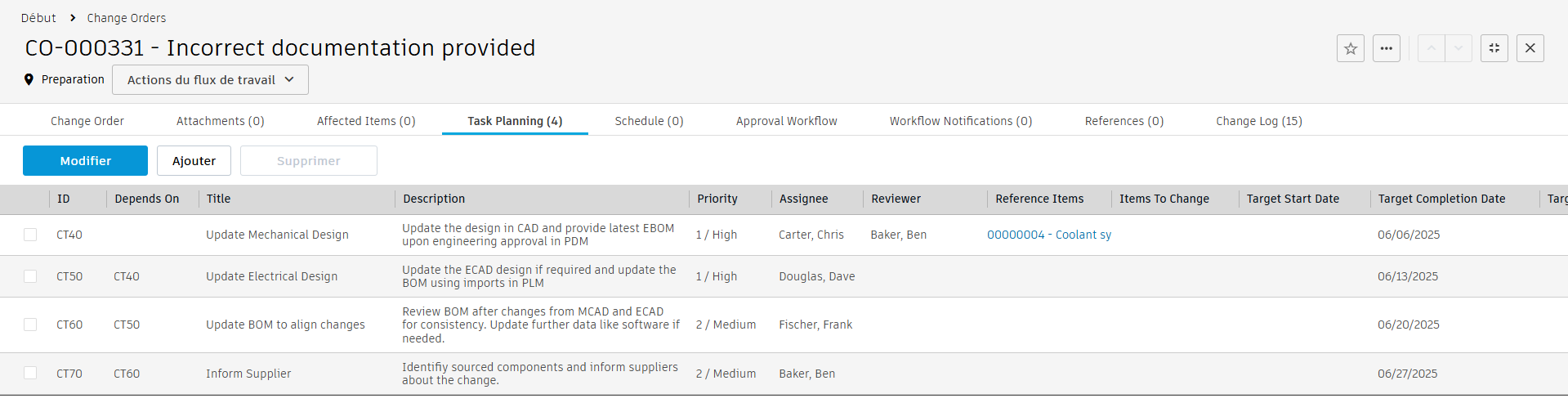
Utilisez l’onglet Planification des tâches pour définir les activités requises pour l’ordre de modification. Cet onglet peut déjà contenir des entrées issues du modèle d’approbation de modification sélectionné. Comme pour les demandes de modification, le coordinateur peut définir, modifier, supprimer ou ajouter des activités pour garantir la bonne réalisation de la modification. Vous pouvez ajuster les entrées fournies par le modèle ou en rajouter.
Chaque ligne de l’onglet Planification des tâches définit une activité. Vous devez entrer un ID alphanumérique, un attributaire et une date d’achèvement prévue pour chaque activité. Si vous le souhaitez, vous pouvez définir des dépendances à l’aide de la colonne Dépend de pour déterminer l’ordre dans lequel les activités doivent être réalisées.
Vous pouvez également utiliser les colonnes Articles de référence ou Articles à modifier pour sélectionner les articles pertinents. Le système copie ensuite ces articles dans les tâches de modification générées lorsque vous passez le workflow d’ordre de modification à l’état Effectuer la modification. Vous pouvez ajouter des articles après avoir créé les tâches. Utilisez l’action de workflow Mettre à jour les tâches pour mettre à jour les tâches.
Si vous sélectionnez un réviseur pour une tâche, la tâche de modification qui en résulte devra être révisée avant de pouvoir être terminée. Vous pouvez également indiquer l’effort estimé pour chaque tâche, ce qui permet de comparer cette valeur à l’effort réel pour voir si les estimations de la demande de modification étaient correctes (pour en savoir plus, voir le chapitre sur le suivi des efforts).
Générer des tâches de modification
Le système utilise les informations de l’onglet Planification des tâches pour créer les tâches de modification correspondantes lorsque vous faites passer l’ordre de modification à l’état Effectuer la modification à l’aide de l’action de workflow Lancer les tâches. Lorsque vous lancez des tâches, le système effectue les opérations suivantes :
- Il calcule les dates de début cibles en fonction de la date d’achèvement prévue et des dépendances indiquées dans la colonne Dépend de, le cas échéant. Il détermine également la durée prévue et le nombre de jours restants.
- Il crée les tâches de modification pour chaque entrée de l’onglet Planification des tâches et les place dans l’espace de travail Tâches de modification. Chaque tâche reçoit un numéro au format
<Tâche de modification> - <Numéro de DM> - <ID> – <Titre>, ce qui les rend faciles à identifier. - Il ajoute les liens vers ces tâches dans la colonne Tâche, tout à droite de l’onglet Planification des tâches.
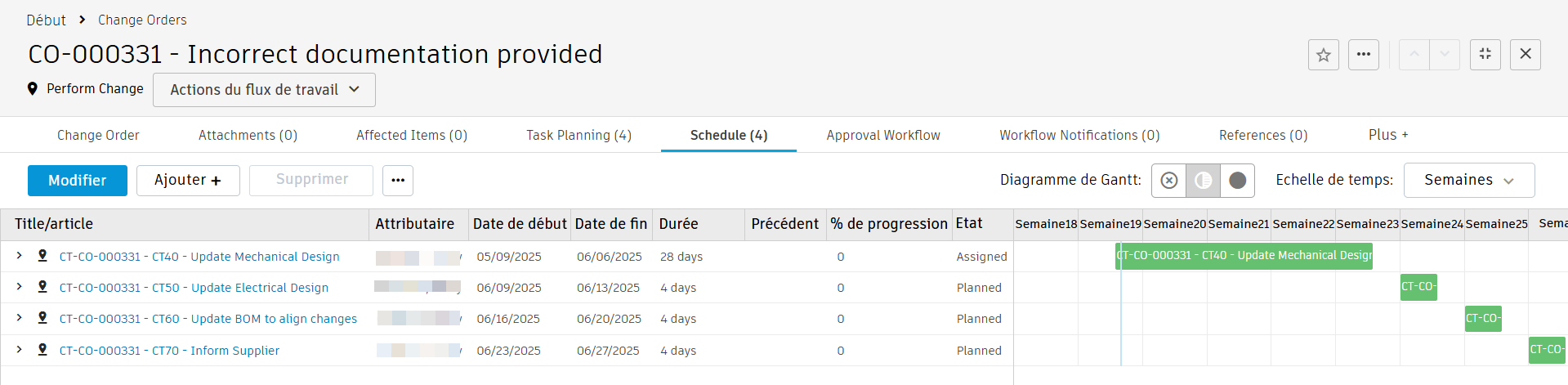
- Il ajoute les tâches à l’onglet Planification en fonction de leurs dates de début et d’achèvement cibles.
Accomplir les tâches de modification
Lorsque des tâches de modification sont générées, le système n’affecte que les tâches qui n’ont aucune dépendance à leurs attributaires. Ils reçoivent alors des notifications par e-mail et voient les tâches dans leur liste Mon travail en attente. Pour les tâches qui ont des dépendances, le système ne les lance qu’une fois que les tâches qui leur servent de condition préalable sont terminées. L’ensemble de l’ordre de modification ne pourra avancer qu’une fois que toutes les tâches de modification auront été terminées.
Une fois que toutes les tâches sont terminées, l’ordre de modification passe automatiquement à l’état Examen des résultats, ce qui permet au coordinateur de vérifier les résultats des tâches. Si d’autres actions sont requises, il peut ajouter des entrées à l’onglet Planification des tâches et les lancer à l’aide de l’action de workflow Lancer des tâches supplémentaires. Le coordinateur peut également utiliser la transition Mettre à jour les tâches pour mettre à jour des tâches existantes ou en ajouter de nouvelles à la planification.
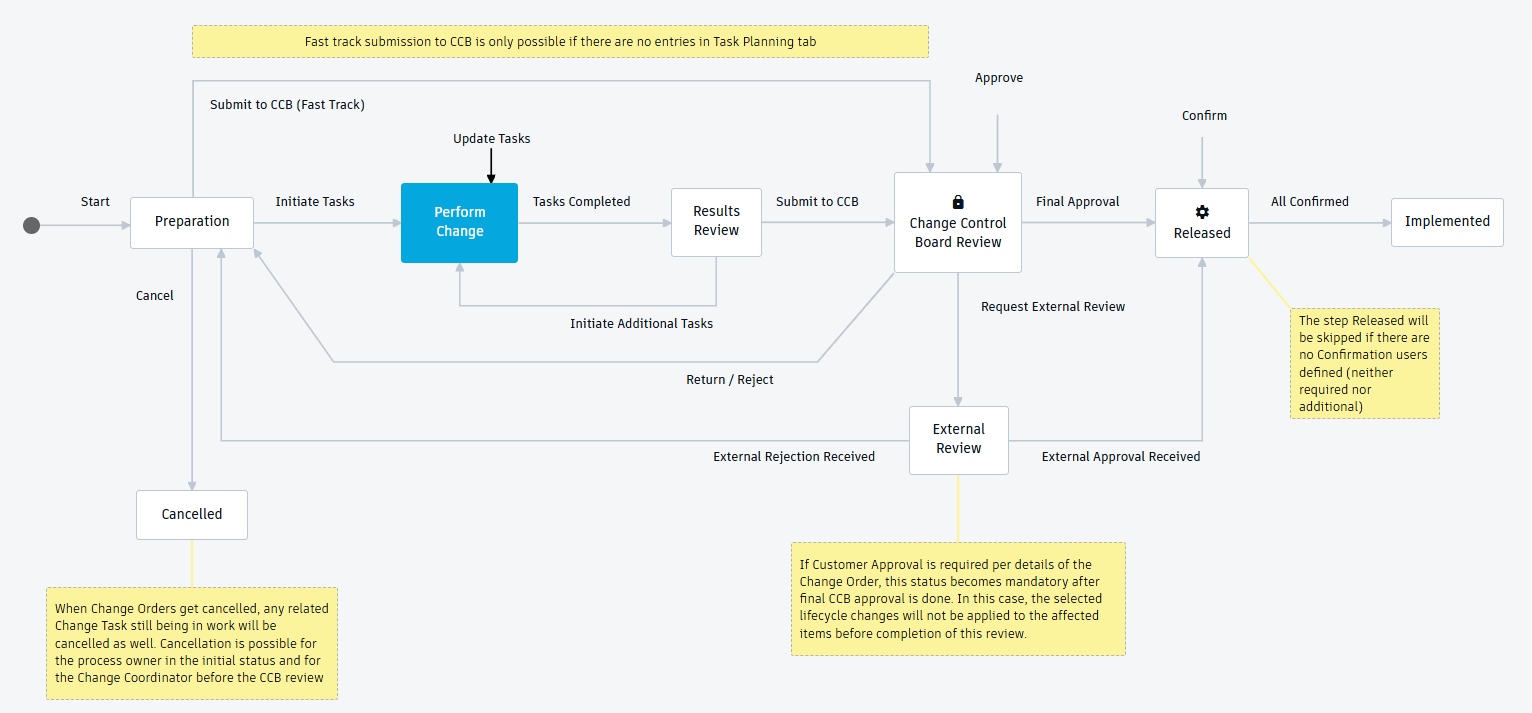
L’onglet Planification des tâches répertorie toujours les tâches qui ne sont pas terminées. Lorsque vous terminez une tâche de modification, le système supprime l’entrée correspondante de l’onglet Planification des tâches, ce qui facilite le suivi des modifications. Notez que vous ne pouvez pas utiliser l’option de soumission au CCM (processus rapide) si vous avez défini des tâches sous l’onglet Planification des tâches. Le système bloque l’opération et affiche un message d’erreur. Vous devez soit laisser les tâches se poursuivre, soit effacer le tableau de planification des tâches si la modification a déjà été effectuée et doit être approuvée rapidement.
Consultez Tâches de modification pour en savoir plus sur la gestion des tâches de modification.
Suivre la progression des modifications
Vous pouvez facilement suivre la progression de l’implémentation des modifications, car le système répertorie toutes les tâches sous l’onglet Planification de l’ordre de modification.
La section État de l’onglet principal affiche également le nombre de tâches terminées dans le champ Progression des tâches :

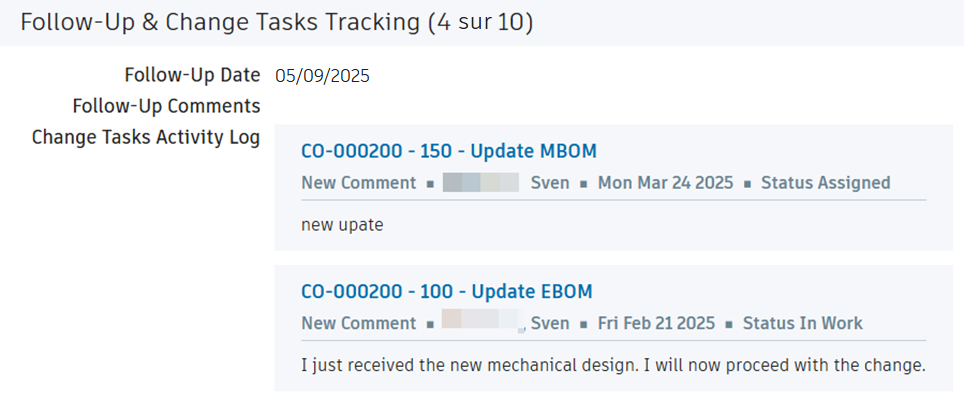
Lorsqu’une personne accuse réception d’une tâche, la termine ou ajoute des commentaires dans la section Suivi et mises à jour de l’état, le système enregistre le nom et le numéro de la tâche, l’état, la personne, la date et le commentaire dans le champ Journal des activités de modification des tâches de la section Suivi des tâches de suivi et de modification de l’onglet principal de l’ordre de modification. Chaque tâche a sa propre entrée, mais seule l’activité la plus récente apparaît pour chacune d’elles. Ainsi, le coordinateur peut assurer le suivi des dernières activités liées aux tâches et surveiller la progression globale.
Annuler un ordre de modification
Si l’ordre de modification n’est plus valide, vous pouvez l’annuler pour éviter que toute action supplémentaire soit réalisée. Le système annule également toutes les tâches qui ont été créées. La section Informations d’annulation reprend les éléments suivants :
- État au moment de l’annulation : le dernier état avant l’annulation
- Auteur de l’annulation : personne qui a annulé l’ordre de modification
- Date d’annulation : date à laquelle l’ordre de modification a été annulé
- Commentaires d’annulation : notes ajoutées lors de l’annulation de l’ordre de modification