Modifier les détails de l’article
Si vous êtes autorisé à modifier les détails d’un article, le bouton Modifier s’affiche dans l’onglet Détails de l’article.
Ouvrez l’article.
Cliquez sur Modifier.
Modifiez les données de l’article.
Cliquez sur Enregistrer.
Si vous devez revenir à la dernière révision à un moment, cliquez sur l’icône Rétablir la dernière révision
 située en regard du nom de l’élément dans la partie supérieure de la fenêtre.
Cette option est disponible pour les éléments déverrouillés et permet d’annuler les modifications apportées aux détails de l’élément, à la classification, à la grille, à la nomenclature et aux pièces jointes.
Classifications des articles
Les classifications permettent de cataloguer les articles. Votre administrateur de site crée une structure de classification et définit les propriétés associées aux classes. Si un espace de travail a été configuré avec une structure de classification, l’onglet Détails de l’article inclut une section Classification.
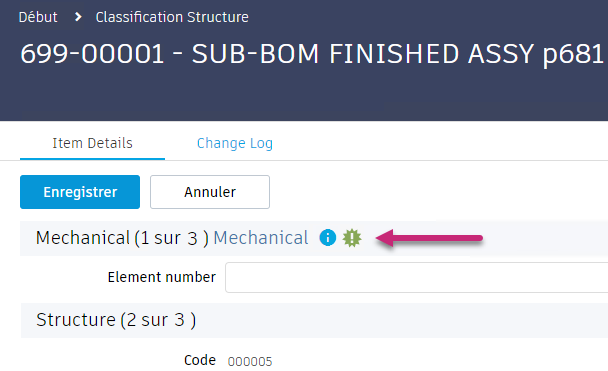
Modification de la racine de la classification
L'en-tête de la section de classification affiche la racine de classification pour cette section. La racine indique l'endroit où l'article est catalogué dans la structure de la classification. Vous pouvez modifier la classe racine par une section de classification. En mode d’édition, cliquez sur le lien racine dans l’en-tête de la section de classification.
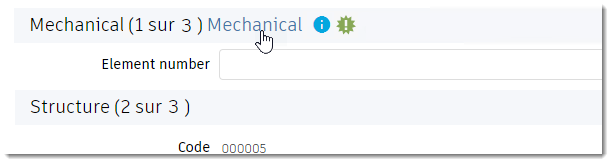
Facultatif : dans la boîte de dialogue Sélectionner la classification, entrez un terme pour trouver une classification.
Dans la boîte de dialogue Sélectionner la classification, sélectionnez la classe racine et cliquez sur Sélectionner.
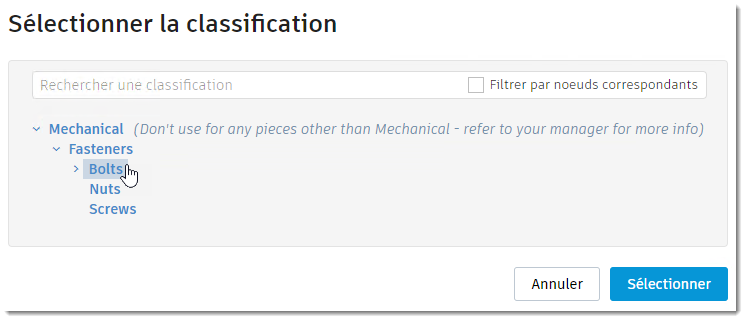
Les champs de propriété disponibles dans la section de classification changent d’apparence pour refléter la nouvelle racine.
Remarque : vous ne pouvez choisir qu’une sous-classe de la classe racine d’origine qui a été définie par votre administrateur Fusion Manage.