Afficher les cas d’emploi d’un élément
Cliquez sur l’onglet Cas d’emploi.
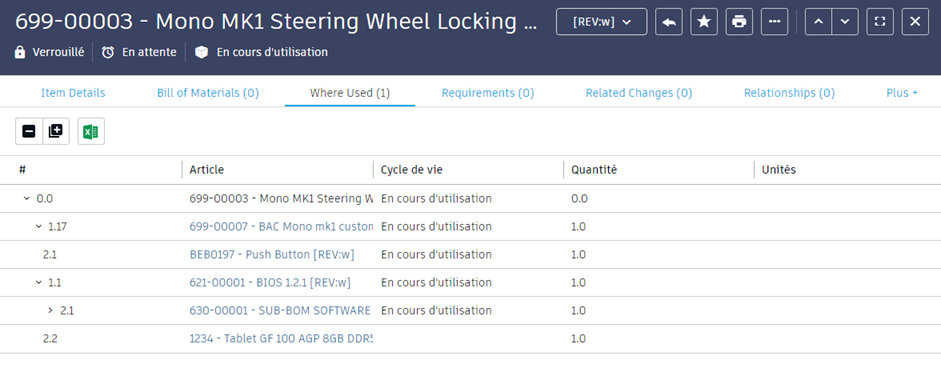
Cliquez sur les icônes
 et
et  pour développer et réduire les éléments de la liste.Conseil :
cliquez sur Tout développer
 et sur Tout réduire
  pour développer ou réduire tous les éléments de la liste.
Pour exporter la liste vers Microsoft Excel, cliquez sur Exporter au format Excel
 .
.
Logique de cas d’emploi
La date est calculée en fonction de l’élément ouvert.
Si l’élément ouvert est effectif à ce jour, ou s’il s’agit de la version de travail ou d’une révision non validée, la valeur Aujourd’hui est utilisée comme date.
Si l’élément ouvert n’est plus effectif, son dernier jour de validité est utilisé comme date.
Si l’élément ouvert est amené à être effectif à l’avenir, son premier jour de validité est utilisé comme date.
Si un élément parent n’a pas recours à la révision de l’élément ouvert à la date calculée, il n’apparaît pas dans la liste Cas d’emploi, même s’il a utilisé cette révision à un autre moment.
Exemple : l’ensemble A possède deux révisions : Révision 1 et Révision 2. La révision 1 a utilisé une pièce P, mais la révision 2 a remplacé la pièce P par la pièce Q. La pièce P n’a qu’une seule révision. Lorsque vous observez la liste des cas d'emploi de la pièce P, l'ensemble A n'y figure pas, car il n'utilise plus cette pièce.