Ouverture d’un projet avec les options Maillage ou Nuage de points
ReCap Pro 2026.1 introduit un système de chargement de sélection amélioré qui permet aux utilisateurs d’ouvrir de manière sélective des données de maillage et de nuage de points à la demande. Cette amélioration rationalise les workflows en combinant des indicateurs d’état de projet avec des boîtes de dialogue et des menus contextuels de sélection dans une interface claire et flexible.
Utilisation de la fonction Chargement de sélection
Vous pouvez accéder à la fonction Chargement de sélection deux manières, en fonction de votre processus :
Option 1 : Utilisation du menu contextuel (sélection rapide)
Accédez à Écran d’accueil.
Lancez ReCap Pro pour accéder à l’écran d’accueil ou cliquez sur le bouton Accueil dans l’écran principal pour y revenir.
Dans Projets récents, recherchez le projet de votre choix.
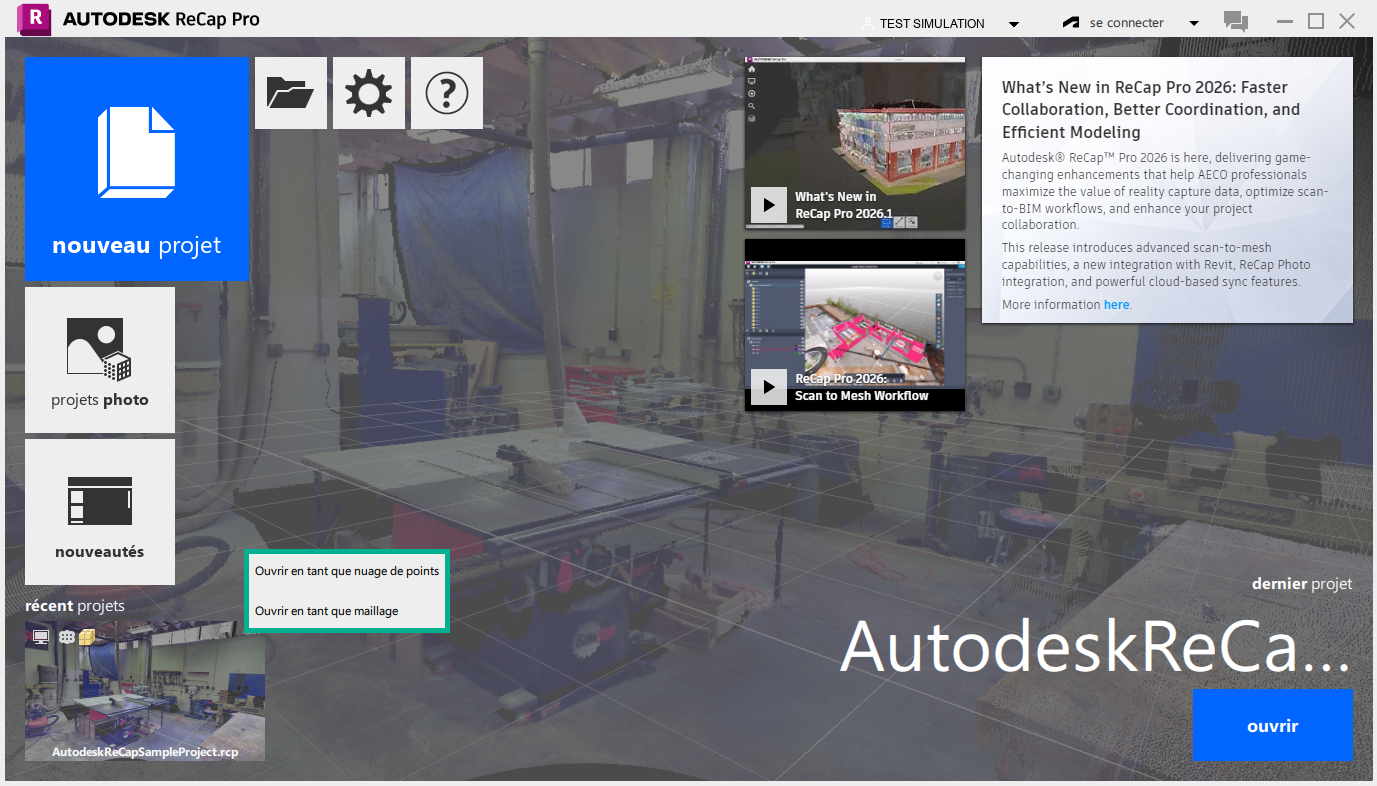
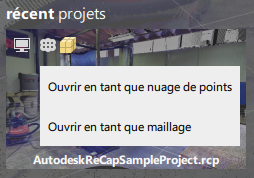
Cliquez avec le bouton droit de la souris la miniature du projet.
Un menu contextuel s’affiche, vous permettant de sélectionner Ouvrir en tant que nuage de points ou Ouvrir en tant que maillage.
a. Les types de données non disponibles apparaîtront désactivés (grisés).
Option 2 : Utilisation de la boîte de dialogue LoadSelection (sélection avancée)
Accédez à Écran d’accueil.
Dans Projets récents, recherchez le projet de votre choix.
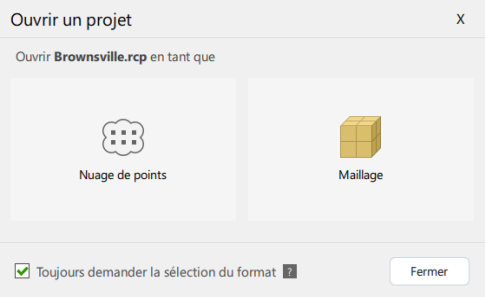
Cliquez avec le bouton gauche ou Double-cliquez sur la miniature du projet. La boîte de dialogue LoadSelection s’ouvre, fournissant une interface plus complète :
a. Afficher l’état détaillé du projet et la disponibilité des ressources - Les types de données non disponibles seront désactivés.
b. Accédez au maillage ou au nuage de points directement en fonction de votre workflow.
c. Utiliser la case à cocher située au bas de la boîte de dialogue pour décider si cette boîte de dialogue doit apparaître à chaque fois.
Toujours demander la sélection du format
L’option Toujours demander la sélection du format détermine si la boîte de dialogue LoadSelection s’affiche chaque fois que vous ouvrez un projet.
Cochée : la boîte de dialogue s’affiche à chaque fois, vous permettant de choisir manuellement.
Décochée : la boîte de dialogue est ignorée.
a. Si un maillage et un nuage de points sont disponibles, le projet s’ouvre à l’aide de l’option par défaut définie dans Préférences. b. Si un seul type de ressource est disponible, cette ressource sera chargée automatiquement.
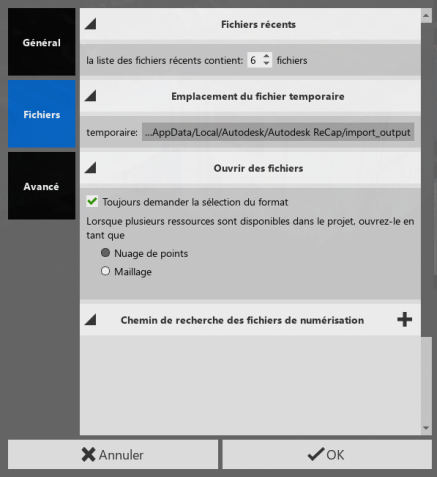
Paramètres de préférences : vous pouvez modifier ce comportement à tout moment sous Paramètres > Fichiers > Ouvrir > Fichiers > Toujours demander la sélection du format.
Affichage de l’indicateur d’état du projet
ReCap Pro affiche des indicateurs d’état du projet sur les éléments du projet dans Projets récents. Ces indicateurs fournissent un aperçu rapide de l’emplacement du projet, de l’état de synchronisation et de la disponibilité des données, ce qui vous permet de comprendre rapidement où le projet est stocké et quelles ressources peuvent être accessibles avant de l’ouvrir.
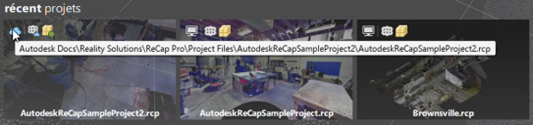
Indicateurs de projet :
Indiquez le type de projet en fonction de l’emplacement de stockage et de l’état du cloud
 : Projet cloud
 : Projet local
 : Projet cloud (précédemment publié, mais qui ne se trouve pas en local dans Forma Data Management ni dans Autodesk Drive)
 : Projet cloud (état inconnu)
Indicateurs de nuages de points :
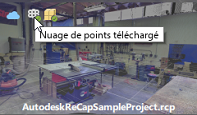
Indiquent si une ressource de nuage de points existe dans le projet et son état actuel, par exemple si elle est disponible, non téléchargée, téléchargée ou stockée en dehors d’un dossier Forma Data Management.
 : contient un nuage de points
 : aucun nuage de points
 : contient un nuage de points (non téléchargé)
 : contient un nuage de points (téléchargé)
 : contient un nuage de points (précédemment publié, mais qui ne se trouve pas en local dans Forma Data Management ni dans Autodesk Drive)
Indicateurs de maillage :
Indiquent si une ressource de maillage existe dans le projet et son état actuel, par exemple si elle est disponible, non téléchargée, téléchargée ou stockée en dehors d’un dossier Forma Data Management.
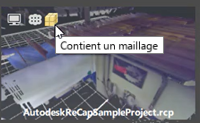
 : contient un maillage
 : ne contient pas de maillage
 : contient un maillage (non téléchargé)
 : contient un maillage (téléchargé)
 : contient un maillage (précédemment publié, mais qui ne se trouve pas en local dans Forma Data Management ni dans Autodesk Drive)
Aperçus au survol :
Lorsque vous placez le curseur sur un indicateur, vous obtenez plus de contexte :
- Indicateurs de projet → Afficher le chemin d’accès complet au projet dans une info-bulle
- Indicateurs de nuages de points → Afficher une vignette d’aperçu du nuage de points, le cas échéant.
- Indicateurs de maillage → Afficher une vignette d’aperçu de l’éditeur de maillage, le cas échéant.