Présentation de l’interface utilisateur
L’interface utilisateur de ReCap se concentre sur des interfaces contextuelles, fournissant ainsi informations et outils quand et où vous en avez besoin. Pour une analyse approfondie de composants spécifiques de l’interface utilisateur, reportez-vous au glossaire.
Écran d’accueil
L’écran d’accueil est l’écran qui s’affiche lorsque vous n’avez pas de projet actif. Il est visible lorsqu’aucun projet n’a été ouvert ou que vous appuyez sur la bouton Début sur l’écran Projet.
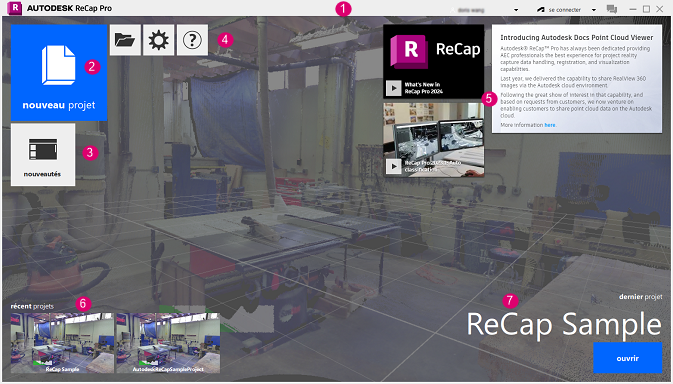
- Barre de titre. Permet d’activer l’authentification unique Autodesk, de configurer les paramètres d’analyse de l’utilisation des applications de bureau Autodesk et d’accéder au formulaire de commentaires ReCap Pro.
- Nouveau projet. Lance un nouveau projet de nuage de points ou un projet de conversion de photo en 3D.
- Nouveautés. Ouvre une liste illustrée des dernières fonctionnalités implémentées dans ReCap Pro.
- Menu principal de ReCap. Permet d’ouvrir des projets existants, d’accéder aux paramètres de ReCap, d’ouvrir l’aide en ligne et d’afficher la boîte de dialogue À propos de ReCap Pro.
- Nouveautés ReCap. Présente les nouvelles fonctionnalités et vidéos ReCap Pro.
- Projets récents. Présente des miniatures cliquables permettant d’ouvrir les projets précédemment visualisés.
- Dernier projet. Indique le nom du dernier projet ouvert et propose un bouton permettant de le rouvrir.
Écran Projet
L’écran Projet vous permet de réaliser la plupart de votre travail dans un projet actif avec des données de nuages de points. Il est divisé en plusieurs zones.
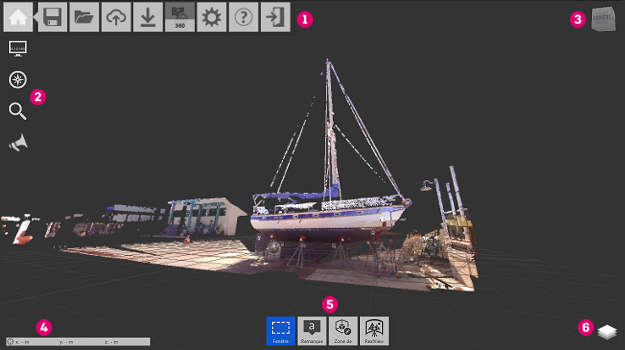
Les outils de projet situés dans le coin supérieur gauche ont diverses applications :
- Menu d’accueil – Mosaïque. Permet de travailler avec le projet de nuage de points dans son ensemble.
- Menu du projet – Mosaïque. Analyse et organise les composants du nuage de points.
- ViewCube. Permet de modifier rapidement l’orientation des vues 3D.
- Coordonnées XYZ. Affiche les coordonnées actuelles de votre curseur.
- Menu contextuel – Mosaïque. Évolue pour correspondre aux activités en cours. Par exemple, si vous modifiez une zone de limite, le jeu d’outils change pour afficher les outils associés aux zones de limite.
- Navigateur de projet. Permet d’accéder aux outils d’affichage des états de vue, des zones de numérisation, des emplacements des fichiers de numérisation, des annotations et des classifications.
Menus mosaïques
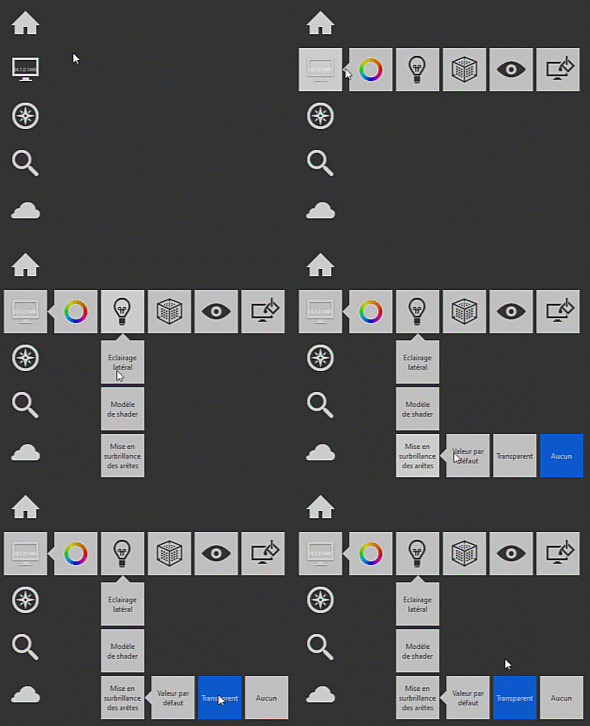
La majorité de l’interface de ReCap est exécutée dans une série de menus imbriqués. Ces menus permettent d’accéder rapidement à une grande variété d’options et de fonctionnalités de ReCap. L’exemple ci-dessous décrit le comportement.
Placez le curseur sur un élément de la mosaïque pour développer un menu déroulant. Sélectionnez ou développez les éléments de la mosaïque selon vos besoins.