Phase 1 : Lancer la configuration de l’agent AD
Configuration de l’intégration de la synchronisation d’annuaires
Cliquez sur le lien d’activation dans votre e-mail pour intégrer la synchronisation d’annuaires via Okta. Une fois connecté à Okta, téléchargez le programme d’installation de l’agent AD léger pour configurer la synchronisation d’annuaires. Les instructions détaillées d’installation de l’agent AD sont disponibles dans la documentation d’Okta.
Connectez-vous à Okta et téléchargez l’agent AD.
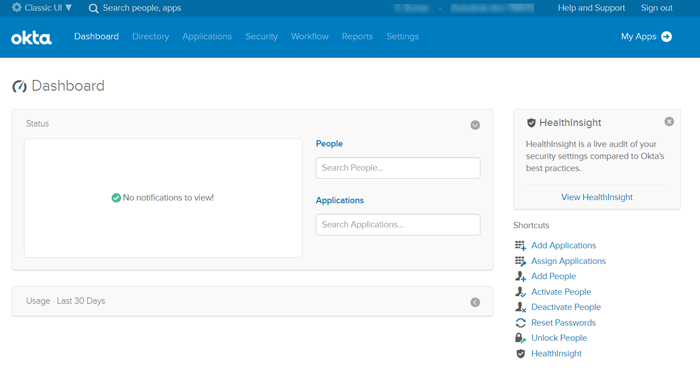
Le programme d’installation de l’agent est rapide et le processus peut être lancé à partir de cet emplacement Okta. (Directory Integrations > Add Directory > Active Directory.)
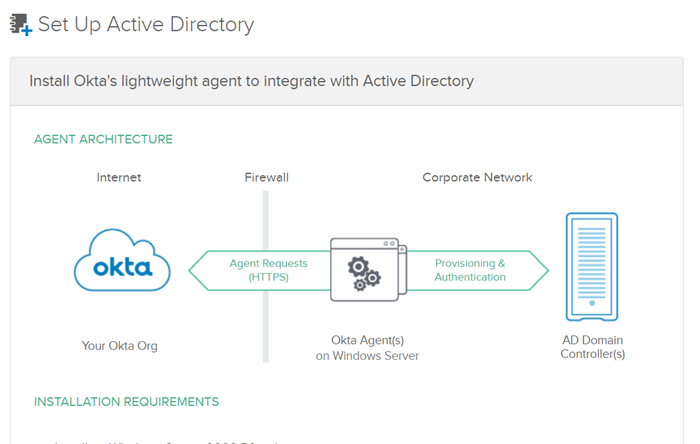 Remarque :
pour installer l’agent AD Okta, veuillez noter les conditions requises d’installation dans l’écran ci-dessus avant de cliquer sur Set Up Active Directory.
Notez également les valeurs de votre URL Okta Org et de votre compte d’administrateur Okta dans l’écran ci-dessus afin d’installer l’agent AD Okta sur votre ordinateur hôte.
Configurer l’agent AD
Pour configurer l’agent AD Okta sur votre serveur, effectuez les étapes suivantes. Vous pouvez également vous reporter à la documentation d’Okta pour obtenir des instructions détaillées.
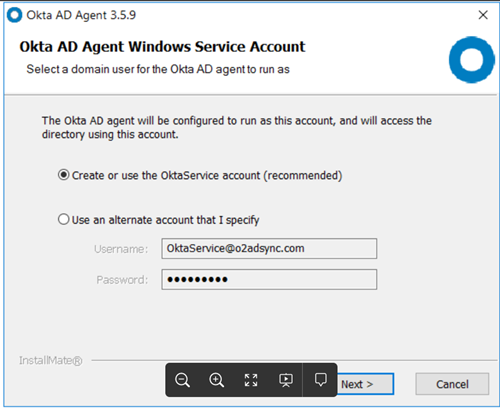
Dans l’écran Okta AD Agent Windows Service Account, cochez la case « Create or use the OktaService account » si le compte de service a déjà été créé par l’administrateur AD.
 Remarque :
la création du compte de service ne fonctionne pas si le compte de connexion actuel du serveur membre ne se trouve pas dans le groupe Administrateurs du domaine sur Active Directory. Le compte de service Okta peut également être utilisé directement sur AD pour se connecter. Vous pouvez également cocher la case « Use an alternate account that I specify » si le compte Okta Service n’existe pas.
Entrez votre domaine client Okta pour enregistrer cet agent AD auprès d’Okta.
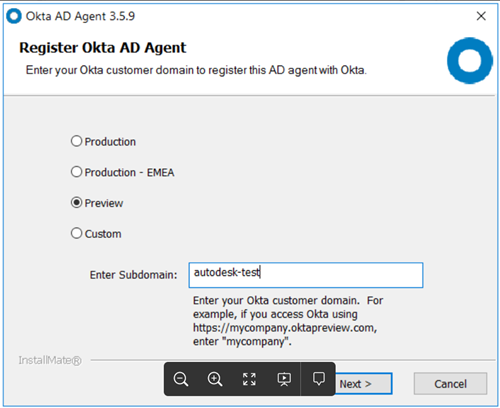
Cochez la case Production par défaut et entrez le sous-domaine.
Remarque :pour les clients situés en Europe, au Moyen-Orient et en Afrique, cochez la case Production - EMEA.
Cliquez sur Next pour vous connecter à Okta Org en vous authentifiant via votre compte d’utilisateur administrateur.
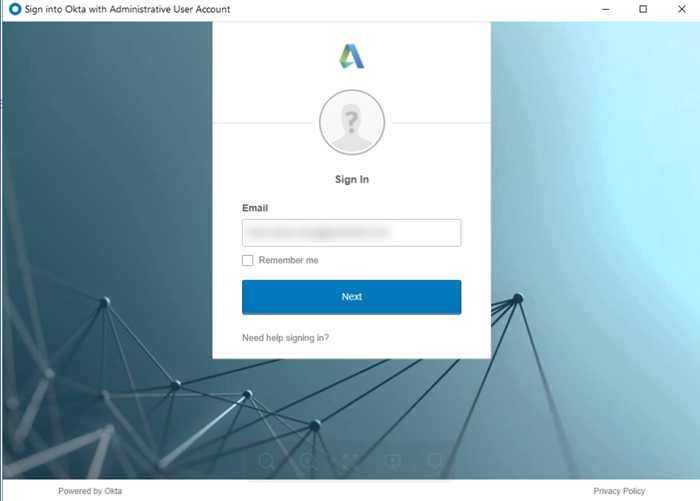
Cliquez sur Suivant.
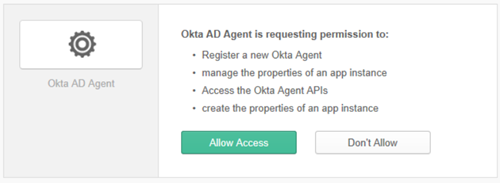
Cliquez sur Allow Access pour enregistrer et gérer l’agent AD Okta.
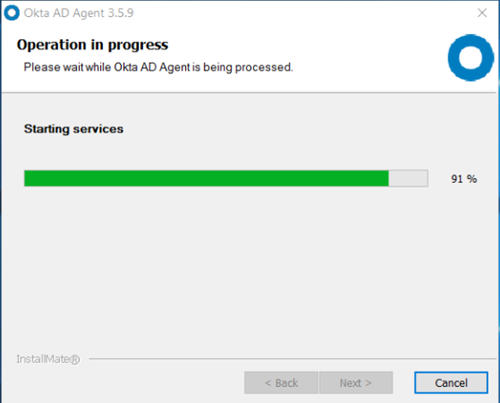
Cliquez sur Next pour terminer la configuration AD Okta.
Remarque :vous allez être redirigé vers l’écran de configuration pour afficher l’état de l’installation d’AD et démarrer les services de l’agent AD. Un message d’état « Setup information retrieved » s’affiche sur le site d’installation une fois la configuration terminée.
Une fois la configuration AD Okta terminée, passez à l’étape suivante pour mapper les attributs requis et terminer la configuration avec les paramètres de synchronisation essentiels.