Procédure : exécuter un suivi SAML
Pour résoudre les problèmes de connexion SSO, il faut vérifier le contenu envoyé des demandes SAML. Voici les outils et les compléments de navigateur disponibles pour exécuter un suivi SAML :
Autres moniteurs de trafic réseau pour Internet Explorer, comme les outils de développement F12
L’exemple suivant utilise l’extension SAML-tracer de Google Chrome.
Pour exécuter un suivi SAML
Cliquez sur Outil de suivi SAML (SAML-tracer) de Google Chrome dans la liste ci-dessus, puis sur Add to Chrome.

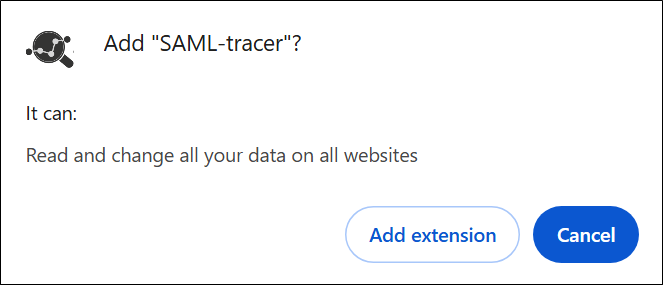
Installer SAML tracer s’affiche, cliquez sur Add extension pour l’installer dans la barre de menus Chrome.
Accédez à Google Chrome, cliquez sur l’icône Extensions, puis sur SAML-tracer et épinglez-la pour pouvoir l’utiliser plus facilement par la suite.
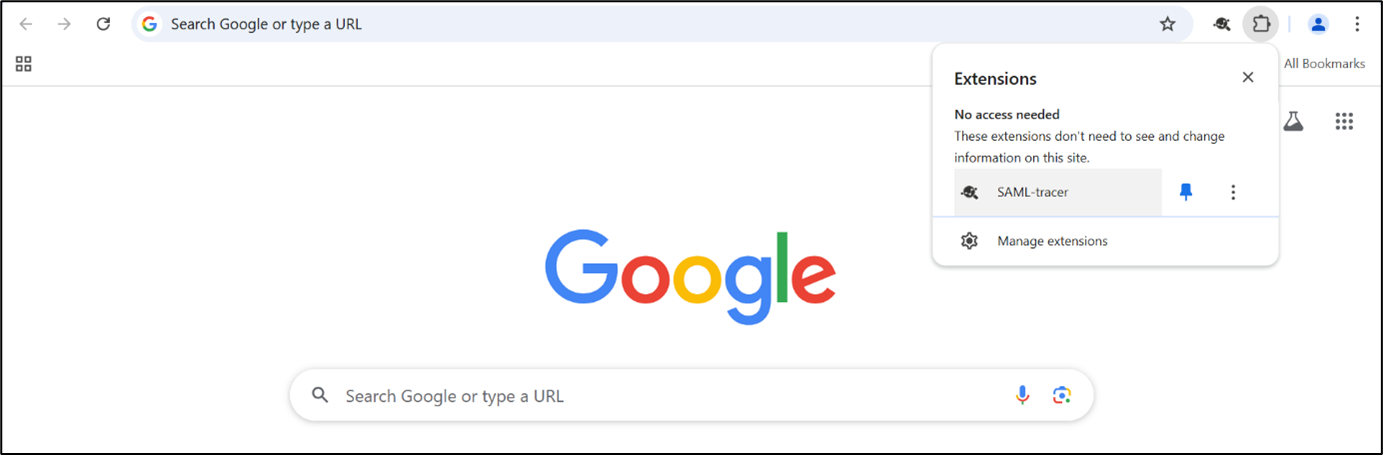
Cliquez sur
 pour afficher la fenêtre SAML-tracer.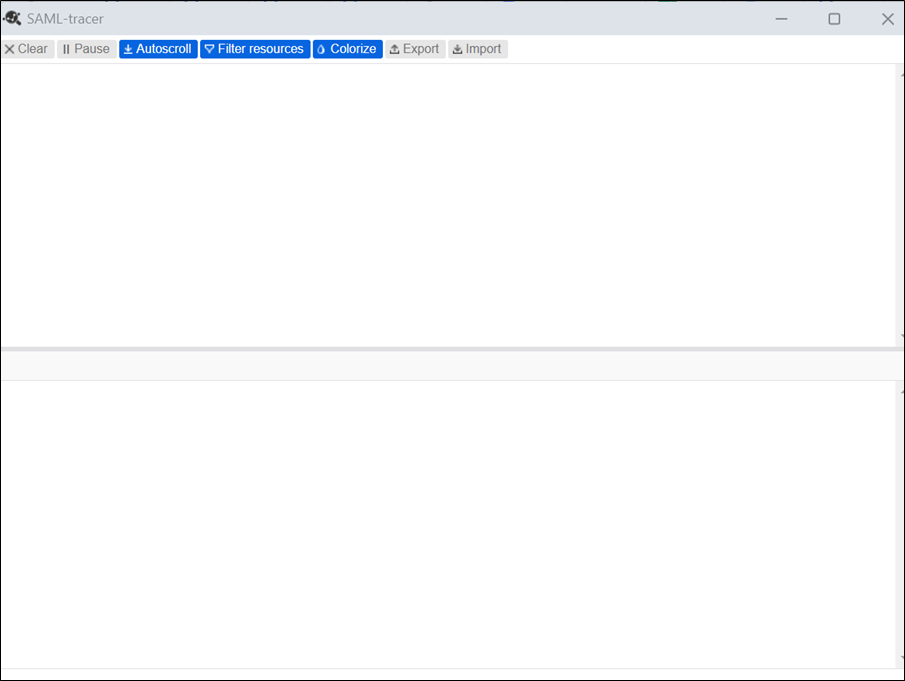
La moitié supérieure de la fenêtre affiche les entrées de méthode en temps réel (GET, POST, etc.), tandis que la moitié inférieure correspond au volet d’aperçu qui affiche tous les détails de l’entrée sélectionnée.
Veillez à désélectionner l’option Filter resources pour afficher toutes les méthodes.
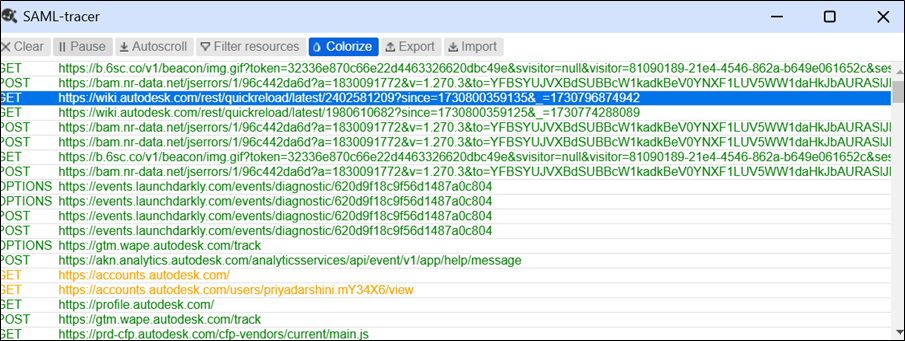
Accédez à https://profile.autodesk.com/ une fois la CONNEXION réussie.
Remarque :en cas d’erreur au cours du processus d’authentification, une page d’erreur s’affiche. Dans le cas contraire, la connexion SSO est réussie.
Lorsque vous revenez à la fenêtre SAML-tracer, une liste d’entrées GET et POST accompagnées de l’URL s’affiche. Certaines entrées sont mises en surbrillance en orange avec une étiquette SAML, indiquant des événements SAML.
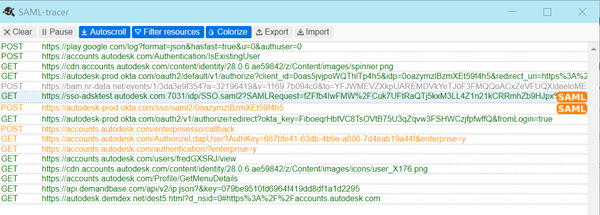 Remarque :
les étiquettes SAML s’affichent dans le coin droit des entrées pour indiquer que des événements SAML étant transmis.
Cliquez sur une entrée et sélectionnez l’onglet SAML dans le volet d’aperçu pour afficher les informations SAML.
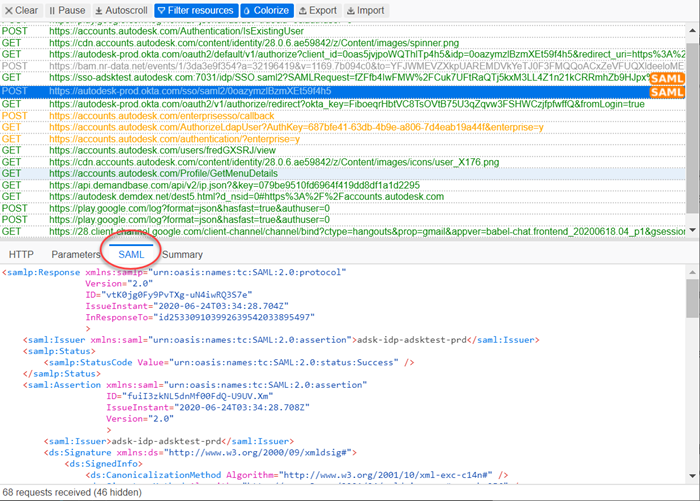
Vérifiez le corps de l’assertion pour vous assurer que le mappage est correct, y compris les quatre attributs d’assertion SAML suivants :
firstName
lastName
email
objectGUID
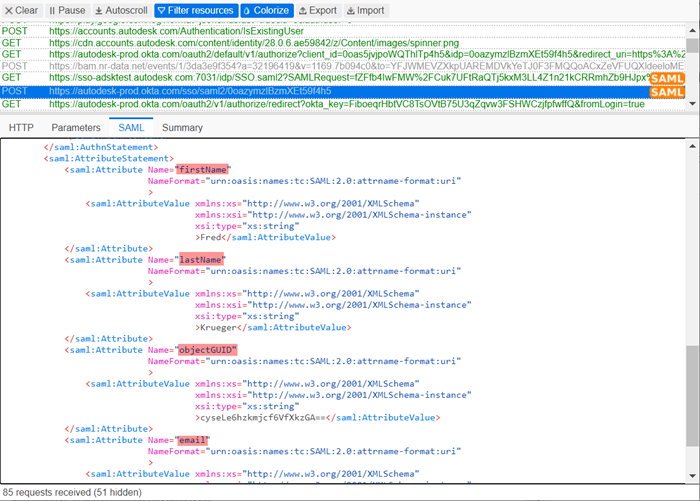
Assurez-vous également que chacun de ces champs contient une valeur.
Remarque :pour ADFS, en plus des quatre attributs mentionnés, une valeur est nécessaire dans le champ destiné à l’ID du nom.
Pour exporter les journaux
Cliquez sur Exporter dans SAML-tracer pour ouvrir une fenêtre contextuelle de préférence d’exportation du suivi SAML.
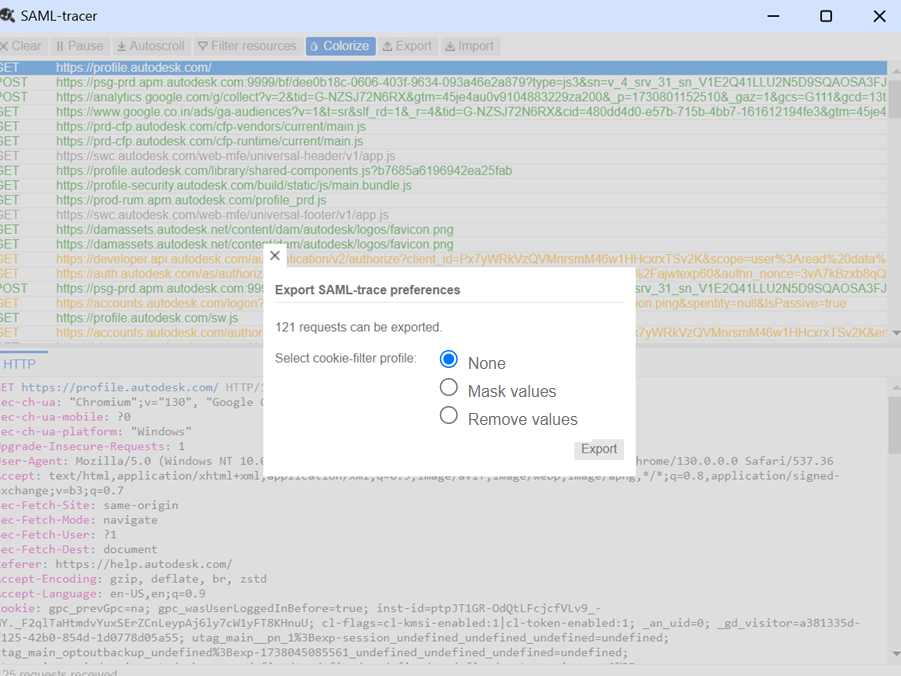
Sélectionnez le filtre de cookies approprié et cliquez sur Export.
Un fichier JSON contenant les informations de journal est téléchargé.
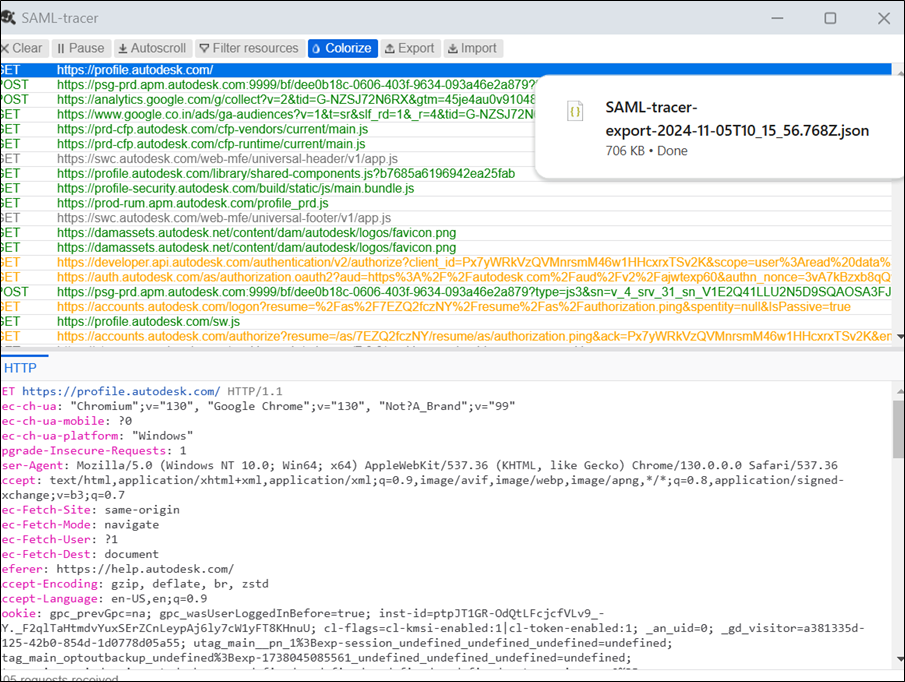
Accédez à Downloads et ouvrez le fichier journal à l’aide de VS Code ou du Bloc-notes.