Instantanés du budget
Les instantanés du budget permettent aux membres de Cost Management de capturer un instantané du budget du projet à des moments précis. Cela permet aux membres de comparer différentes versions du budget pour comprendre comment il a changé et pourquoi.
Dans cet article :
- Créer des instantanés de budget et y accéder
- Comparer les instantanés
- Rapport de comparaison des instantanés du budget
- Application de filtres dans les instantanés du budget
- Programmer des instantanés
Fonctionnalités clés :
- Capture complète : la capture instantanée du budget prend une image de l'ensemble du budget.
- Autorisations requises : seuls les administrateurs de projet ou les utilisateurs disposant d'une autorisation Contrôle complet sur les budgets peuvent prendre des instantanés.
- Options manuelles et automatisées : les utilisateurs peuvent prendre manuellement des instantanés ou programmer des instantanés automatisés à l'aide de notifications par courriel.
- Filtrage : permet de filtrer les clichés par type et de calculer les différences pour une analyse approfondie.
- Analyse : vous pouvez comparer jusqu'à trois instantanés simultanément.
Créer des instantanés de budget et y accéder
Pour créer des instantanés de budget et y accéder :
Accédez à Cost Management et ouvrez l'outil Budget.
Dans la présentation du budget, cliquez sur Instantanés.
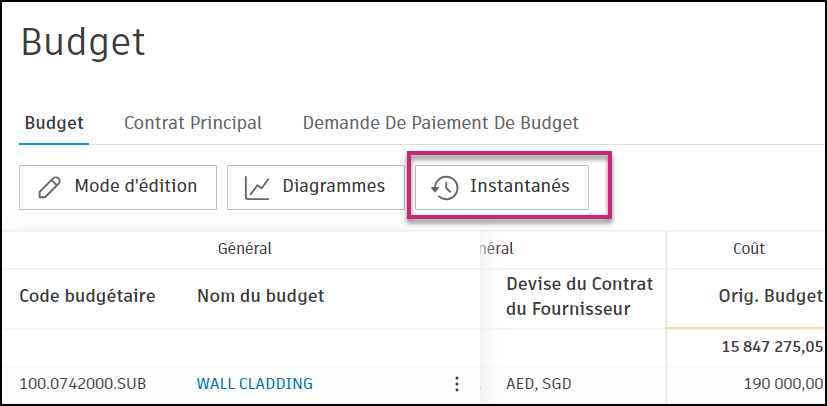
Le menu volant des instantanés de budget apparaît sur le côté droit de l'écran. La version actuelle représente le budget dans son état actuel.
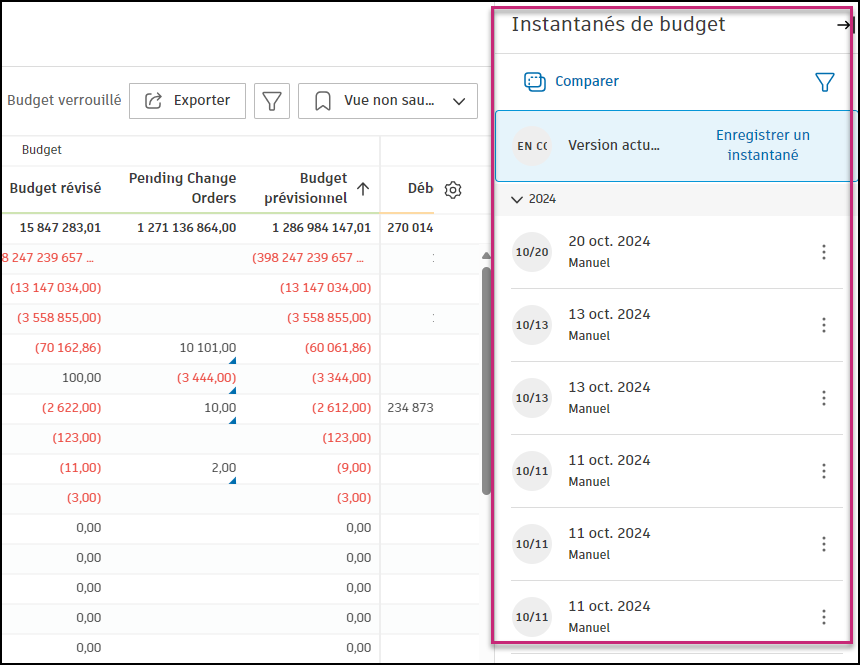 Conseil : Les filtres et les vues enregistrées fonctionnent de la même manière dans la vue Instantanés que dans une vue d'ensemble du budget normal.
Pour enregistrer un instantané, cliquez sur Enregistrer un instantané. Vous pouvez enregistrer un maximum de 5 instantanés toutes les 24 heures, avec une limite totale de 300 instantanés enregistrés.
À partir de là, en sélectionnant les trois points à côté du nom du budget, vous pouvez renommer ou supprimer un instantané. Vous pouvez également vérifier l’état de l’intégration budgétaire : aucune intégration, intégré, verrouillé ou échec de l’intégration.
Comparer les instantanés
Pour comparer des instantanés :
Ouvrez le menu volant des instantanés de budget et cliquez sur Comparer.
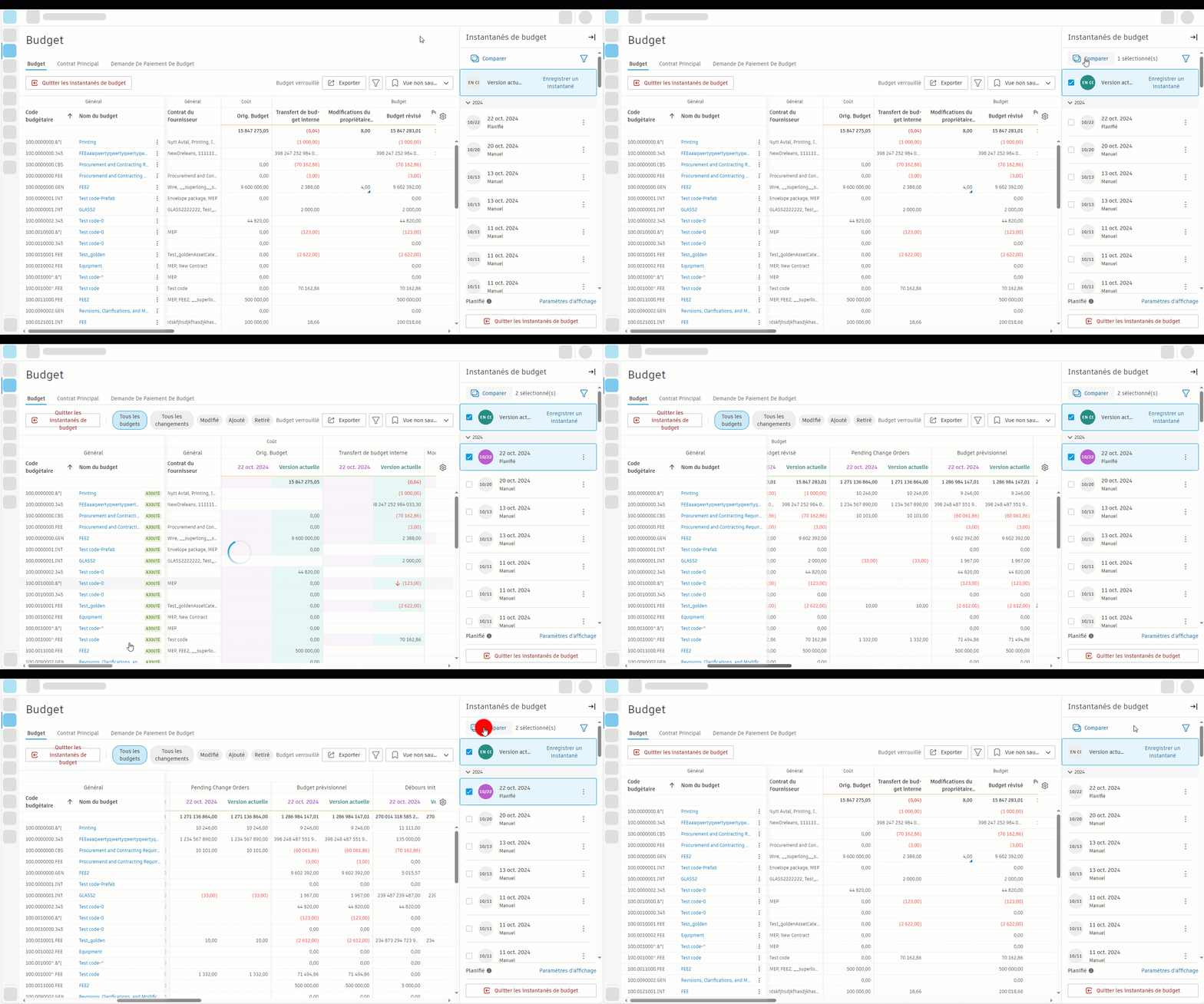
Choisissez jusqu'à trois versions d’instantanés à comparer.
Lorsque vous avez terminé, cliquez sur Quitter les instantanés de budget pour revenir à la présentation du budget normal.
Les différences entre les versions d'instantanés de budget sont mises en évidence à l'aide de repères visuels avec code couleur, ce qui permet de voir facilement ce qui a été modifié, retiré ou ajouté.
Un ensemble combiné de budgets de tous les instantanés sélectionnés s'affiche, y compris les budgets qui existaient dans les anciens instantanés, mais qui sont manquants dans le nouvel instantané. Le code budgétaire sert d'identificateur pour une fiche budgétaire, un code budgétaire correspondant à un élément de ligne.
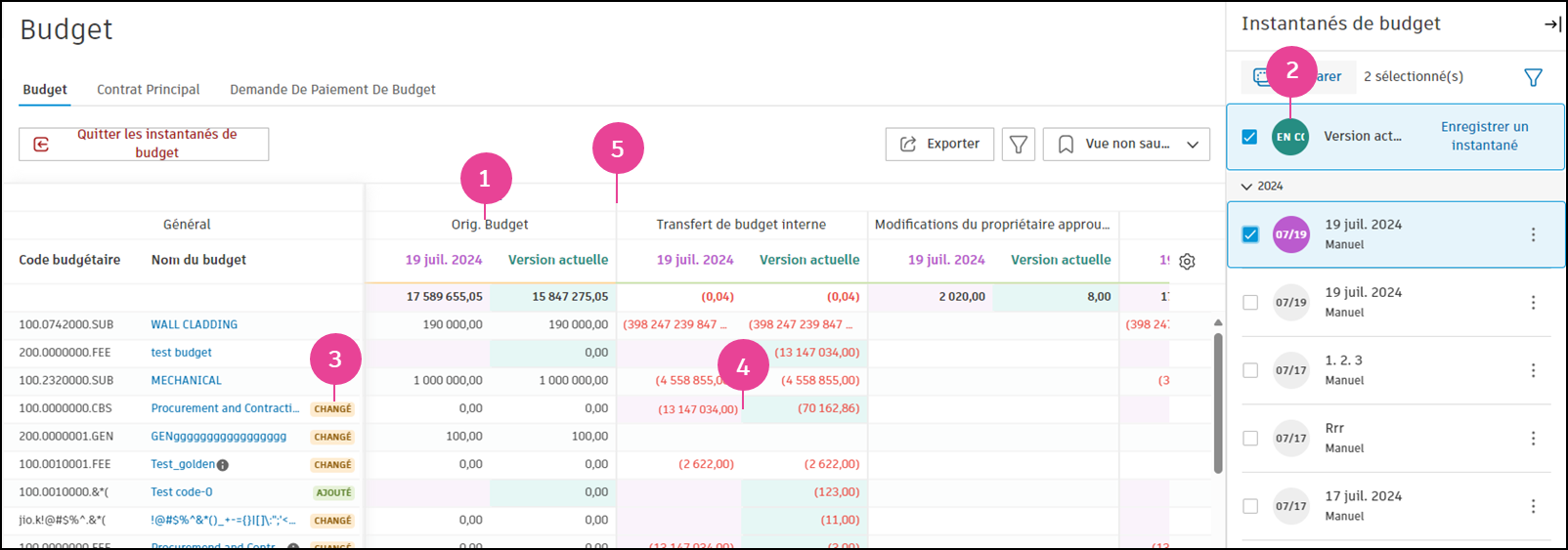
En-tête de colonne supplémentaire : lorsque plusieurs instantanés sont sélectionnés, un en-tête de colonne supplémentaire s'affiche. L'en-tête utilise le nom de l'instantané et est organisé à partir des anciens instantanés sur la gauche, allant vers les instantanés plus récents sur la droite.
Couleur de l'icône de l'instantané : la couleur des icônes d'instantané change pour mettre en surbrillance ceux qu sont en cours de comparaison.
Indicateur de modification : indique si un élément budgétaire a été modifié, ajouté ou retiré.
- Ajouté : code budgétaire qui n'existe que dans le plus récent instantané.
- Retiré : code budgétaire qui n'existe pas dans le plus récent instantané.
- Modifié : code budgétaire existant dans l'instantané le plus récent et également dans deux ou trois des instantanés sélectionnés, avec toute valeur de colonne visible modifiée parmi les instantanés sélectionnés.
Modifications en surbrillance : les cellules dont les valeurs ont été modifiées sont mises en surbrillance pour faciliter leur identification.
Séparateur de colonnes : un séparateur de colonnes s'affiche pour les groupes de mêmes colonnes à partir des instantanés sélectionnés, mais pas dans le groupe.
Rapport de comparaison des instantanés du budget
Vous pouvez générer des rapports de comparaison de budget dans un format de fichier Excel.
Voici comment procéder :
Dans le menu volant des instantanés du budget, sélectionnez les budgets que vous souhaitez comparer.
Cliquez sur Exporter.
Configurez les options dans le volet déroulant. Vous pouvez enregistrer le rapport dans Fichiers, ajouter une page de garde et inclure une colonne d’écart de l’instantané. Choisissez un modèle de rapport dans le menu déroulant.
Cliquez sur Exécuter le rapport pour générer votre rapport de comparaison.
Application de filtres dans les instantanés du budget
Vous pouvez appliquer des filtres lors de la comparaison d'instantanés pour vous concentrer sur certaines données. Les filtres sont appliqués à l’ensemble de données le plus récent (version actuelle).
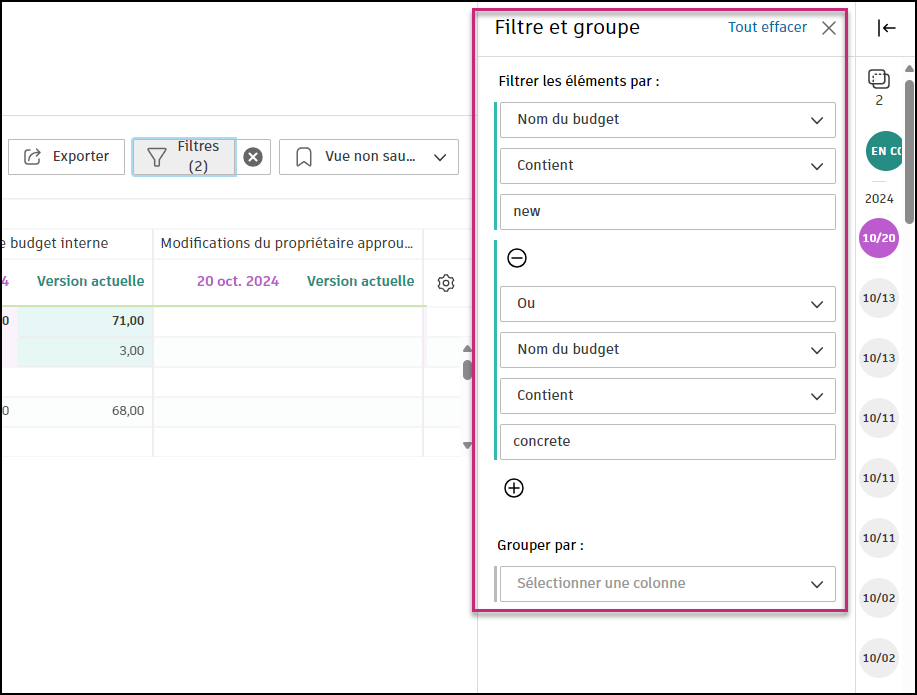
Filtres rapides
Des filtres rapides sont présentés sous forme d'étiquettes, ce qui vous permet de filtrer par état, par exemple Modifié, Retiré ou Ajouté.
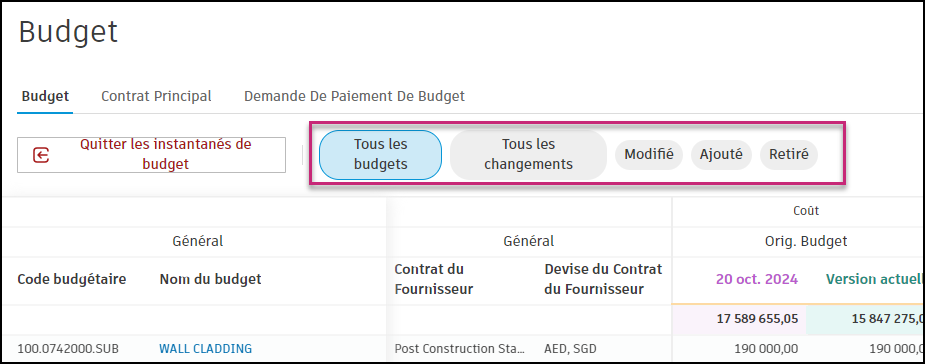
- Tous les budgets : cette option est sélectionnée par défaut lorsque vous passez en mode de comparaison. Affiche tous les éléments budgétaires.
- Toutes les modifications `: affiche tous les budgets dont l'état est Modifié, Retiré ou Ajouté.
- Modifié : affiche les budgets à l'état Modifié uniquement.
- Ajouté : affiche les budgets à l'état Ajouté uniquement.
- Retiré : affiche les budgets à l'état Supprimé uniquement.
Programmer des instantanés
Les instantanés de budget peuvent être programmés. Cette option est présentée dans les paramètres.
En savoir plus sur la programmation des instantanés.