Créer un budget
L’ajout d’un budget à Cost Management est l’une des premières étapes pour commencer à utiliser les fonctionnalités et les processus de Cost Management.
Avant d’ajouter un budget, configurez des segments de code budgétaire.
Il existe quatre méthodes pour ajouter un budget :
- Importez un budget existant sous la forme d’une feuille de calcul.
- Ajoutez manuellement des éléments budgétaires un par un.
- Ajoutez un budget directement à partir d'un élément de coût lors de la création ou de la modification d'éléments de coût.
- Intégrer le budget directement dans un système de gestion ou d’estimation à l’aide de l’API. Contactez votre fournisseur d’intégration pour plus d’informations.
Importer une feuille de calcul existante
Une fois les segments de code budgétaire définis, vous pouvez importer un budget dans Cost Management à l'aide du modèle de budget fourni par le logiciel. Pour créer un budget correctement mis en forme, suivez les instructions fournies dans le modèle.
Pour télécharger un modèle de budget :
- Cliquez sur l’outil Budget dans le volet de gauche.
- Sélectionnez l'
 pour modifier.
 - Cliquez sur Importer.
- Cliquez sur Télécharger le modèle dans la fenêtre d'importation du budget.
Dans le modèle de budget, vous pouvez voir des exemples avec des conseils de mise en forme utiles et des codes budgétaires déjà préparés, ainsi que des modèles vides avec ou sans hiérarchie. Suivez les instructions fournies dans le modèle pour créer un budget correctement mis en forme. Une fois terminé :
- Enregistrez le fichier sur votre ordinateur.
- Revenez à la fenêtre d'importation du budget de Cost Management.
- Faites glisser un fichier à cet endroit ou cliquez sur Choisir un fichier.
Pratiques recommandées pour la mise en forme d'un fichier Excel de budget
Le budget importé ne doit pas inclure les groupes récapitulatifs d’autres éléments budgétaires. Le regroupement est géré par l’utilisation des listes principales pour chaque segment, ce qui permet de mieux gérer le budget tout en lui apportant des modifications.
Le budget importé peut comporter des sous-éléments. Toutefois, ces éléments ne doivent être que des sous-éléments d’un poste budgétaire réel.
Lors de l'importation de codes budgétaires, le système permet l'importation de caractères spéciaux (par exemple, un tiret), appelés séparateurs dans le code importé réel.
Les caractères spéciaux sont comptés dans le nombre de caractères du segment. Par exemple :
- 03.00.00 = 8 caractères
- 030000 = 6 caractères
Les membres peuvent ajouter des séparateurs entre des segments entiers. Par exemple, si CSI est un segment (8 caractères) et que le type de coût est un autre (3 caractères), il peut y avoir un séparateur entre 03.00.00-LAB. Cet exemple comporte 11 caractères au total (8+3) lors de l'importation. Cela signifie que les en-têtes de groupe qui sont gérés par la liste principale des segments et les éléments budgétaires réels seront affichés avec les caractères spéciaux.
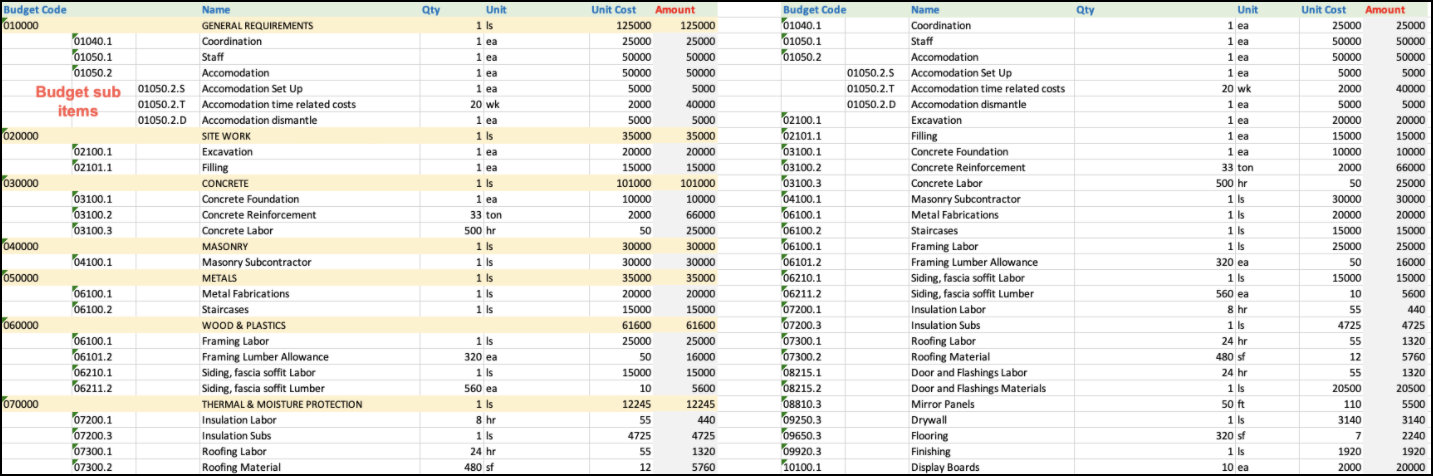
L’exemple suivant illustre un budget exporté à gauche et le format approprié pour l’importation à droite. Les groupes récapitulatifs sont supprimés, ce qui permet de trier par segment, avec la même fonctionnalité, mais plus de flexibilité.
La vidéo suivante explique comment configurer l'importation d'un budget :
Ajouter un budget
Vous pouvez ajouter un budget manuellement. Pour ajouter un élément de budget :
Cliquez sur l’outil Budget dans le volet de gauche.
Sélectionnez l'
pour modifier.Cliquez sur Ajouter pour ajouter des éléments de budget.
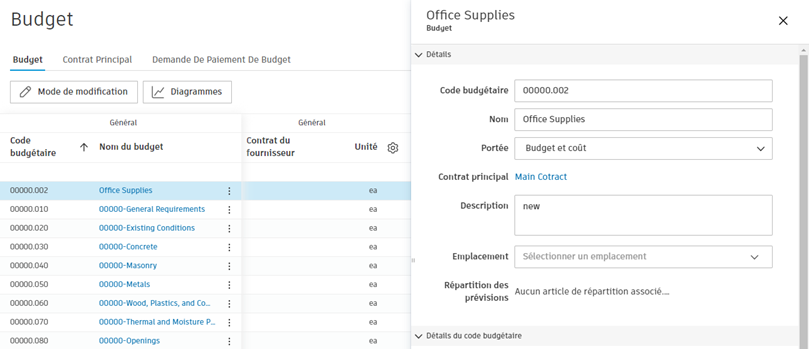
Sur la nouvelle ligne d’élément de budget, entrez le code budgétaire. Le champ du code budgétaire limite la saisie de données dans le formulaire défini dans le modèle de code budgétaire. Si des séparateurs sont utilisés entre les segments, ils sont automatiquement remplis.
Conseil : Le nom du nouvel élément budgétaire est ajouté automatiquement, en fonction des segments de code budgétaire préparés précédemment dans l'outil Paramètres.Si vous le souhaitez, vous pouvez cliquer sur le nom du budget pour ouvrir le volet des détails et ajouter une description pour le code budgétaire ou en modifier le nom.
Entrez la Quantité.
Sélectionnez le Type d’unité.
Entrez le Coût unitaire. Le montant est rempli automatiquement à partir de la quantité et du coût unitaire.
Sélectionnez un emplacement pour l'élément budgétaire dans la structure de ventilation de l'emplacement.
Cliquez à nouveau sur l'
pour revenir à l'état d'affichage par défaut seulement.
Ajouter un budget à partir d'un élément de coût
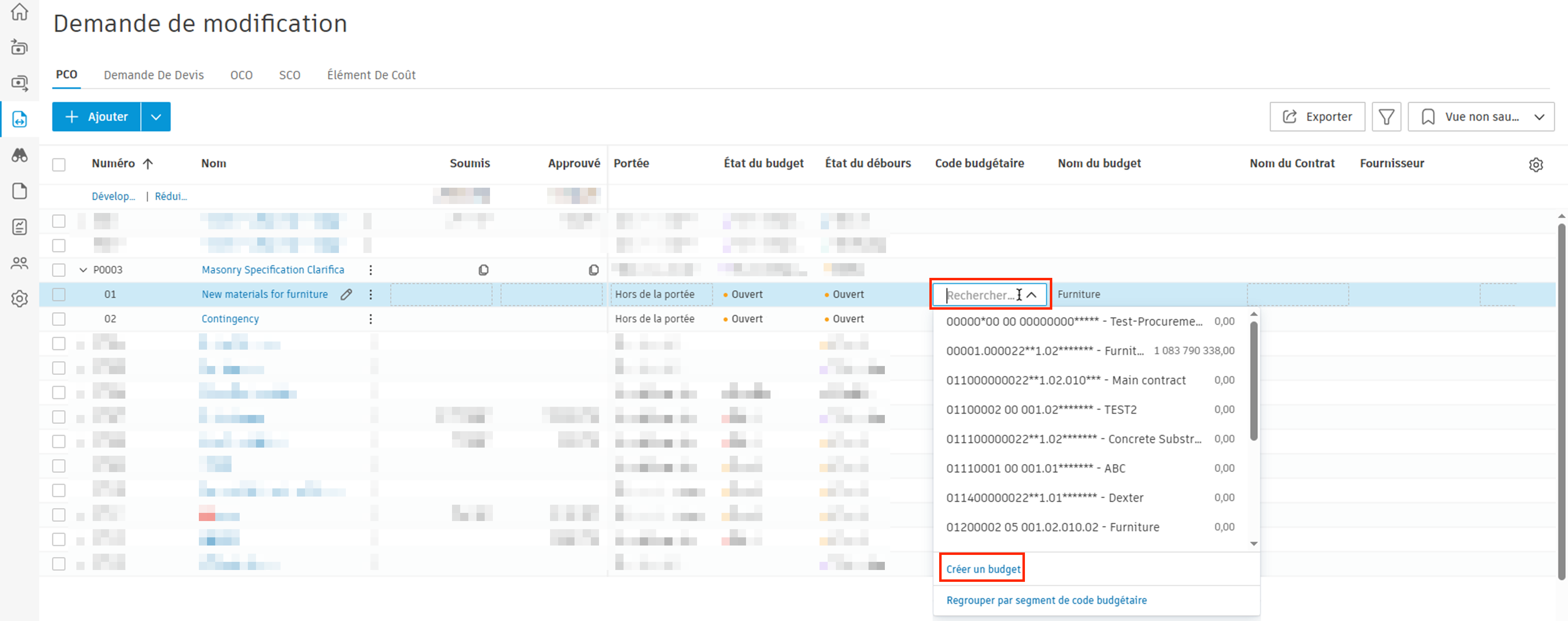
Lorsque vous travaillez avec des éléments de coût, vous pouvez créer un nouveau budget directement à partir du menu déroulant du budget de l'élément de coût. Cette méthode est pratique lorsque vous êtes en train de créer ou de modifier un élément de coût et que vous réalisez qu'il vous faut un budget qui n'existe pas encore.
Pour ajouter un budget à partir d'un élément de coût :
- Sélectionnez l'outil Demande de modification dans le volet de navigation de gauche.
- Basculez vers l’onglet Élément de coût.
- Lors de l'ajout ou de la modification d'un élément de coût, cliquez sur le menu déroulant Code budgétaire.
- Sélectionnez l'option Créer un nouveau budget dans le menu déroulant.
- Suivez les requêtes pour définir le nouveau budget avec le code budgétaire, le nom et les autres détails appropriés.
Une fois créé, le nouveau budget est automatiquement sélectionné pour votre élément de coût et devient disponible pour d'autres éléments de coût et dans l'ensemble de Cost Management.
Ajouter un sous-élément à un budget
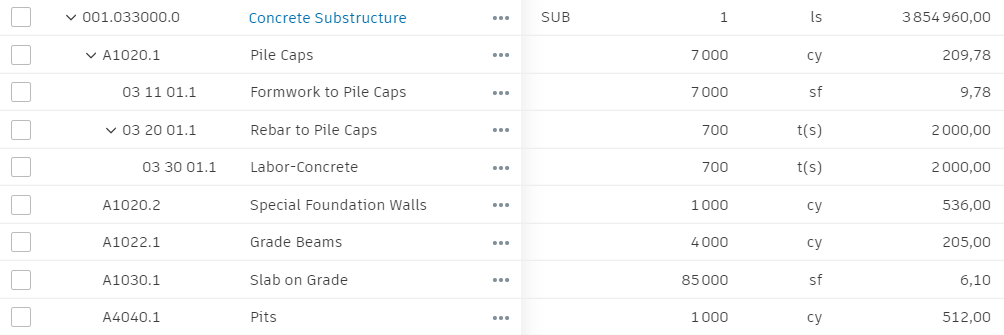
Dans chaque élément budgétaire, vous pouvez ajouter des sous-éléments qui contribuent au total de l’élément budgétaire parent. Par exemple, si vous disposez d’un élément budgétaire pour la sous-structure en béton, vous pouvez le décomposer davantage en sous-éléments tels que les semelles de pieux, la main-d’œuvre et la dalle au sol.
Pour ajouter un sous-élément :
Cliquez sur l'
pour ouvrir le budget en mode Modifier.Cochez la case associée à un élément de budget. Cet élément devient l'élément parent.
Cliquez sur le menu Plus
 sur l'élément budgétaire parent.Conseil : Vous pouvez également cliquer avec le bouton droit de la souris sur l’élément de budget afin d’afficher le menu Plus.
Choisissez Ajouter un sous-élément.
Suivez les étapes 4 à 8 de la section Ajouter un budget afin de remplir le code de budget, le nom du budget, la quantité, l'unité et le coût unitaire.
Cliquez à nouveau sur l'
pour revenir à l'état d'affichage par défaut seulement.
Prochaines étapes
Vous pouvez apprendre à gérer les budgets après en avoir créé un.