Utiliser les budgets
Découvrez comment créer et gérer le budget de votre projet à l’aide de l’onglet Budget. Vous pouvez configurer et personnaliser votre budget, suivre les dépenses et prévoir les coûts d’achèvement. Bénéficiez d’un meilleur contrôle sur les finances de votre projet et gardez le contrôle de votre budget tout au long du cycle de vie du projet.
Navigation rapide
- Vous commencez? Consultez la rubrique Présentation de l'onglet Budget pour comprendre l'interface.
- Besoin de modifier les budgets? Accédez à Mode de modification du budget ou à Modifier le budget.
- Vous transférez de l'argent? Utilisez Transférer un élément budgétaire, Transférer à partir des rajustements de prévision ou Créer des transferts de demande de modification.
- Vous faites des ajustements? Accédez à Créer un rajustement des prévisions.
- Besoin de suivi des performances? Consultez Visualiser les données de budget ou Vérifier le coût réel.
- Tâches administratives? Consultez Verrouiller et déverrouiller le budget ou Exporter un rapport sur le budget.
Dans cet article :
- Aperçu de l’onglet Budget
- Mode de modification du budget
- Ajouter un budget
- Modifier le budget
- Transférer un élément budgétaire
- Visualiser les données de budget
- Créer des contrats à partir de l’onglet Budget
- Créer des transferts de demande de modification
- Vérifier le coût réel dans le résumé du budget
- Désactiver le côté coût dans les lignes budgétaires sélectionnées
- Afficher les gains et les pertes de devises dans la présentation du budget
- Créer un rajustement des prévisions
- Verrouiller et déverrouiller le budget
- Exporter un rapport sur le budget
- Articles connexes
- Autres ressources
Aperçu de l’onglet Budget

Cliquez sur l’icône
 pour ouvrir le mode de modification du budget. Vous pouvez y ajouter un élément budgétaire et un sous-élément.
Consultez les graphiques sur les tendances en matière de budget et de coûts.
Cliquez sur le nom du budget pour ouvrir le volet déroulant. Dans le volet déroulant, vous pouvez modifier un budget, afficher plus de détails, créer et gérer les distributions de prévisions.
Cliquez sur le menu Plus
 :
: - Consultez le coût réel à partir de l’entrée directe, des dépenses, approuvées ou de la demande de paiement des coûts.
- Ajouter ou modifier les rajustements prévisionnels.
- Créer une liste de valeurs du contrat principal.
- Effectuer un transfert de budget interne.
- Effectuer un transfert de demande de modification.
Apprenez-en davantage sur les cinq sections principales des tableaux Budget et Contrats.
Passez la souris sur le nom de la colonne pour comprendre la logique sous-jacentes. Certaines valeurs sont également décrites dans la rubrique Tableaux du budget et des contrats.
Verrouillez votre budget initial pour éviter les modifications par inadvertance. Seuls les administrateurs de projet peuvent verrouiller le budget. Pour en savoir plus, consultez la rubrique Paramètres du budget.
Exportez un rapport PDF ou Excel de votre budget.
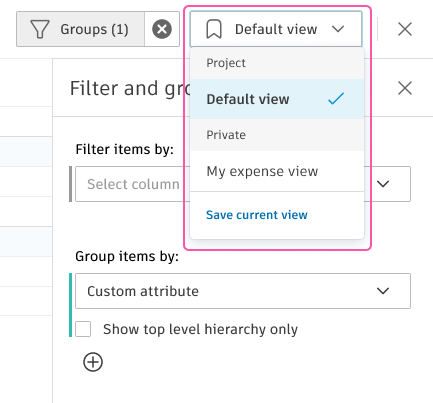
Conseil : L’outil Filtre et groupe peut être utile pour créer un rapport plus formaté.L’outil Filtrer et regrouper vous aide à organiser des vues efficaces de vos données et à créer des rapports clairs et lisibles.
Affichez vos vues enregistrées ou créez-les pour accéder rapidement aux données budgétaires.
Contrôlez l’ordre et la visibilité des colonnes à l’aide de l’
 .
.
Mode de modification du budget
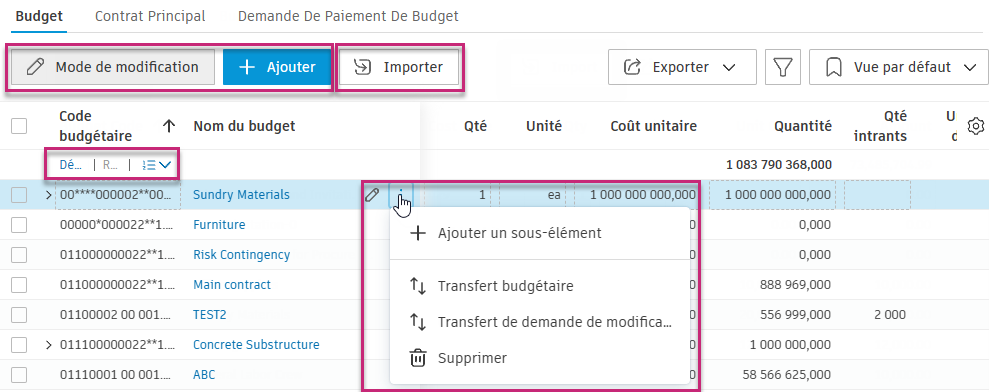
Les membres disposant de l’autorisation Contrôle complet pour les budgets peuvent modifier le budget. Si le budget est verrouillé, seuls les administrateurs de projet peuvent apporter des modifications. Une fois le budget initial verrouillé, il est impossible de l’annuler. Certaines fonctionnalités du budget peuvent être exécutées uniquement avec le budget en mode de modification :
Sélectionnez Ajouter pour saisir manuellement de nouveaux éléments budgétaires. Pour plus d’informations, reportez-vous à la rubrique Créer un budget.
Cliquez sur Importer pour télécharger un modèle d’importation de budget contenant des conseils utiles. Une fois le modèle téléchargé et rempli, vous pouvez cliquer à nouveau sur ce bouton pour importer un fichier Excel du budget terminé. Pour plus d’informations, reportez-vous à la rubrique Créer un budget.
Dans chaque élément budgétaire, sélectionnez l’icône en forme de crayon pour modifier le nom du budget.
Cliquez dans les colonnes Quantité, Unité, Coût unitaire, Montant, Qté d’intrants et Emplacement pour ajouter ou modifier les informations.
Cliquez sur le menu Plus
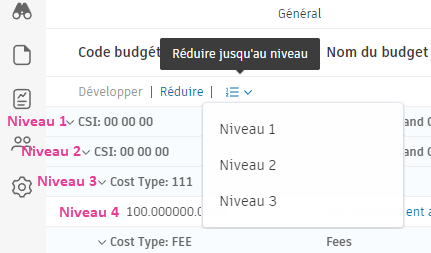
pour ajouter ou supprimer un élément. Pour plus d’informations, reportez-vous à la rubrique Créer un budget.Vous pouvez développer ou réduire la liste des éléments. Vous pouvez déterminer si vous souhaitez qu’elle se réduise à un niveau donné.
En sélectionnant un ou plusieurs éléments, vous pouvez :
- Créer une liste de valeurs du contrat principal
- Allouer au contrat
- Effectuer un transfert de budget ou de demande de modification
- Supprimer les éléments
Remarque : Il n’existe aucune restriction sur les niveaux de hiérarchie. Les totaux de tous les articles secondaires sont fusionnés avec ceux des articles principaux et divisés par la quantité d'éléments principaux pour fournir un coût unitaire. Cela permet de voir comment le montant du budget a été obtenu.
Ajouter un budget
Pour ajouter un budget, reportez-vous à la rubrique Créer un budget, qui contient des conseils et des astuces utiles.
Modifier le budget
L’affichage du budget par défaut est une version en affichage uniquement. Pour passer en mode Modification, cliquez sur dans l’outil Budget.
Vous pouvez modifier le budget de plusieurs façons :
- Cliquez sur Importer pour importer une feuille de calcul de budget existante.
- Cliquez sur Ajouter pour ajouter des éléments de budget.
- Cliquez sur le nom du budget d’un élément existant pour ouvrir le volet des détails, dans lequel vous pouvez modifier les champs Nom et Description.
- Cliquez sur n’importe quel champ modifiable du budget pour apporter les modifications requises. Les champs modifiables s’affichent dans un encadré lorsque vous déposez le curseur de la souris sur ceux-ci.
- Si nécessaire, déplacez le curseur de la souris sur l’élément de budget, puis cliquez sur le menu Plus à droite de l’écran pour supprimer l’élément de budget.
Cliquez de nouveau sur l’icône Modifier nouveau pour revenir à l’état par défaut d’affichage uniquement.
Transférer un élément budgétaire
Si vous devez transférer un élément budgétaire vers un autre budget, procédez comme suit :
Cliquez sur l’icône Modifier
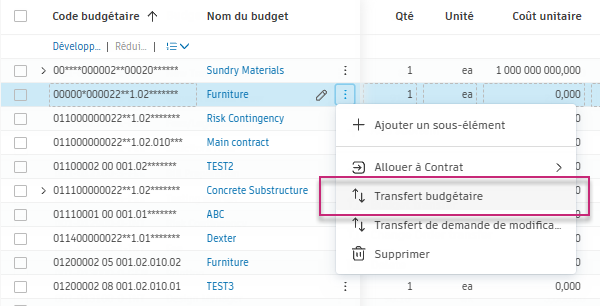
pour ouvrir le budget en mode Modifier.Recherchez l’élément budgétaire parent et cliquez sur le menu Plus
.Conseil : Vous pouvez également cliquer avec le bouton droit de la souris sur l’élément de budget afin d’afficher le menu Plus. Ou, si vous souhaitez transférer d’autres éléments budgétaires, cochez la case en regard de chacun d’eux, puis cliquez sur Transfert budgétaire.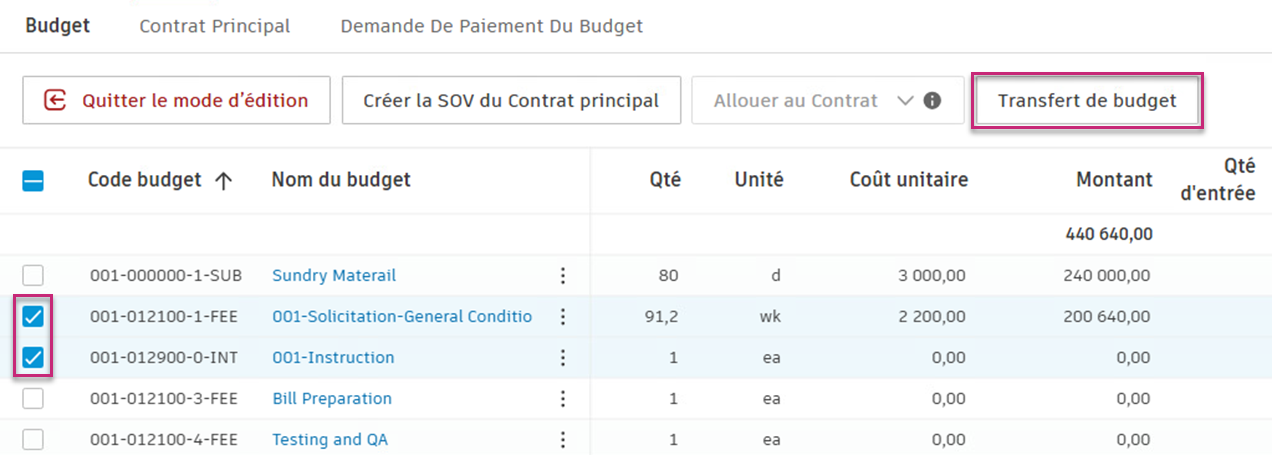
Choisissez l’option Transfert budgétaire.
Dans la liste déroulante De, sélectionnez le budget à partir duquel transférer.
Dans la liste déroulante À, sélectionnez le budget vers lequel transférer.
Entrez le montant du transfert.
Ajoutez une remarque.
Pour ajouter des lignes supplémentaires, cliquez sur l’icône Ajouter
 .
.Pour supprimer une ligne, cliquez sur l’icône Supprimer
 .
.Cliquez sur Enregistrer pour effectuer le transfert.
Conseils pour les transferts budgétaires :
Vous pouvez créer un budget durant ce processus en sélectionnant Créer un budget dans la liste déroulante.
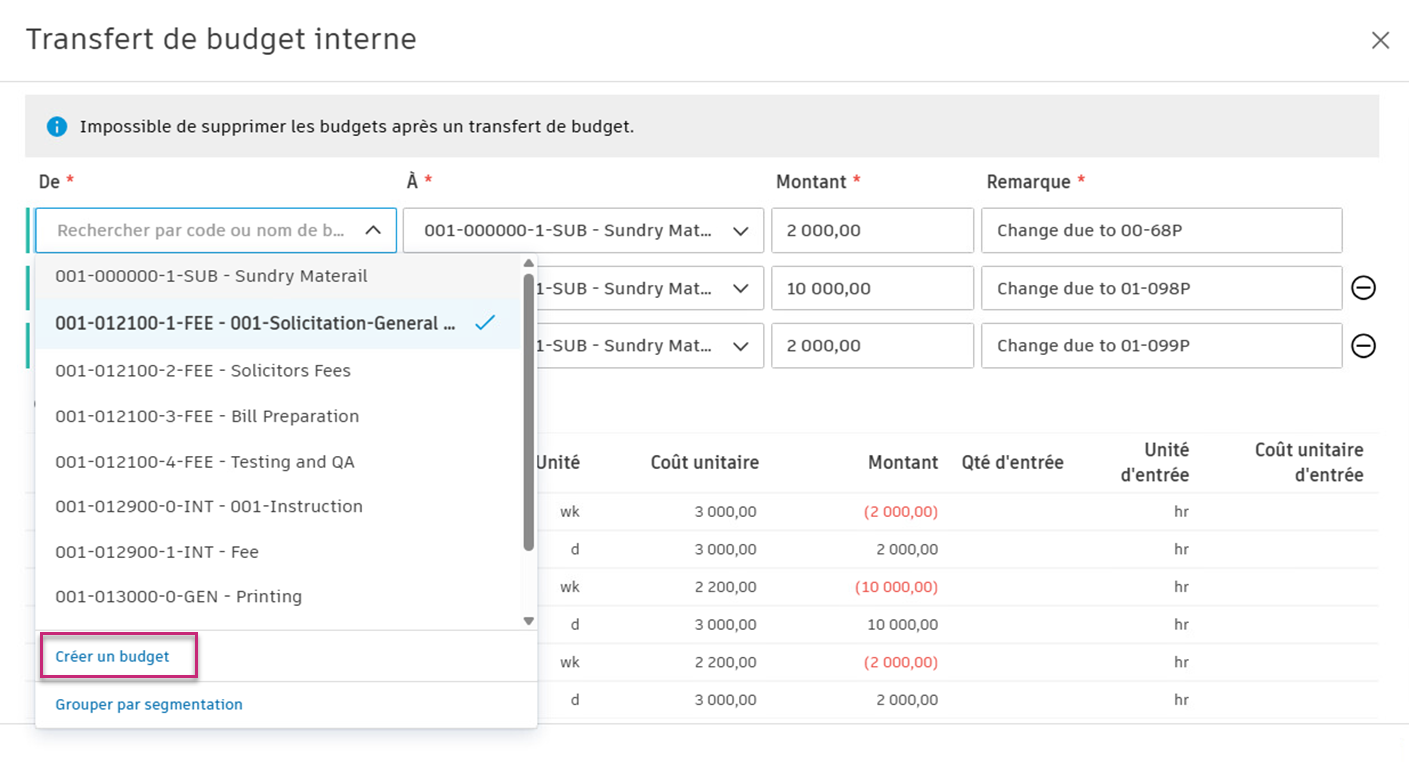
Si vous transférez plusieurs éléments budgétaires, vous pouvez utiliser le même budget pour plusieurs transferts. Cliquez sur l’icône Copier à côté de l’élément budgétaire pour le dupliquer dans tous les transferts subséquents. De même, vous pouvez utiliser le bouton Copier pour appliquer le même budget dans la colonne À.
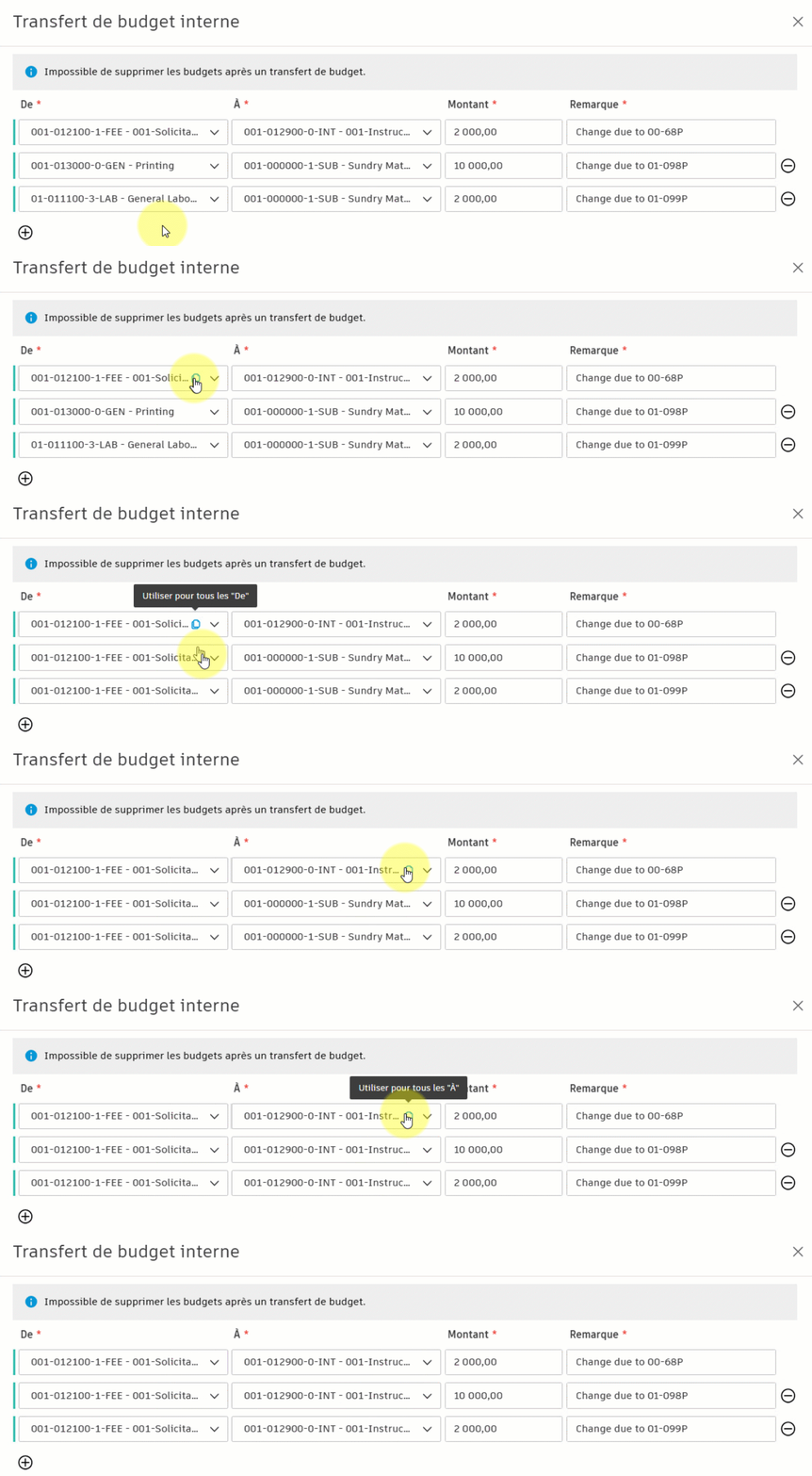
Remarques importantes :
Le transfert met à jour la colonne Transferts budgétaires internes pour chaque budget.
- Remarque : Le montant initial de la demande de paiement budgétaire est fonction de la liste des valeurs du contrat principal, et non de l’aperçu du budget. La date du transfert budgétaire interne a une incidence sur le montant de la liste des valeurs (SOV) du contrat principal :
- Si le transfert a lieu avant que le budget ne soit lié à la liste des valeurs du contrat principal, le montant de la liste des valeurs du contrat principal inclura le transfert.
- Si le transfert a lieu après que le budget soit lié à la liste des valeurs du contrat principal, vous devez ajuster manuellement le montant de la liste des valeurs du contrat principal pour refléter le budget révisé.
Le transfert peut ne pas être disponible une fois qu’un administrateur de compte a verrouillé cette option avec l’intégration. Pour plus d'informations, reportez-vous à la rubrique Verrouiller les champs et les actions avec un système ERP intégré.
Transférer un élément budgétaire à partir d'un rajustement des prévisions
Si vous travaillez avec les rajustements de prévision et que les prévisions budgétaires ont été activées par l'administrateur de projet, vous pouvez créer un transfert de budget pour demander un budget supplémentaire. Pour ce faire, le paramètre de transfert budgétaire interne doit être activé. Vous devez ensuite :
- Ouvrir l'outil Budget dans Cost Management
- Cliquer sur le triangle bleu dans la colonne Rajustements des prévisions budgétaires dans la section Prévisions budgétaires du tableau. Ces options sont visibles si la prévision de revenus est activée. Le panneau déroulant inférieur s'ouvre.
- Cliquer sur le menu Plus menu Plus à côté du rajustement de prévision.
- Choisir l'option Transférer le budget.

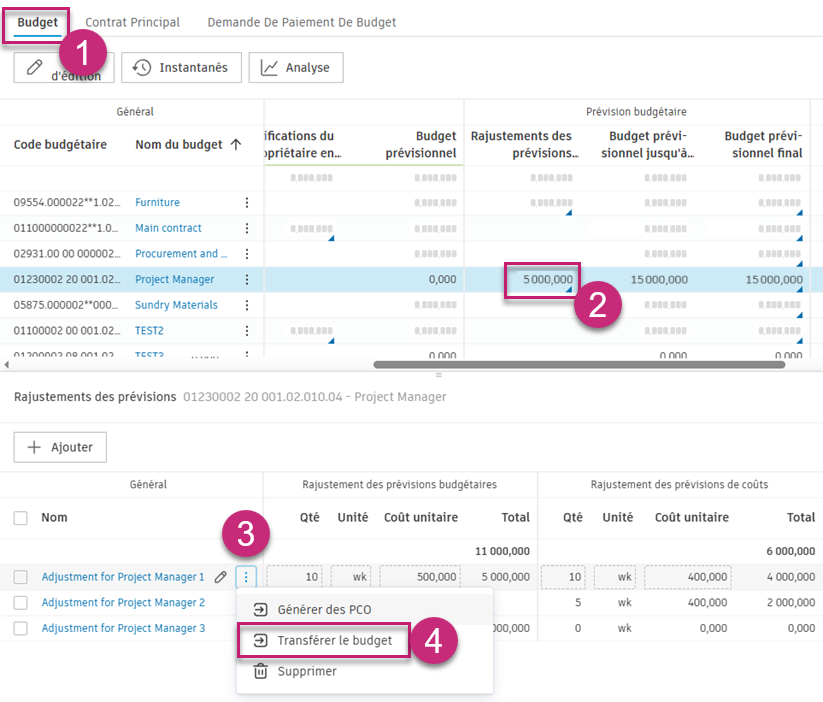
La fenêtre habituelle de Transfert budgétaire interne s'ouvre. Vous pouvez vérifier les détails de cette étape dans la section Transférer un élément budgétaire. Après la création du transfert budgétaire, vous verrez les modifications dans la colonne Transfert budgétaire interne. La quantité de rajustement des prévisions budgétaires est définie à 0. Par conséquent, le Montant est également défini à 0. Le Coût unitaire reste inchangé et trois journaux d'activité seront créés après cette procédure.
Foire aux questions :
Que faire si je ne vois pas cette option dans le menu Plus?
Assurez-vous que le transfert budgétaire interne et les prévisions budgétaires sont activés.
Articles connexes :
Visualiser les données de budget
Par défaut, les données de budget sont masquées. Lorsqu’elles sont visibles, vous pouvez voir les éléments suivants :
- Un diagramme à barres indiquant la tendance du budget en comparant les budgets initiaux, révisés et projetés.
- Un diagramme à barres indiquant l’évolution des coûts en comparant les coûts initiaux et prévus.
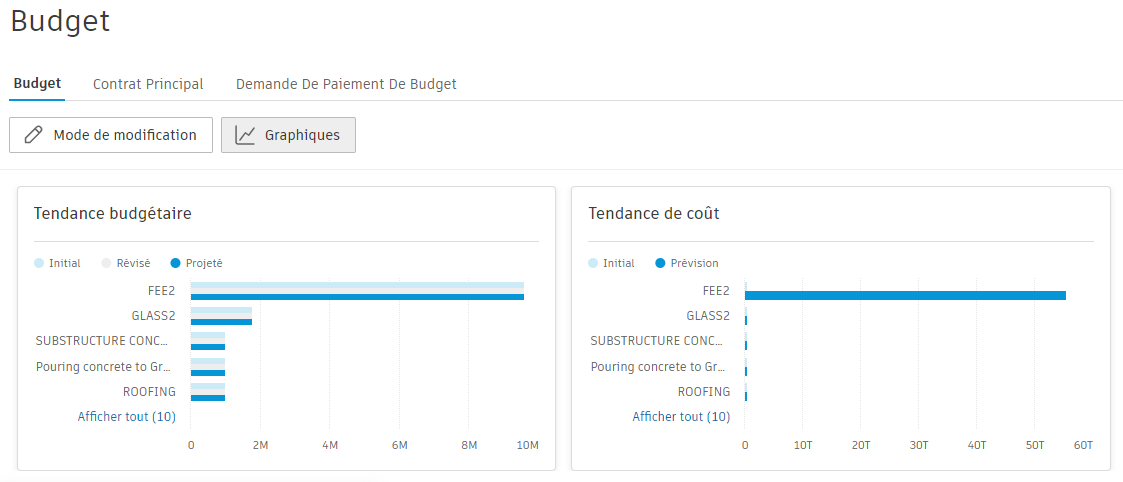
Pour activer les visualisations :
- Cliquez sur l’icône de graphique
 sous l’onglet Budget pour afficher les visualisations.
 - Placez le curseur de la souris sur les visualisations afin d’afficher plus de détails.
- Cliquez de nouveau sur l’icône de graphique afin de masquer les visualisations.
Créer des contrats à partir de l’onglet Budget
Vous pouvez créer des contrats à partir d'un ou de plusieurs éléments budgétaires. Pour ce faire :
Cliquez sur
dans l’outil Budget pour ouvrir le budget en mode Modifier.Cochez la case à côté des budgets en question.
Cliquez sur Créer un contrat.
Utilisez le bouton radio pour :
- Créer un contrat à partir de chaque budget sélectionné, créant ainsi plusieurs contrats.
- Créer un seul contrat à partir des budgets sélectionnés.
Sélectionnez les segments de code budgétaire à partir desquels vous souhaitez générer les codes du contrat.
Cliquez sur Créer.
Créer des transferts de demande de modification
Vous pouvez transférer de l’argent à l’interne et créer une PCO. Pour ce faire :
- Cliquez sur dans l’outil Budget pour ouvrir le budget en mode Modifier.
- Cochez la case en regard des budgets à partir desquels vous souhaitez transférer des fonds.
- Cliquez sur Transfert de demande de modification.
- Utilisez la liste déroulante pour sélectionner le budget vers lequel vous souhaitez transférer les fonds.
- Entrez le montant.
- Cliquez sur l’ pour ajouter les autres transferts requis.
- Cliquez sur Créer un PCO.
Une PCO de transfert de budget s'affiche avec le montant estimé de votre saisie et des sous-éléments pour chaque budget touché.
Vérifier le coût réel dans le résumé du budget
Les dépenses approuvées et payées sont automatiquement incluses dans la vue sommaire du budget. Cela vous permet de voir une répartition détaillée des coûts réels et d'effectuer des rajustements de prévision précis. Les membres disposant des autorisations de Contrôle total ou de Tout afficher pour les dépenses peuvent utiliser des attributs personnalisés ou des codes budgétaires sur les sous-éléments de dépenses, ce qui permet d'organiser et de regrouper ces derniers de manière flexible, comme la gestion des éléments de coût dans la vue des demandes de modification.
Pour afficher les coûts réels :
- Sélectionnez l’outil Budget dans le volet de gauche.
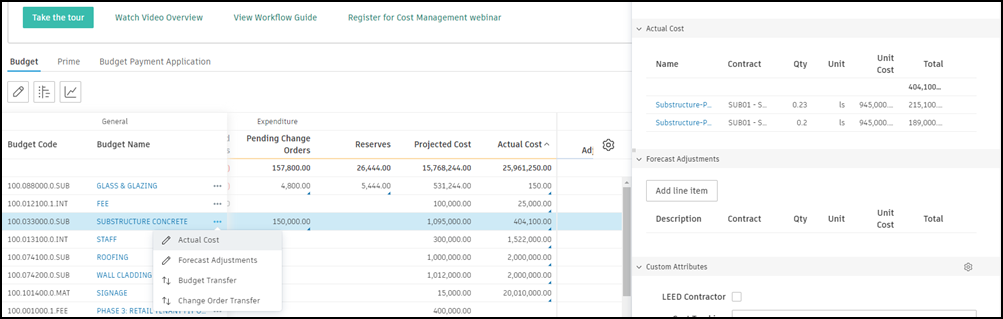
- Sous l'onglet Budget, cliquez sur l'icône bleue de la colonne Coût réel dans la ligne du budget pour agrandir le volet déroulant inférieur, qui présente tous les détails sur les dépenses et leurs sous-éléments, ainsi que les demandes de paiement des coûts.
- Par défaut, les sous-éléments de dépenses s'affichent sous forme de liste plate, mais vous pouvez les filtrer et les regrouper en fonction de leurs propres attributs ou d'attributs personnalisés.
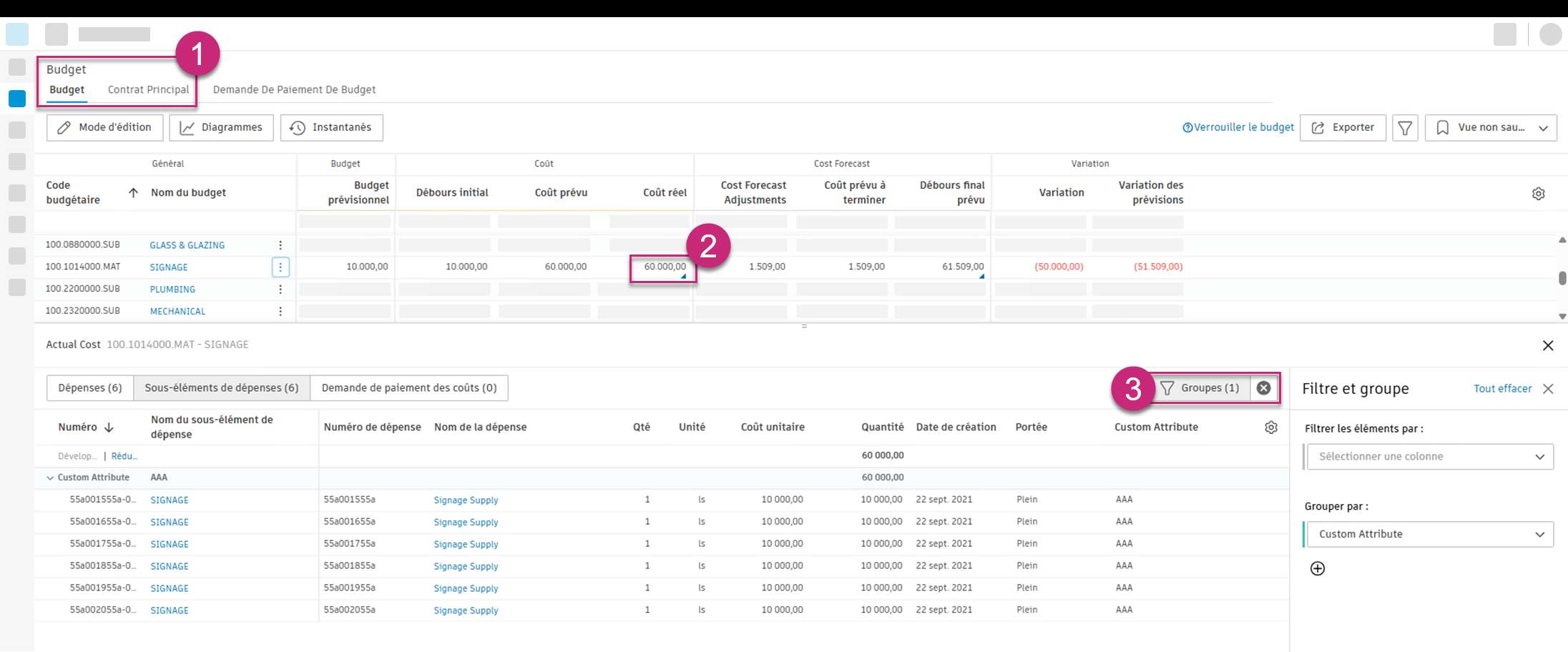
Le tableau des dépenses et celui des sous-éléments de dépenses disposent chacun de leurs propres vues enregistrées, indépendantes de la vue enregistrée du budget. Les propriétés suivantes sont enregistrées pour chacun de ces tableaux : le filtre, le regroupement ainsi que la largeur, la position et la visibilité des colonnes.
Vous pouvez également consulter les détails du coût réel en cliquant sur le menu Plus et en sélectionnant Afficher le coût réel, ou en ouvrant le volet de détails. Pour ce faire, cliquez sur le nom du budget.
Désactiver le côté coût dans les lignes budgétaires sélectionnées
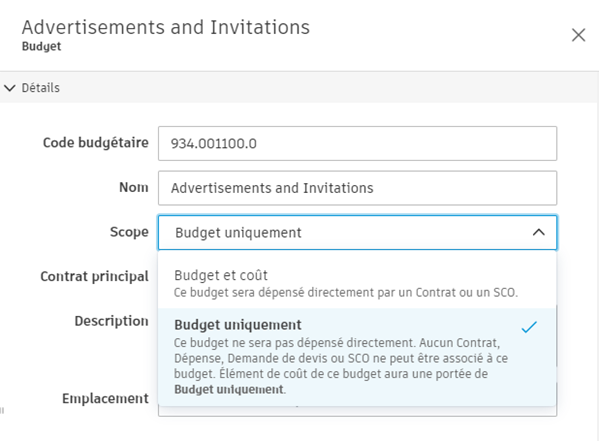
Vous pouvez désactiver de façon permanente le côté coût pour les lignes budgétaires telles que les dépenses imprévues, les allocations et les frais qui ne seront pas associés à des coûts ou à des dépenses directes. Pour ce faire, définissez le champ de portée des éléments de ligne budgétaire pertinents à « Budget uniquement ». Ensuite, procédez comme suit :
Sélectionnez l'élément budgétaire sous l'onglet Budget pour ouvrir la section déroulante.
Dans la section Détails, sélectionnez le menu déroulant Portée.
Choisissez Budget uniquement.
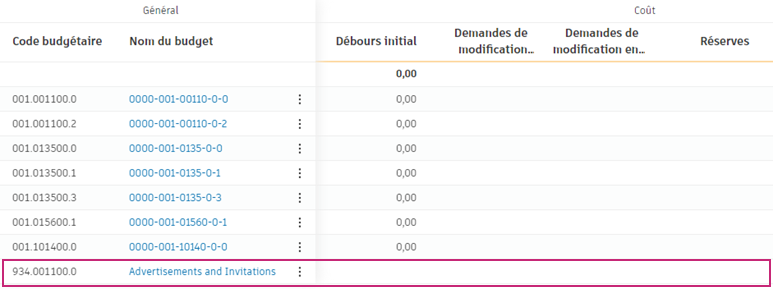
Le côté coût de la présentation du budget est vide. Aucun contrat, coût réel ou modification de coût ne pourra alors y être associé. La colonne Variation affiche la valeur du budget sans qu'aucun rajustement de prévision ne soit nécessaire.
Afficher les gains et les pertes de devises dans la présentation du budget
Configurez une devise étrangère pour voir comment le système extrait automatiquement toutes les activités de coût dans la présentation du budget et convertit les devises étrangères dans la devise de base du projet. Ainsi, lorsque les dépenses réelles commencent à augmenter, les équipes bénéficient d’une visibilité instantanée sur les gains ou les pertes de devises par rapport aux coûts réels (réalisés) et prévus (non réalisés).
Ajouter des colonnes Devise réalisée et Devise non réalisée
Vous pouvez ajouter de nouvelles colonnes dans le tableau du Budget pour évaluer les risques et effectuer des rajustements de prévision :
Accédez à l’outil Paramètres et passez à l’onglet Budget.
Sélectionnez les colonnes Vue d’ensemble du budget et cliquez sur Gérer.
Cliquez sur Ajouter un nouveau budget.
Cliquez sur Valeur du projet dans la section Cliquez pour ajouter un élément de formule.
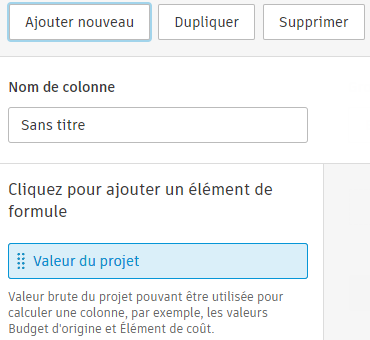
Sur le côté droit, sélectionnez une valeur de projet en faisant défiler vers le bas jusqu’à la catégorie Gain et perte de devises.
Sélectionnez l’une des nouvelles colonnes personnalisées :
- Gain ou perte en devise réelle : coût réel de saisie directe
- Gain ou perte de devises réalisé : Dépenses
- Gain ou perte de devises réalisé : Demande de paiement des coûts
- Gain ou perte de devises non réalisé
- Taux de change prévu
Une fois ajouté, revenez au tableau Budget et cliquez sur l’icône
.Faites défiler vers le bas jusqu’à la catégorie Coût.
Sélectionnez de nouvelles colonnes à afficher dans le tableau.
Maintenant, vous verrez les gains et pertes de devises réalisés et non réalisés en fonction du taux de change sélectionné. Survolez les noms des colonnes pour afficher les détails des équations.
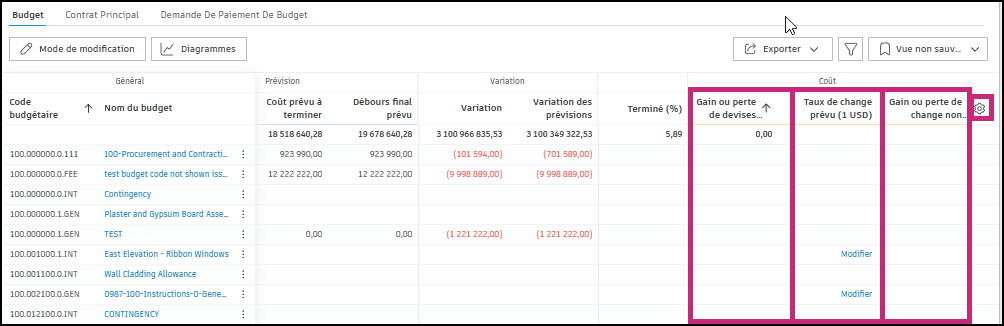
La valeur de la colonne Gain ou perte de devises non réalisé sera recalculée lorsque les valeurs suivantes seront modifiées :
- Liste de valeurs du contrat
- Taux de change du contrat
- Valeur de l’article de coût de la demande de modification du fournisseur (SCO)
- Taux de change des éléments de coût de la SCO
- Valeur de la demande des coûts payés
- Taux de change de la demande de paiement des coûts
- Valeur des dépenses payées
- Taux de change des dépenses
- Taux de change prévu
Lorsque la demande de paiement des coûts ou des dépenses est approuvée, la valeur de la colonne Coût réel est également recalculée.
Recalculer ou modifier le taux de change
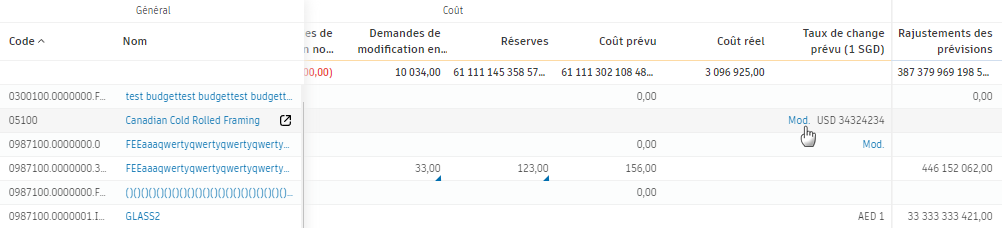
Le recalcul ou la modification des taux de change s’effectue dans la colonne Taux de change prévu que vous avez activée à l’aide de l’icône de roue dentée .
.
Pour modifier le taux :
Placez le curseur sur le champ et cliquez sur Modifier.
Dans la boîte de dialogue Modifier les taux de change prévisionnels, cliquez sur le champ pour le modifier directement. Vous pouvez également sélectionner Récupérer des paramètres pour utiliser le taux dans les paramètres.
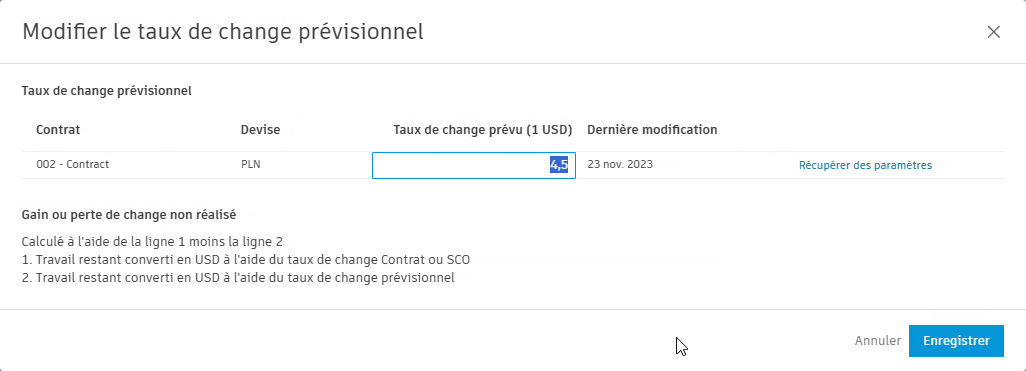
Cliquez sur Enregistrer.
Créer un rajustement des prévisions
Toutes les activités de gestion des coûts étant automatiquement intégrées au récapitulatif du budget global, les équipes ont une visibilité claire sur l’incidence des coûts. En quelques clics, vous pouvez facilement apporter les rajustements de prévision nécessaires à votre budget, et les modifications sont visibles dans les colonnes de prévision des coûts du tableau des budgets. Consultez la rubrique Tableaux de budget et de contrat pour en savoir plus sur les colonnes de l'outil Budget.
Si l'administrateur de projet autorise la prévision budgétaire, vous verrez des colonnes supplémentaires liées à cette fonctionnalité dans la section Prévisions budgétaires du tableau de budget et dans la vue fractionnée de la section Rajustements des prévisions du volet des détails.
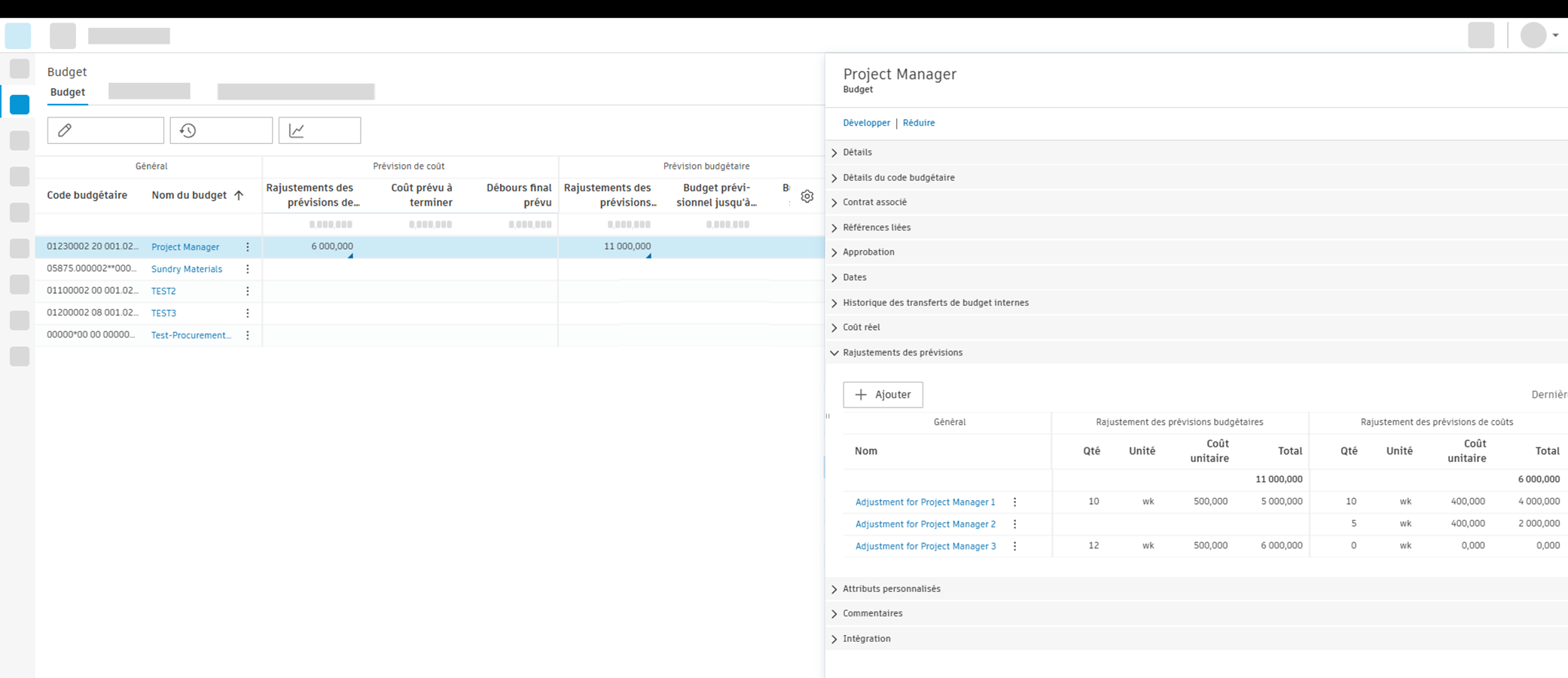
La prévision budgétaire vous permet d'anticiper à la fois les revenus et les coûts, en offrant une visibilité sur les frais projetés grâce au calcul de la différence entre les recettes budgétaires et les coûts prévus. Cela permet aux entrepreneurs généraux de gérer des situations où les ressources liées au temps peuvent changer (comme une augmentation des heures) sans dépasser le prix maximum garanti (PMG), en nécessitant soit des transferts de demande de modification, soit des transferts budgétaires internes. Consultez la rubrique Prévisions budgétaires pour apprendre à configurer ce paramètre en tant qu'administrateur de projet.
Pour effectuer un rajustement de prévision à un budget :
- Accédez à l’onglet Budget dans Cost Management.
- Cliquez sur le menu Plus à côté d'un élément budgétaire.
- Sélectionnez Modifier les rajustements prévisionnels. Le panneau déroulant inférieur s'ouvre.
- Cliquez sur Ajouter dans le volet déroulant du budget.
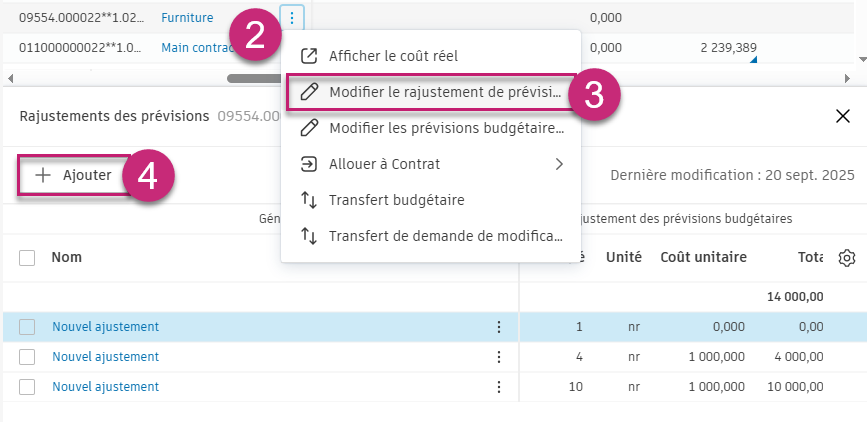
Les rajustements totaux apparaissent dans les colonnes Rajustements de prévision des coûts ou Rajustements de prévision budgétaire (selon le type de prévision créée) et Écart de prévision. Les colonnes Coût prévu à réaliser (ou Prévision du budget restant) et Coût final prévu prennent désormais en compte la modification.
Articles connexes :
- Prévisions budgétaires
- Tableaux de budget et de contrat
- Prévision des flux de trésorerie
- Créer une demande de modification potentielle à partir d'un rajustement de prévision
Effectuer des rajustements de prévision en fonction de la devise
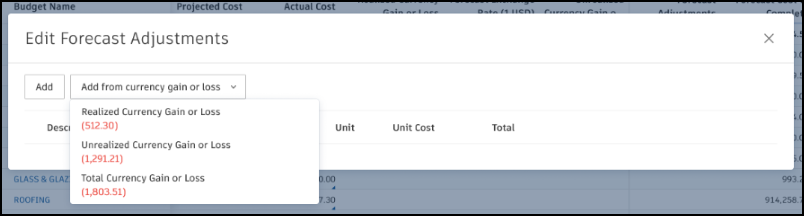
Pour effectuer un rajustement de prévision basé sur le gain ou la perte de devises, cliquez sur le menu Plus à côté de l’élément budgétaire et sélectionnez Rajustement de prévision. Maintenant, vous pouvez ajouter un rajustement à partir de la colonne :
- Gain ou perte de devises réalisé
- Gain ou perte de devises non réalisé
- Gain ou perte de devise total
Prévisions basées sur une plage de dates
Dans l’aperçu du budget, les membres peuvent prévoir les ressources en fonction des coûts réels et des projections futures. Cost Management calcule automatiquement la différence entre les coûts planifiés et réels, ce qui permet aux membres de conserver la différence pour les dépenses imprévues ou de générer des rajustements prévisionnels. Cela permet de savoir clairement comment la situation budgétaire actuelle a été atteinte.
Pour utiliser cette fonctionnalité, vous devez configurer des ressources basées sur des dates. Configurez les paramètres de fréquence dans les Ressources basées sur les plages de dates.
Dans la présentation du budget, sélectionnez les trois points à côté du nom du budget.
Choisissez Modifier le budget final prévu et les coûts dans le menu.
La volet déroulant de la méthode de prévision s’affiche dans la partie inférieure.
Remarque : Vous pouvez également cliquer sur le montant Coût final prévu avec le triangle bleu, puis sélectionner Modifier dans la partie inférieure.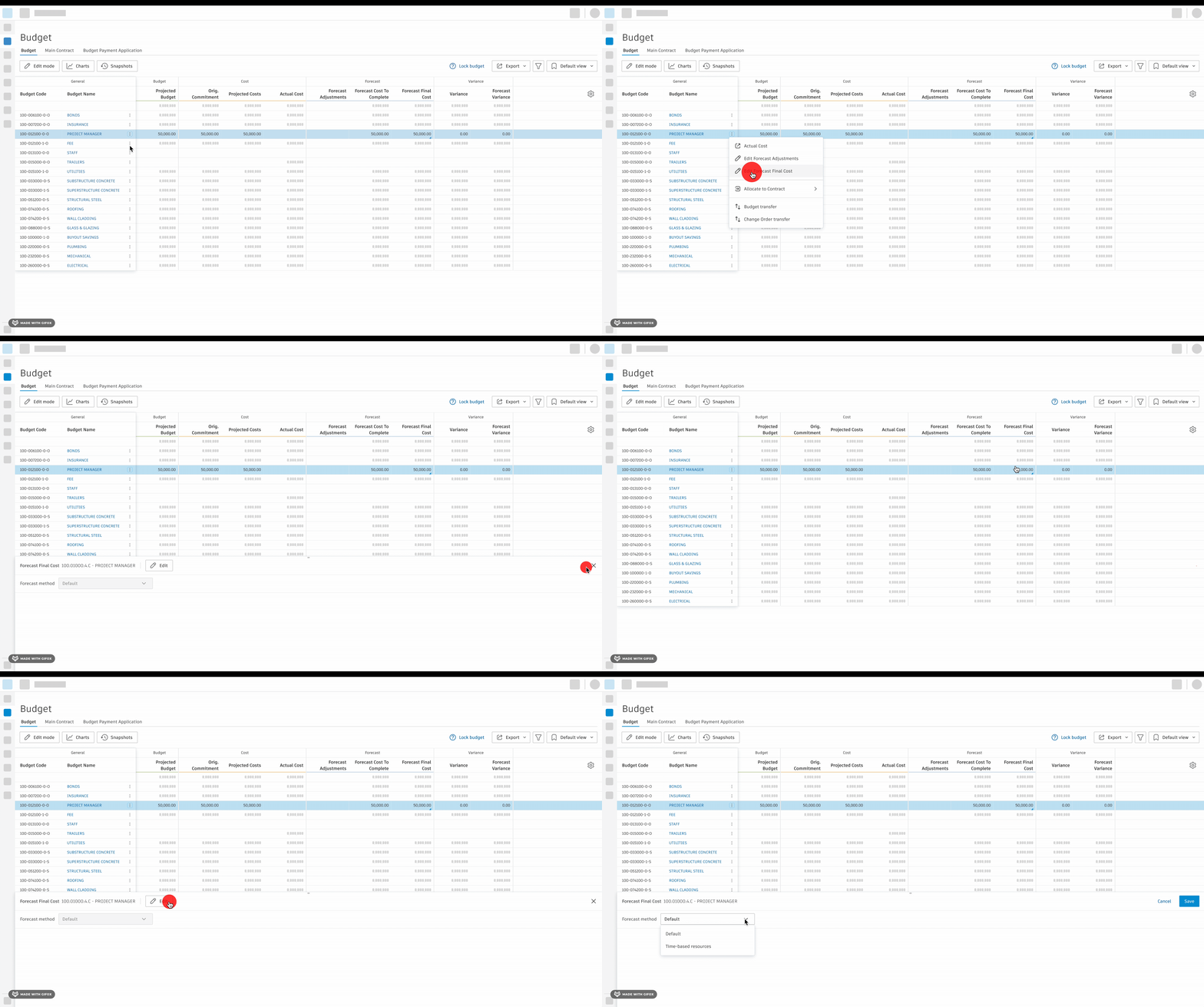
Sélectionnez maintenant une Plage de dates comme base de prévision.
Ajoutez des ressources basées sur des dates en cliquant sur Ajouter une ressource.
Modifiez le nom, les dates de début et de fin, le ratio, la quantité, l'unité (heure, jour, semaine, mois) et le coût unitaire prévu. Si le paramètre de prévision budgétaire est activé, vous aurez la possibilité de modifier d'autres colonnes. La durée sera calculée en fonction des paramètres liés aux dates et aux jours ouvrables.
Remarque : S’il y a plusieurs ressources, toutes les ressources doivent partager la même unité. La modification de l'unité dans une ligne entraînera sa modification dans toutes les lignes.Cliquez sur Enregistrer.
Si la Variation du coût final ou la Variation du budget final est nulle, le rajustement des prévisions de coûts ou des prévisions budgétaires sera égal à zéro. Cependant, lorsque la Prévision et la Variation basée sur le temps diffèrent, vous pouvez soit ajouter un Rajustement de prévision ou rajuster le Coût final prévu. Dans le panneau déroulant, cliquez sur  pour ajouter un seul élément de ligne de rajustement de prévisions.
Considérations clés pour les ressources basées sur des plages de dates :
Rajustements de distribution : lorsque vous modifiez des ressources basées sur des plages de dates (dates, ratios ou coûts unitaires), le système crée automatiquement des rajustements de distribution pour garantir que les périodes passées correspondent aux coûts réels tout en redistribuant les périodes futures en fonction de vos modifications.
Intégration du flux de trésorerie : les ressources basées sur des plages de dates sont directement connectées à la distribution des flux de trésorerie. Les modifications apportées à vos paramètres de fréquence affectent la façon dont les quantités et les montants sont répartis sur les périodes dans la vue des flux de trésorerie.
Restrictions de modification : une fois les distributions de flux de trésorerie acceptées, les ressources basées sur des plages de dates ne peuvent plus être modifiées. Planifiez soigneusement vos paramètres de fréquence avant de finaliser les distributions de flux de trésorerie.
Jours ouvrables : le calcul effectué respecte les paramètres des jours ouvrables de votre projet. Les modifications de la configuration de la semaine de travail (par exemple, passer de 5 à 4 jours) entraîneront automatiquement le recalcul des quantités et des répartitions.
Verrouiller et déverrouiller le budget
Une fois le budget finalisé, un administrateur de projet peut verrouiller le budget initial afin d’éviter toute modification accidentelle. Pour plus d’informations, reportez-vous à l’article Paramètres budgétaires.
Exporter un rapport sur le budget
Pour créer un rapport formaté d’un budget :
Sélectionnez l'outil Budget dans le volet de gauche.
Accédez à l’onglet Budget.
Cliquez sur le
 bouton Exporter.
Entrez le titre du rapport et choisissez le format de fichier, PDF ou Excel.
Indiquez si vous souhaitez une page couverture.
Choisissez la devise dans le champ Devise du rapport. Vous verrez le champ modifiable du taux de change. Un taux de change par défaut sera utilisé à partir des paramètres du projet et sera basé sur la date à laquelle le champ Devise du rapport a été modifié.
Choisissez le modèle de rapport que vous voulez :
Conseil : Lors de l’exportation d’un rapport budgétaire PDF ou Excel en mode Modification, le système n’exporte que les colonnes actuellement visibles.- Vue par défaut du système : inclut les colonnes par défaut du système dans tous les groupes.
- Rapport budgétaire : inclut uniquement les colonnes de la section Général et Budget de la vue de tableau.
Incluez des détails facultatifs qui doivent être visibles dans votre rapport, tels que les transferts budgétaires internes, les rajustements de prévision ou les demandes de modification.
Cliquez sur Exécuter le rapport.
Vous recevrez une notification par courriel lorsque votre rapport sera prêt à être téléchargé. Vous pouvez également le télécharger à partir de l’outil Rapport. Pour en savoir plus sur les rapports et les actions accessibles, consultez la rubrique À propos des rapports. Consultez la rubrique Rapports de coûts pour consulter tous les rapports disponibles dans Cost Management.
Générer un rapport de budget en devise étrangère
Étant donné que le paramètre de devise étrangère est activé, vous pouvez exporter des rapports des tableaux Budget. Choisissez la devise dans le champ Devise du rapport. Vous verrez le champ modifiable du taux de change. Un taux de change par défaut sera utilisé à partir des paramètres du projet et sera basé sur la date à laquelle le champ Devise du rapport a été modifié.
Sur la couverture du rapport, vous verrez les champs Devise du rapport et Taux de change.
Articles connexes
Tâches budgétaires principales
- Créer un budget
- Configurer les segments de code budgétaire
- Paramètres du budget
- Tableaux de budget et de contrat
Prévisions et flux de trésorerie
- Rajustements des flux de trésorerie : Créer des rajustements de prévision dans les flux de trésorerie
- Paramètres : Configuration des prévisions budgétaires
- Courbes de distribution : Paramètres de prévision
- Demande de paiement budgétaire
- Prévision
Autres ressources
Regardez le cours vidéo Learn ACC au sujet de l’outil Budget.