Prévision des flux de trésorerie
Accédez à une analyse de flux de trésorerie au niveau du projet et visualisez rapidement la différence entre les données prévues, réelles et prévisionnelles à l'aide de graphiques dynamiques intégrés.
Lorsque tous les éléments de ligne budgétaire sont prévus, vous pouvez accéder à l’onglet Flux de trésorerie pour consulter une analyse de flux de trésorerie au niveau du projet et les prévisions planifiées et réelles. Vous pouvez ainsi examiner les détails. L’onglet Flux de trésorerie est un emplacement centralisé pour créer et gérer toutes les distributions de flux de trésorerie.
Navigation rapide
- Première visite? Commencez par Créer un élément de distribution pour configurer votre analyse des flux de trésorerie.
- Besoin d'apporter des modifications? Accédez à Créer un ajustement des prévisions ou Ajustements des prévisions automatisés.
- Vous travaillez avec des quantités? Consultez la section Distribution quantitative pour des prévisions basées sur le temps.
- Vous gérez des données existantes? Accédez aux sections Mettre à jour une distribution ou Parcourir le tableau des flux de trésorerie.
Dans cet article :
- Définir la période de prévision préférée
- Créer un élément de distribution
- Création d’une distribution
- Rajustements automatiques des prévisions
- Créer un rajustement des prévisions
- Distribution quantitative
- Mettre à jour une distribution
- Effacer une distribution
- Supprimer un élément de distribution
- Élément de distribution dans le processus de travail collaboratif
- Parcourir le tableau des flux de trésorerie
- Articles connexes
Définir la période de prévision préférée
Dans l’outil Paramètres, les administrateurs de projet peuvent définir des périodes de prévision préférées, hebdomadaires ou mensuelles. Une fois qu’une distribution de prévision est créée sur un élément budgétaire, ce paramètre ne peut pas être modifié.
Pour en savoir plus, reportez-vous à la rubrique Paramètres de prévision.
Créer un élément de distribution
Vous pouvez créer des éléments de distribution pour voir les performances de votre budget au niveau d’un projet avec quatre courbes intégrées.
Pour créer un élément de distribution :
Accédez à l’onglet Flux de trésorerie dans l’outil Prévision.
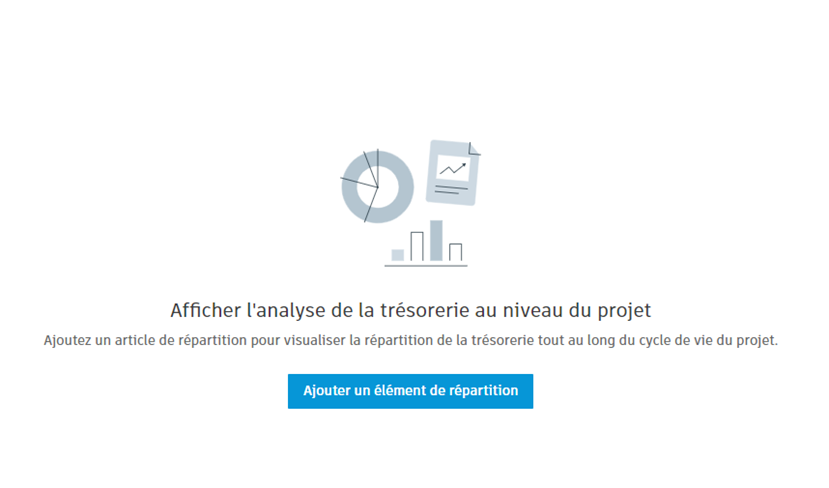
Si aucun élément de distribution n'est encore créé, l'option Ajouter un élément de distribution s'affiche :
Toutefois, s'il existe des éléments, le bouton Ajouter un élément de distribution s'affiche dans la partie supérieure :
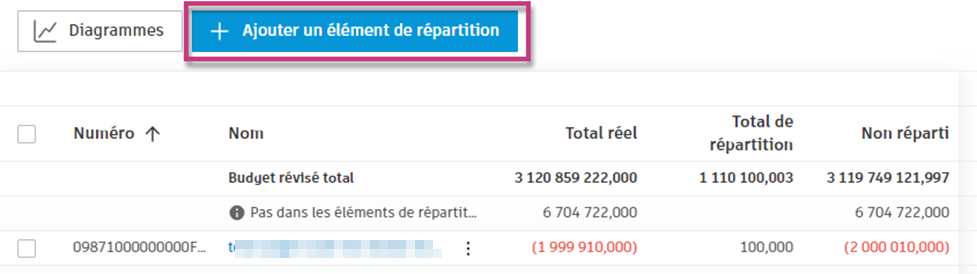
Vous pouvez désormais choisir la base d'un élément de distribution : budget, segment de code budget ou contrat.

Sélectionnez les éléments de distribution et cliquez sur Ajouter.
Conseil : Vous devrez peut-être disposer d'une autorisation pour afficher les éléments de ces listes. Contactez un administrateur de projet pour obtenir les autorisations. Pour l’onglet Budget, vous devez Tout afficher ou Contrôle total. Dans l’onglet Contrat, vous devez utiliser les options Collaborer, Afficher tout ou Contrôle total. En savoir plus sur les autorisations de Cost Management.
Les éléments de distribution sont ajoutés à la liste Budget révisé, la vue détaillée de l'onglet Flux de trésorerie. Dans l'onglet Coût et temps, vous pouvez connecter les budgets aux tâches de planification, mais la distribution réelle est effectuée dans l'affichage de la trésorerie. Pour créer une distribution, vous devez avoir créé des tâches planifiées.
Création d’une distribution
Après avoir créé une tâche de planification et un élément de distribution, vous pouvez créer une distribution de trésorerie pour voir une analyse de trésorerie au niveau du projet et les prévisions planifiées et réelles. Pour ce faire :
Accédez à l’onglet Flux de trésorerie dans l’outil Prévision.
Ouvrez la vue de liste des éléments de distribution du Budget révisé ou du Coût final prévu. Dans notre scénario, nous avons cliqué sur Budget révisé. La vue détaillée du budget révisé s'ouvre. Si l'administrateur de projet autorise les prévisions budgétaires, vous verrez ici Budget final prévu.
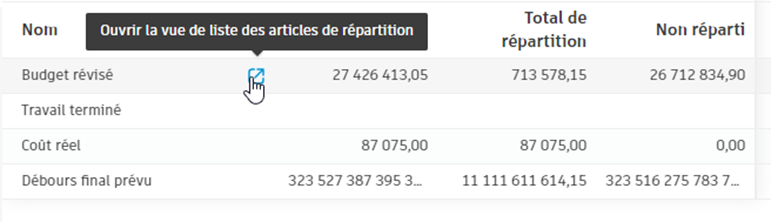
La liste des éléments de distribution s'affiche. Cliquez sur le menu Plus
 à côté de celui où vous souhaitez créer une distribution.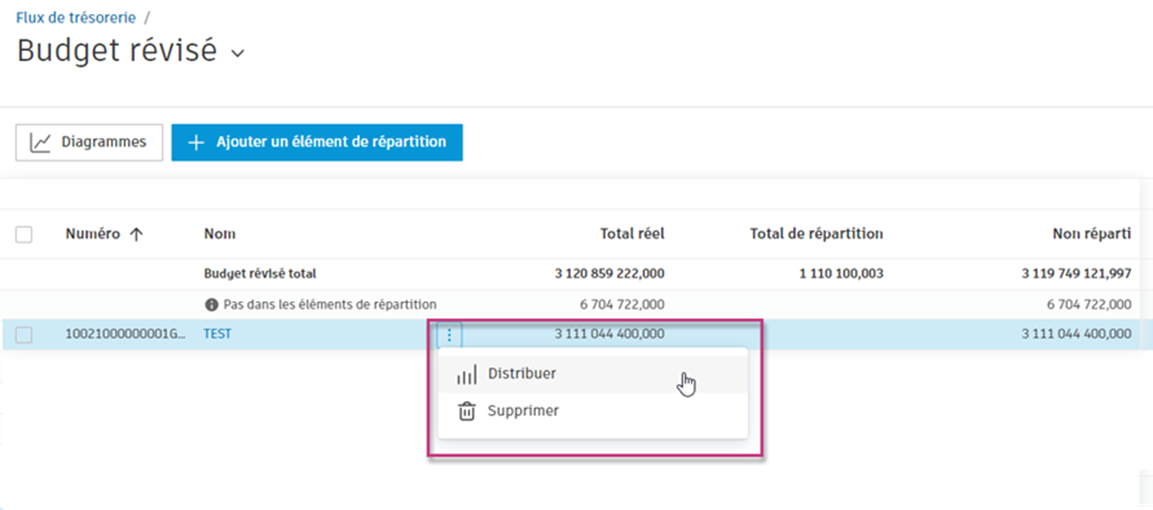
Choisissez les dates de début et de fin de la distribution. Choisissez le style de la courbe de flux de trésorerie.
Remarque : Les ressources avec plage de dates sont disponibles pour la distribution dans la vue de flux de trésorerie. Vous pouvez afficher les quantités par période comme alternative aux montants en dollars, et ajouter des ressources dans les deux sens entre les éléments de distribution et les vues de flux de trésorerie. Pour plus d'informations, consulter la rubrique Distribution des quantités. Pour configurer les paramètres de fréquence des ressources basées sur des plages de dates, consultez Ressources basées sur les plages de dates.
La distribution est créée. Vous verrez le tableau avec la distribution créée, divisée en mois et années, et vous pouvez charger plus de périodes lorsqu'elles deviennent disponibles.
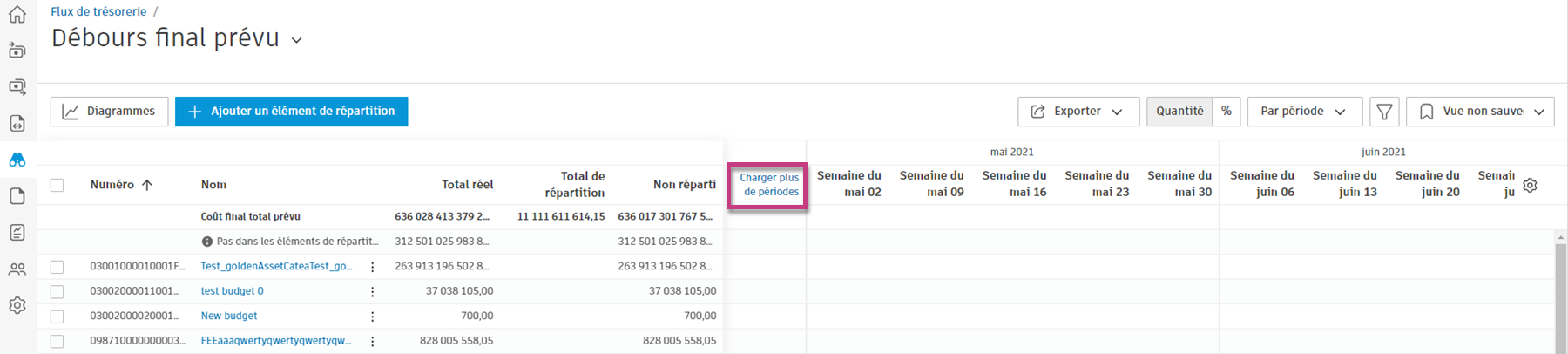
Vous pouvez remplacer les dates si vous le souhaitez.
Créer une distribution à partir de plusieurs éléments de distribution
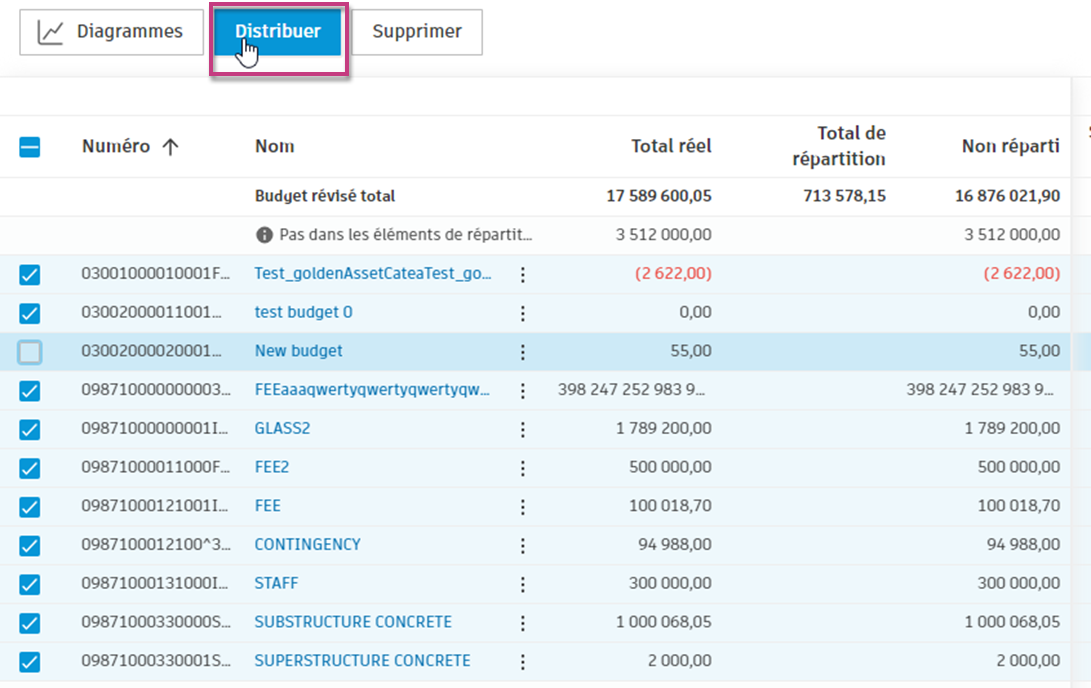
Pour créer une distribution basée sur plusieurs éléments de distribution, sélectionnez les éléments de distribution et cliquez sur Distribuer en haut de la page.
Rajustements automatiques des prévisions
Dans le cas de la gestion des flux de trésorerie, les coûts réels peuvent parfois diverger des coûts finaux prévus pour chaque période. Si la valeur d'une période donnée sur la courbe du Coût final prévu (ou Budget final prévu) diffère de celle de la même période sur la courbe du Coût réel, un indicateur s'affiche dans la vue de liste des éléments de distribution.
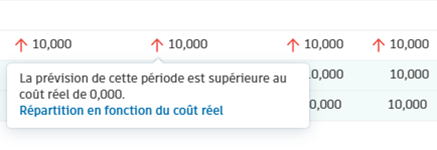
Un menu contextuel offre l'option de Redistribuer en fonction du coût réel.
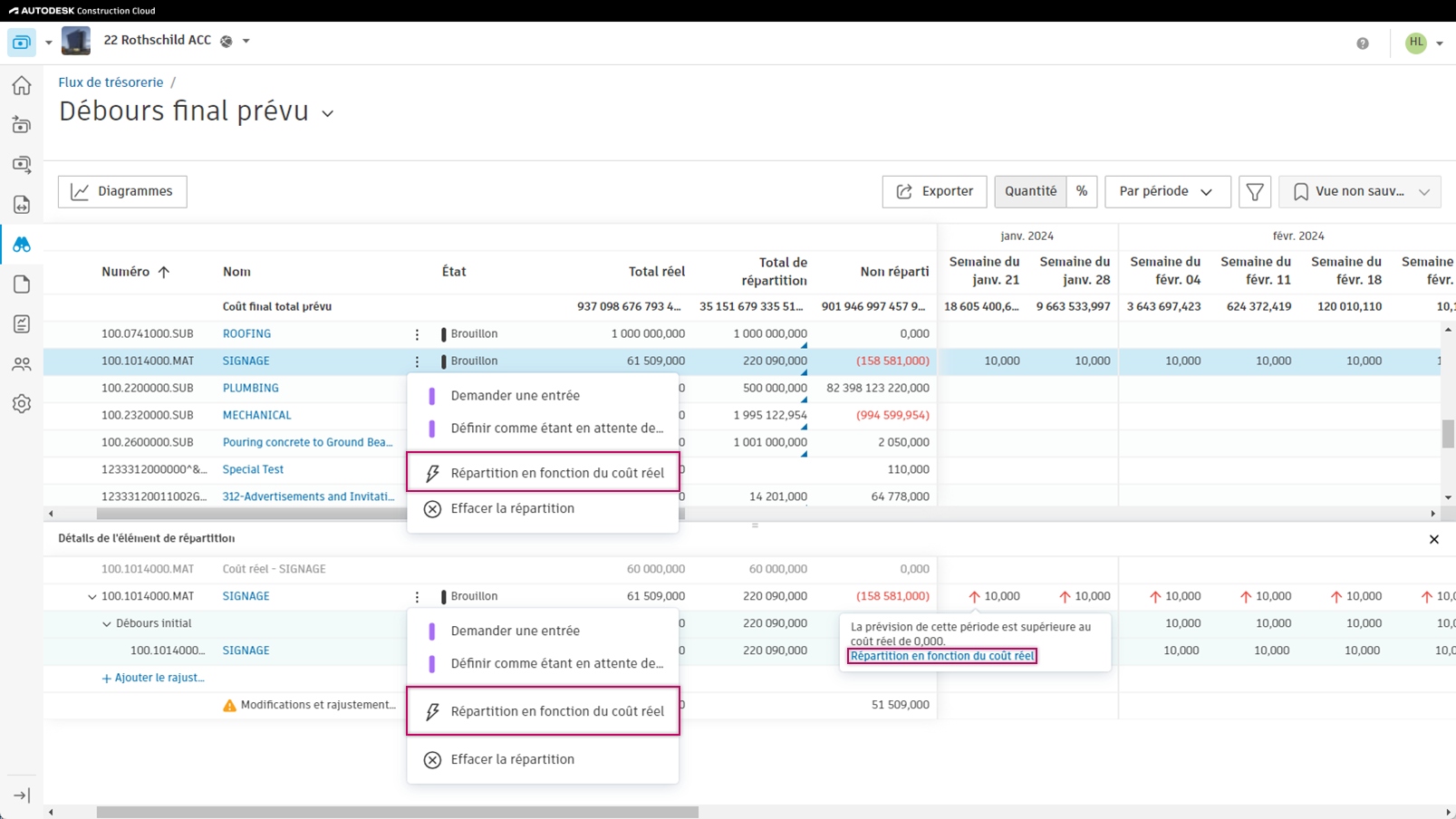
Après la sélection, plusieurs options s'affichent :
- Redistribuer avec les valeurs réelles et conserver le même coût final.
- Redistribuer avec les valeurs réelles et calculer le nouveau coût final.
- Redistribuer avec les valeurs réelles et modifier chaque période manuellement.
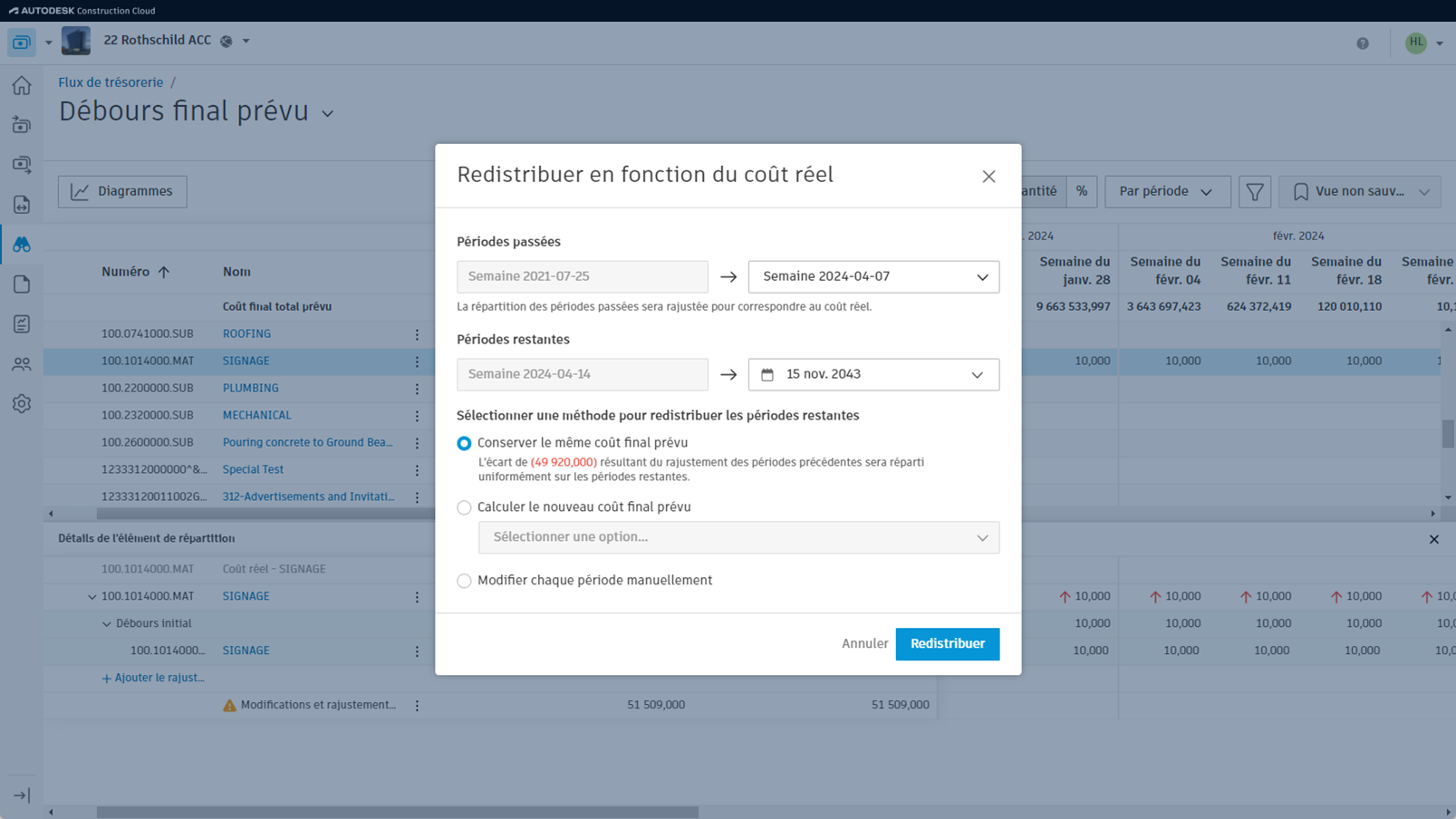
Maintenir la même prévision du coût ou du budget final
Après avoir cliqué sur le bouton Redistribuer dans la boîte de dialogue, les périodes précédentes sont ajustées pour correspondre au coût réel. Il est à noter que la période actuelle n'est pas incluse dans ces rajustements.
La ligne de l'élément de distribution devient alors modifiable. Les boutons Annuler et Confirmer apparaissent à droite de la ligne.
L'écart résultant du rajustement des périodes précédentes sera ensuite réparti de manière égale sur les périodes restantes.
Calculer la nouvelle prévision du coût ou du budget final
Plusieurs options s'offrent à vous :
- Calculer à partir du coût moyen : le coût moyen est déterminé par la somme des coûts réels des périodes précédentes, divisée par le nombre de périodes.
- Calculer à partir de la tendance des coûts manuelle : par défaut, ce calcul utilise le coût réel de la dernière période.
- Calculer à partir du pourcentage d’achèvement : le nouveau coût final est déterminé en divisant le coût réel par le pourcentage d’achèvement. Un multiplicateur, qui est calculé en divisant le nouveau coût restant par le coût restant actuel, est ensuite appliqué à chaque période restante.
Modifier chaque période manuellement
Les périodes restantes conservent leurs valeurs, mais elles peuvent être modifiées en fonction de vos besoins. Pour ce faire, ouvrez la vue détaillée de la distribution et modifiez les valeurs dans les périodes concernées.
Conseils pour le rajustement de la distribution
- Il n’est pas possible de modifier le rajustement de la distribution, mais il peut être supprimé.
- Une boîte de dialogue permet d’ajouter un commentaire facultatif sur le rajustement de la distribution. Aucune notification par courriel ne sera envoyée pour ce commentaire.
- Le rajustement de la distribution ne sera créé dans aucun budget et ne sera visible que dans le flux de trésorerie.
- L’ajout ou la suppression d’une période n’a pas d’incidence sur le rajustement de la distribution.
Voici une démonstration des rajustements automatiques des prévisions :
Créer un rajustement des prévisions
Outre les rajustements automatiques des prévisions, vous pouvez également effectuer des rajustements manuellement.
Dans notre scénario, nous effectuons des rajustements dans le Coût final prévu pour le Nouveau budget de déplacement du chef de projet. Pour ce faire :
Cliquez sur le triangle bleu dans la Distribution totale.
Choisissez Ajouter un rajustement de prévision dans le panneau déroulant.
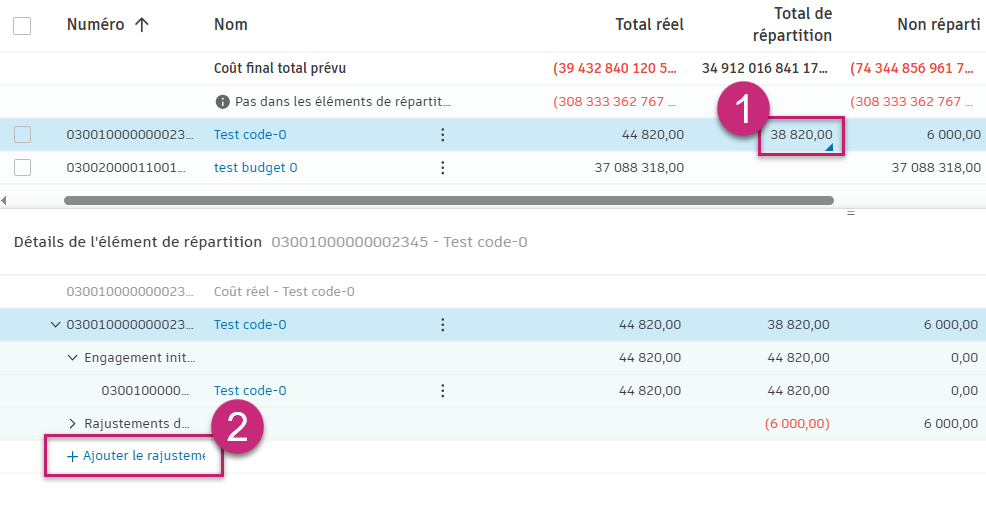
Dans la nouvelle fenêtre, choisissez un budget auquel ajouter le rajustement de prévision.
Cliquez sur Ajouter.
Nommez le nouveau rajustement et approuvez-le.
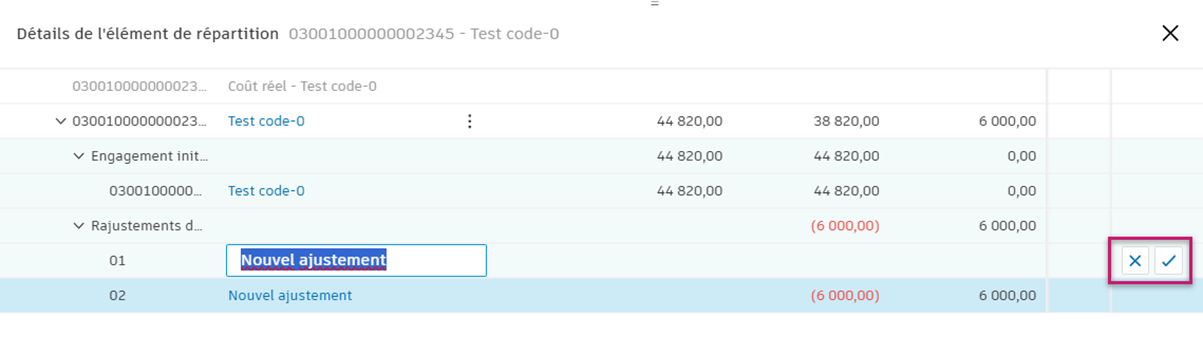
Ouvrez maintenant la vue détaillée de l'élément de distribution de Nouveau budget de déplacement du chef de projet et modifiez les valeurs des périodes concernées.
Vous pouvez ajouter des rajustements de prévision de la même manière dans le Budget révisé (ou dans le Budget final prévu, lorsque les prévisions budgétaires sont activées) et le Coût final prévu.
Distribution quantitative
Utilisez la Distribution quantitative pour suivre votre flux de trésorerie avec des quantités et des unités (heures, jours, semaines) ainsi que des montants en dollars. Cette fonctionnalité facilite la gestion des budgets de main-d'œuvre et du travail structuré en fonction du temps en affichant simultanément la charge de travail et le moment où elle se produira.
Exemple de scénario : lorsque vous créez des budgets en utilisant des quantités et des coûts unitaires (par exemple, 100 heures × 50$/heure = 5 000 $), le système effectue uniquement le suivi du montant total en dollars (5 000 $) et perd les informations sur la quantité d'origine (100 heures).
La solution : la Distribution quantitative préserve à la fois les montants en dollars et les quantités initiales, ce qui vous permet de :
- Planifier les horaires de travail en fonction des heures/jours disponibles
- Prévoir les besoins en ressources avec plus de précision
- Modifier les échéanciers à partir des quantités plutôt que des montants en dollars
Affichage de la Distribution quantitative
Pour utiliser la Distribution quantitative, ouvrez la vue de liste des éléments de distribution :
Vous pouvez alors :
Basculer les vues : passez de la vue « Quantité » et « Qté d'intrants » à l'aide du bouton à cette fin.
- Vue Quantité : affiche les valeurs en dollars et les pourcentages.
- Vue Qté d'intrants : affiche les quantités et les pourcentages.
Utiliser la colonne Unité : dans la vue Quantité, vous verrez une colonne « Unité » affichant :
- Éléments budgétaires : unité d'origine du budget (heures, jours, etc.).
- Éléments du segment/contrat : affiche les heures.
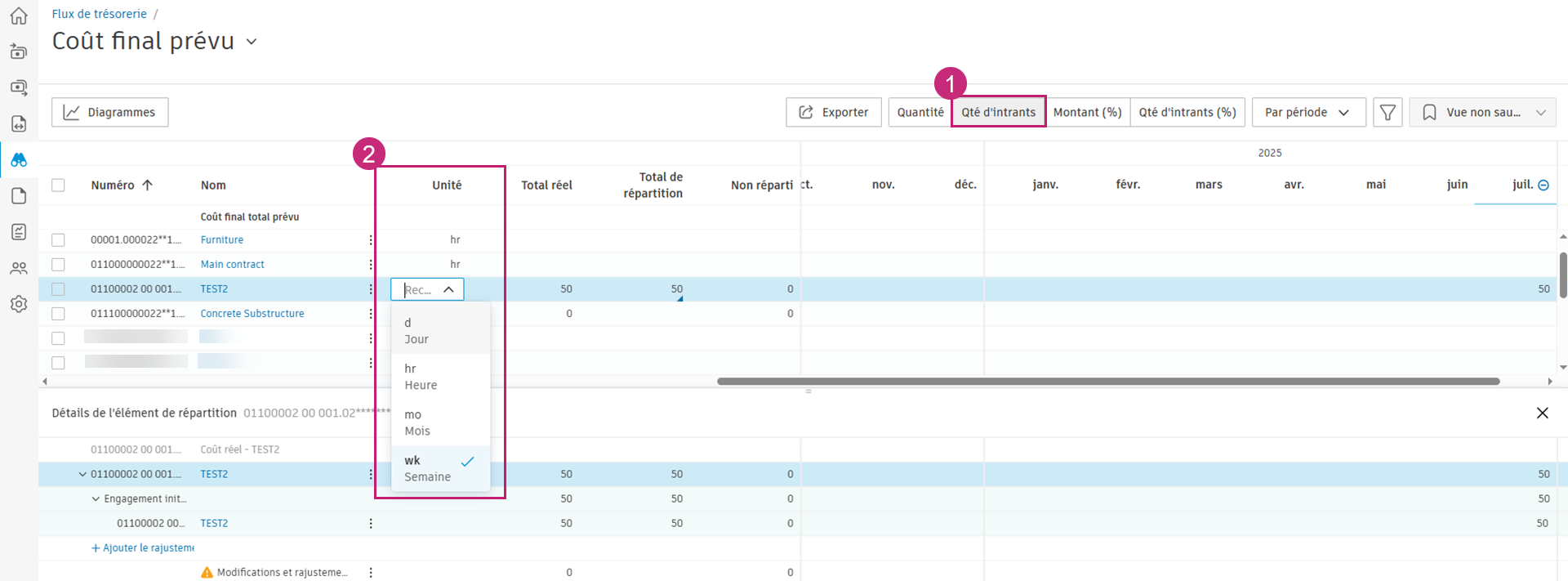
Fonctionnement de la distribution quantitative
Cette fonctionnalité est particulièrement utile pour les travaux de main-d'œuvre et autres types de travaux structurés en fonction du temps. Essayez d'utiliser des unités de temps uniformes pour des types de travaux similaires. Mettez à jour les quantités et les montants tout au long du projet. Faites attention aux coûts unitaires lors de l'ajustement pour vous assurer qu'ils restent réalistes.
Fonctionnalités clés :
Rajustements des prévisions. Voici les étapes liées aux rajustements des prévisions :
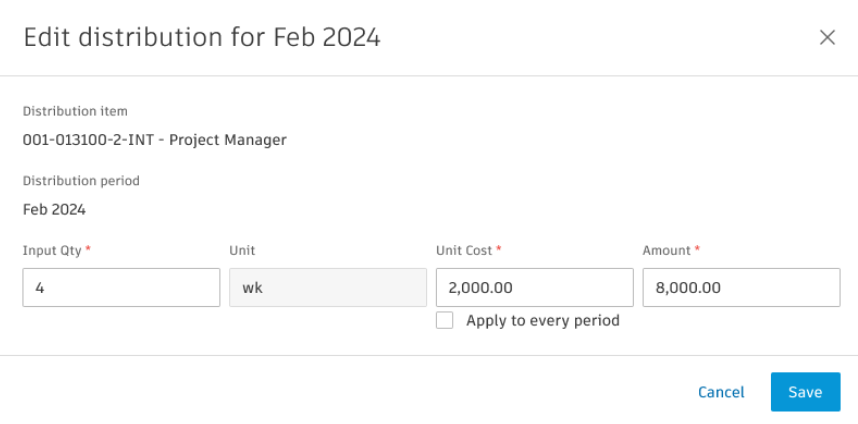
- Saisir un coût unitaire (par exemple, 75 $/heure).
- Ensuite, le système calcule automatiquement les quantités en fonction de vos rajustements en dollars.
- Ce coût unitaire s'applique à toutes les périodes du rajustement.
Redistribuer en fonction du coût réel : lorsque vous redistribuez les montants en fonction des coûts réels, le système redistribue également les quantités proportionnellement, en maintenant vos prévisions de quantité alignées sur le progrès réel.
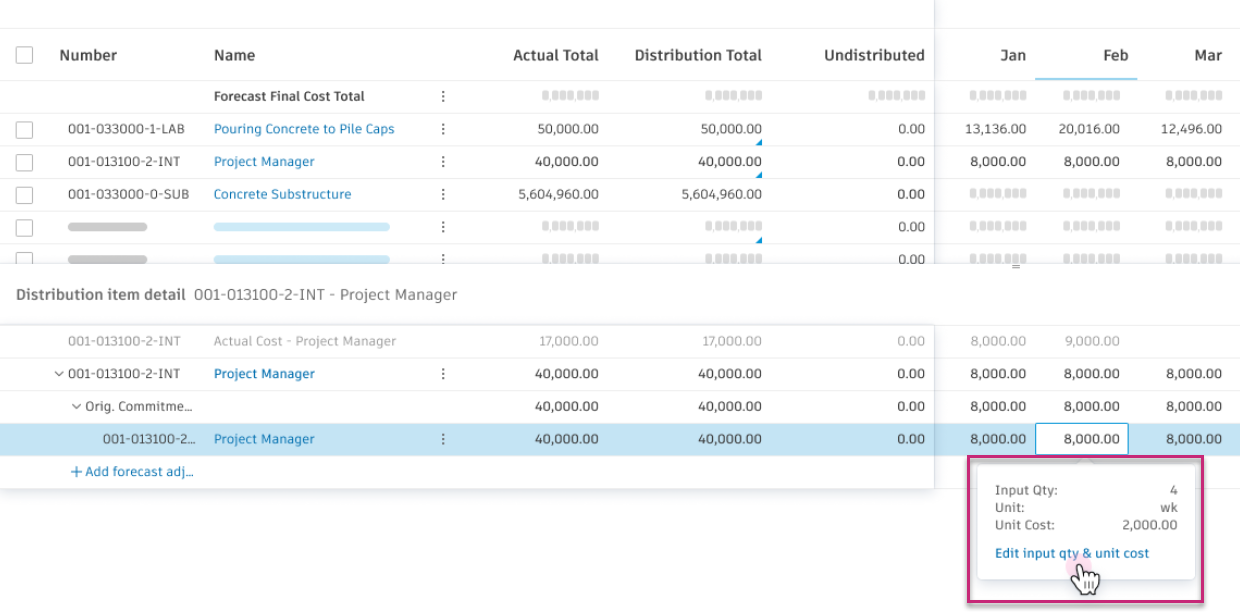
Modifier la quantité et le coût unitaire par période après l'ajout du rajustement de prévision. Pour ce faire, accéder à la vue consolidée :
Cliquer sur Modifier la quantité d'intrants et le coût unitaire.
Modifier la distribution.
Modification des unités par défaut
Le système sélectionne automatiquement les unités appropriées :
- Budgets structurés en fonction du temps : utilise l'unité d'origine du budget (heures, jours, semaines, mois)
- Budgets non structurés en fonction du temps : utilise les heures par défaut (hr)
- Distributions de segments/contrats : utilise les heures (hr)
Pour les distributions structurées en fonction du temps, vous pouvez basculer entre différentes unités de temps : hr (heures), d (jours), wk (semaines), mo (mois).
Le système convertit automatiquement les quantités lorsque vous modifiez les unités (par exemple, 40 heures deviennent 1 semaine).
Mettre à jour une distribution
Une colonne Non distribué signale toute différence entre le montant affiché dans la vue du budget et les montants actuellement distribués. Si vous sélectionnez le menu Plus à côté de l'élément avec un triangle orange, vous pouvez ajouter des éléments non distribués pour les demandes de modification ou les transferts, de sorte qu'ils puissent être distribués séparément de la tâche d'origine.
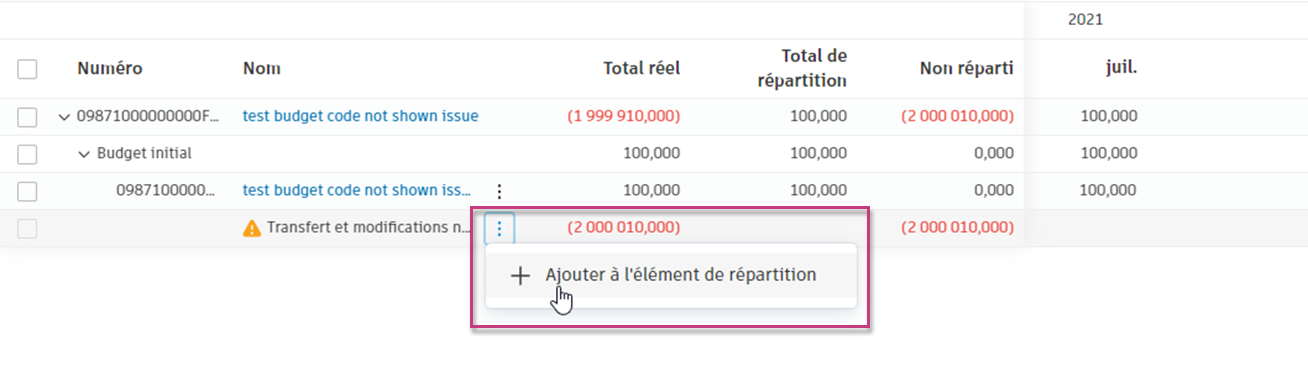
Après l'ajout à l'élément de distribution, vous verrez la vue détaillée :
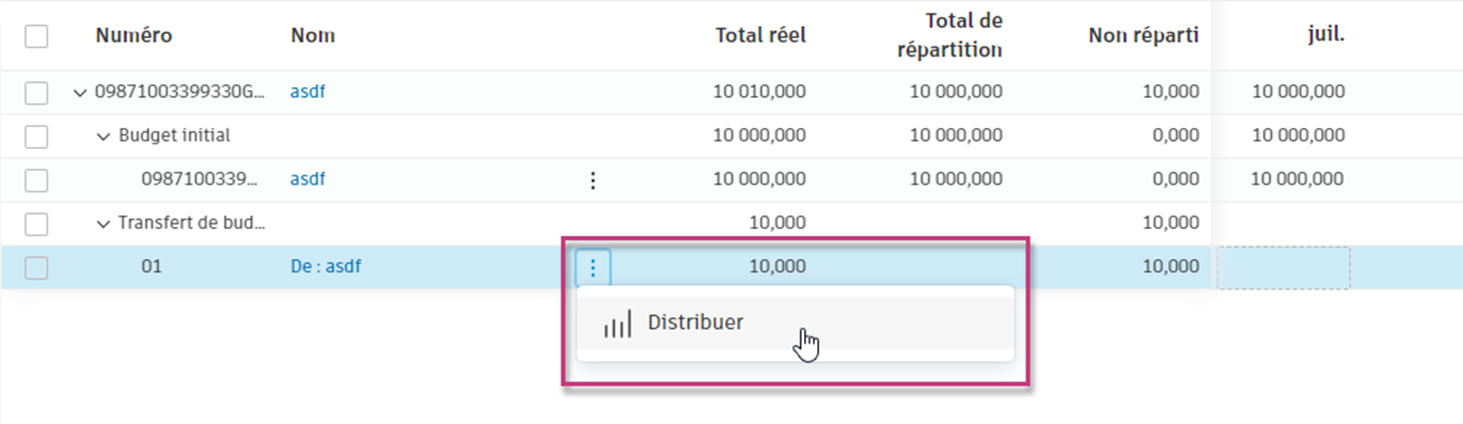
Vous pouvez distribuer ces éléments en utilisant les courbes prédéfinies ou manuellement.
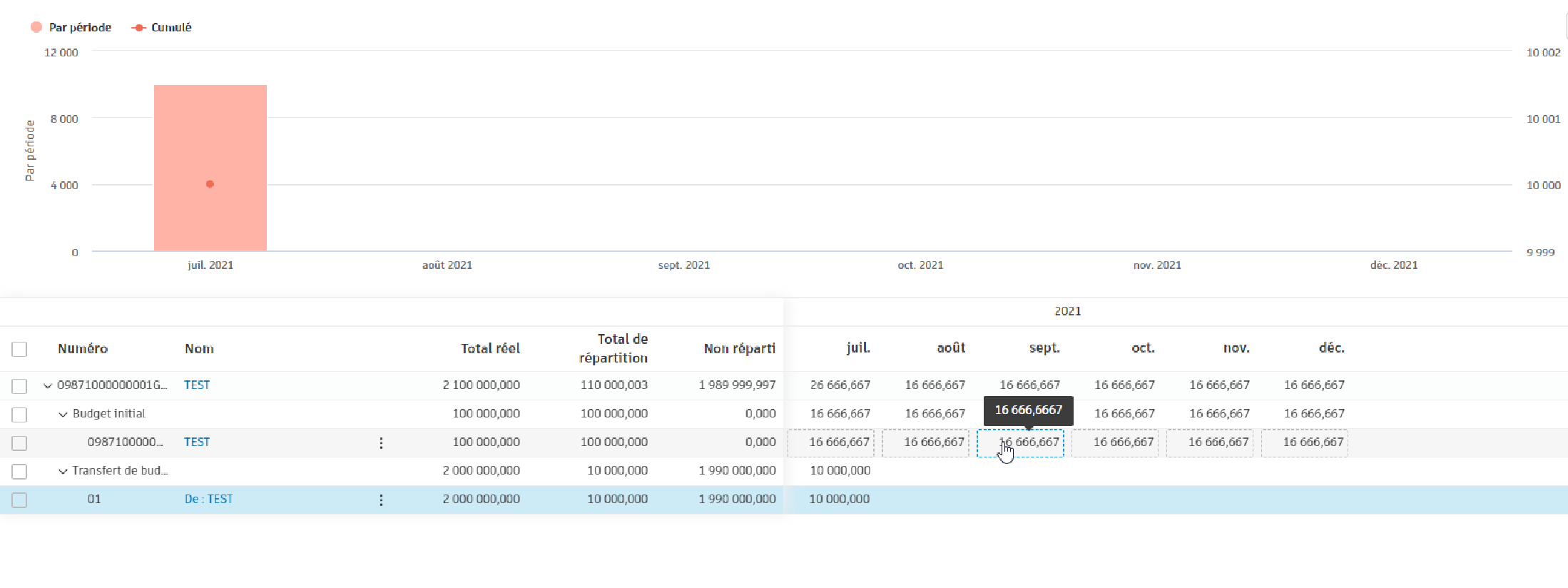
Les montants des Modifications approuvées par le propriétaire et des Transferts de budget interne sont affichés dans une couleur différente dans le diagramme.Les montants des Modifications approuvées par le propriétaire et des Transferts de budget interne sont affichés dans une couleur différente sur le diagramme.
Effacer une distribution
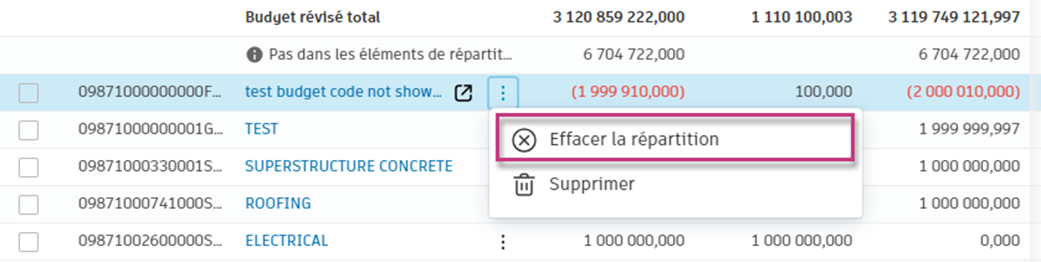
Pour effacer une distribution, cliquez sur le menu Plus à côté d'un élément de distribution et sélectionnez Effacer la distribution.
Supprimer un élément de distribution
Pour supprimer un élément de distribution, cliquez sur le menu Plus , puis sélectionnez Supprimer. Pour supprimer plusieurs éléments de distribution, sélectionnez les cases à cocher à côté des éléments à supprimer, puis cliquez sur Supprimer.
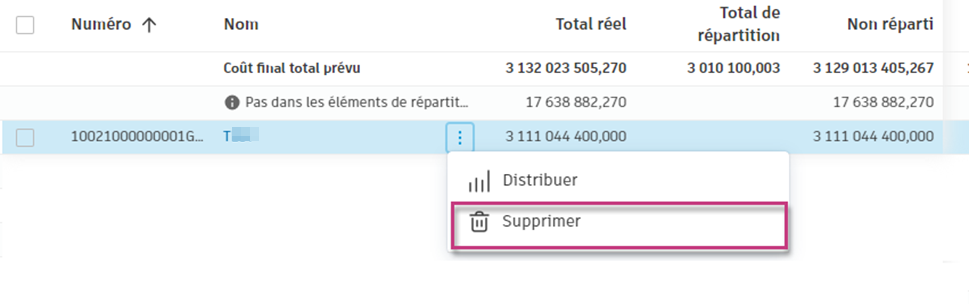
Dans les deux cas, vous serez invité à confirmer l'action.
Élément de distribution dans le processus de travail collaboratif
La fonctionnalité de collaboration de l'outil Prévision permet aux utilisateurs d'envoyer des éléments de distribution aux fournisseurs et de leur demander leur avis.
En savoir plus sur le processus collaboratif de gestion du flux de trésorerie.
Découvrez comment :
- Définir la collaboration dans l'outil Prévision
- Envoyer des éléments de distribution pour révision
- Faciliter la participation des fournisseurs et leur permettre de soumettre leurs commentaires.
Parcourir le tableau des flux de trésorerie
Les équipes peuvent accéder à une analyse du flux de trésorerie au niveau du projet pour visualiser la distribution du flux de trésorerie tout au long du cycle de vie du projet. Ce résumé en temps réel permet aux équipes de voir rapidement les prévisions et les résultats réels planifiés avec tous les détails, si nécessaire. Pour accéder au tableau Flux de trésorerie, ouvrez l'outil Prévision.
Pour afficher le graphique dynamique intégré temps/argent, sélectionnez l' . Vous pouvez alors :
- commuter entre le montant et le pourcentage;
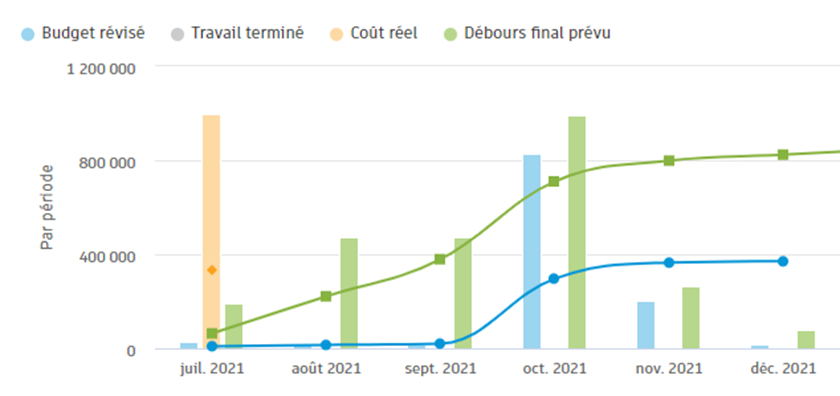
- utiliser la liste déroulante pour sélectionner Par période ou Cumulatif pour modifier la vue du graphique;
- utiliser l'
 pour afficher les options Cumulatif, Par période ou les deux;
 - sélectionner l'un des éléments de légende (Budget révisé, Travail terminé, Coût réel ou Coût final prévu). Lorsque vous cliquez sur chaque nom, le diagramme est réduit de manière à n’afficher que les données sélectionnées. Pour revenir au résumé du projet avec les quatre légendes actives, sélectionnez-en une dans la vue du tableau. Vous pouvez maintenant sélectionner l’icône Graphiques près de Résumé du projet pour activer l’affichage par défaut;
- placer le curseur sur une période pour obtenir une vue des détails de la liste.
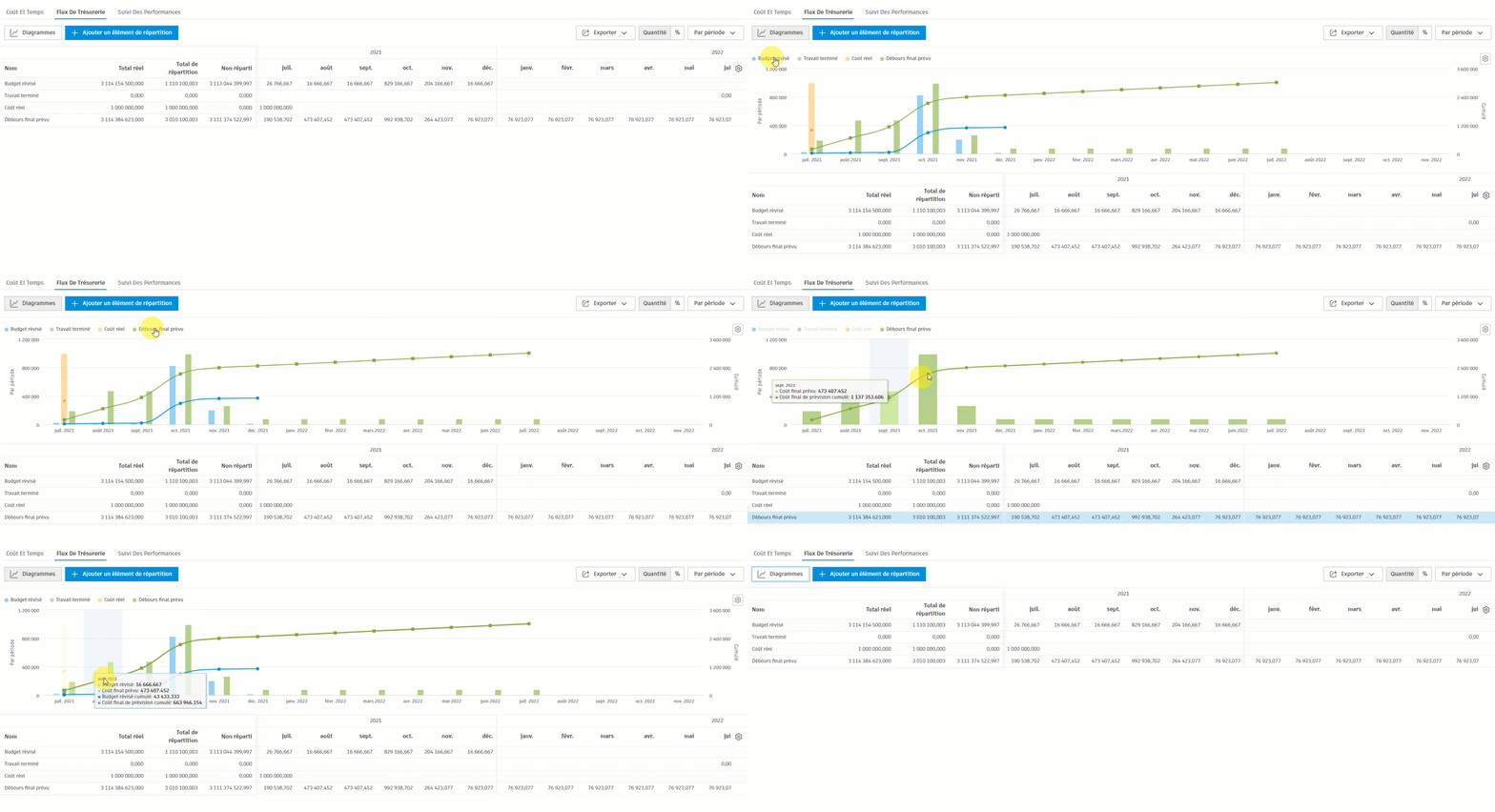
Vous pouvez manipuler le tableau de trésorerie à l'aide de l' :
- Cochez ou désélectionnez les cases des colonnes pour modifier leur visibilité.
- Utilisez l'
 pour déplacer les colonnes.
 - Utilisez l'
 pour déplacer une colonne vers la gauche ou vers la droite.
Vous pouvez également afficher plus de détails en sélectionnant l' qui s'affiche au survol d'une ligne du tableau.
La vue du budget de la colonne spécifique s'ouvre. Ajoutez des éléments de distribution et créez des distributions de flux de trésorerie à partir de cette vue. Cliquez sur les éléments budgétaires avec l' pour afficher une prévision plus détaillée. Les périodes sont divisées en mois et en années, avec des périodes supplémentaires pouvant être chargées en cas de besoin.
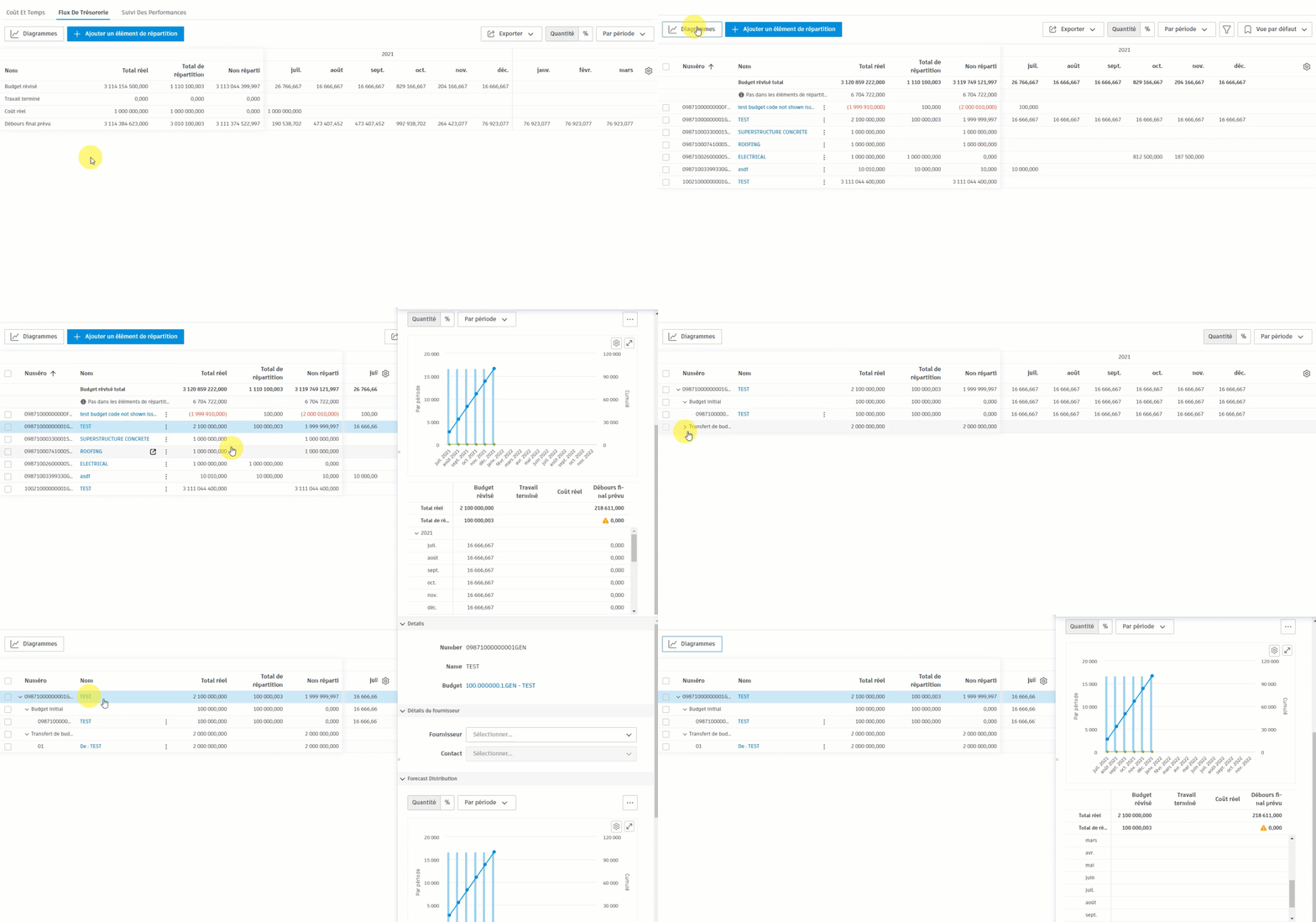
Les périodes de trésorerie sont dynamiques. Par conséquent, la position et la visibilité de la colonne de période ne peuvent pas être enregistrées dans les vues enregistrées de la trésorerie. Seules les colonnes suivantes seront conservées dans les vues enregistrées :
- Numéro
- Nom
- Total réel
- Distribution totale
- Non distribué
Vue consolidée
Vous pouvez afficher et modifier les détails d'un article de distribution dans la liste. Vous pouvez également consulter le contexte de trésorerie des autres articles de distribution en affichant ces détails dans un sous-tableau.
Pour afficher les détails d'un élément de distribution dans un sous-tableau de la vue de liste :
Sélectionnez une distribution totale dotée d'un indicateur en forme de triangle bleu pour développer le sous-tableau.
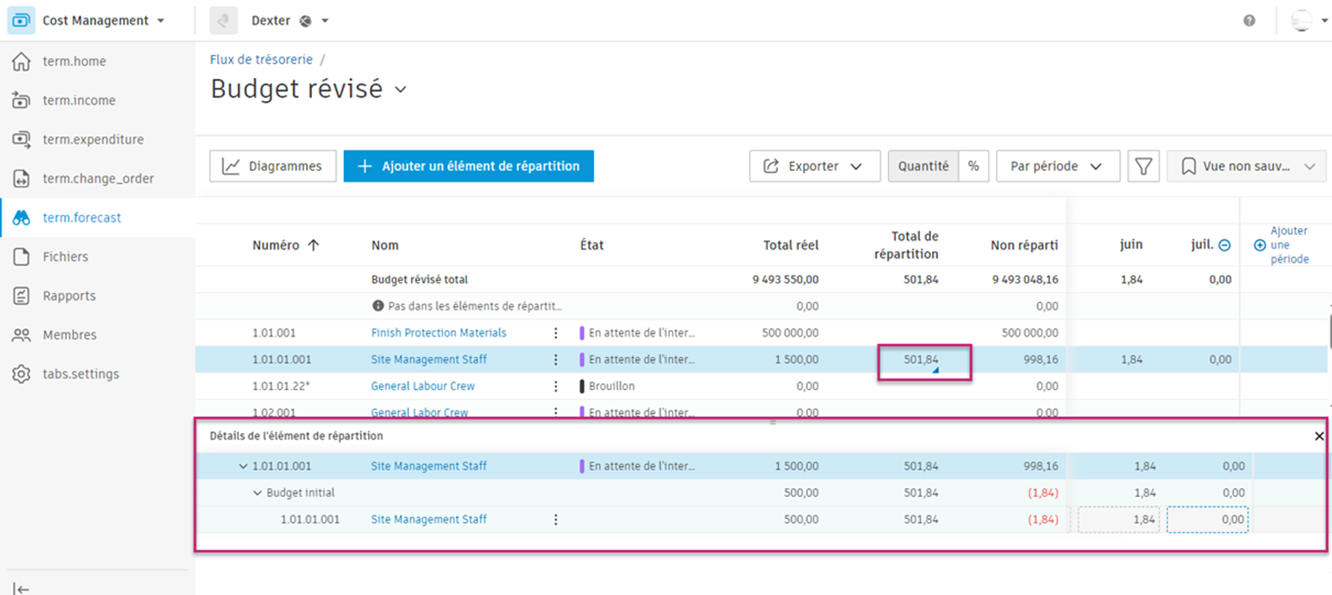
Vous pouvez désormais modifier les détails d'un article et afficher d'autres articles.
Articles connexes
Rajustements des prévisions dans les outils
- Dans l'outil Budget : Créer un rajustement des prévision dans les budgets
- Dans l'outil Flux de trésorerie : Ajouter des rajustements de prévision (cet article)
- Paramètres : Configuration des prévisions budgétaires
Autres outils et flux de travaux de prévision