Planification associée à la méthode
Avec la planification associée à la méthode, vous pouvez planifier des indemnités fondées sur le temps, comme les conditions générales, de manière visuelle, à l’aide de tâches de planification basées sur les diagrammes de Gantt.
Dans cet article :
- Créer une tâche de planification
- Gérer les tâches de planification
- Lier des tâches et des budgets planifiés
- Mettre à jour les dates des budgets et des tâches planifiées liées
- Prochaines étapes
Créer une tâche de planification
Grâce à ce jeu de fonctionnalités, les équipes peuvent ajouter des jalons de planification clés et leur associer des éléments du budget afin de planifier visuellement leurs budgets dans un diagramme de Gantt. Il existe deux manières d’ajouter des jalons de planification :
- Automatiquement, en extrayant les tâches de la planification dans l’outil Planification d’Autodesk Build
- Manuellement, dans l’outil Prévision de Cost Management
Créer une tâche de planification en ajoutant une référence à partir d’Autodesk Build
Pour ce faire :
Accédez à l’outil Prévisions dans le volet de gauche.
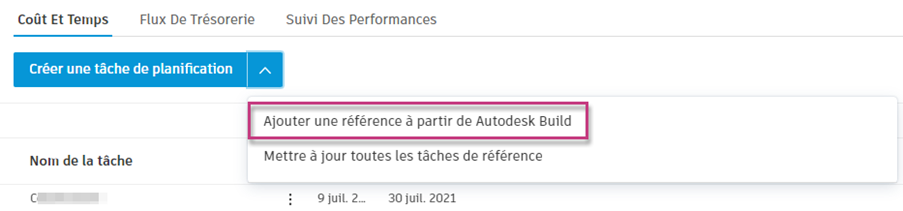
Dans le premier onglet Coût et temps, cliquez sur la flèche en regard du bouton Créer une tâche de planification, puis sélectionnez Ajouter une référence à partir d’Autodesk Build.
La boîte de dialogue Ajouter une référence de planification s’affiche. Utilisez le menu déroulant pour choisir la planification appropriée.
Sélectionnez les tâches que vous souhaitez récupérer.
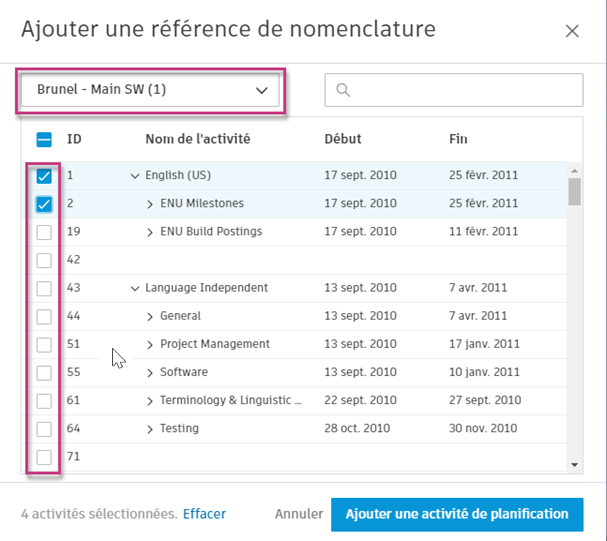
Sélectionnez Ajouter une activité de planification pour insérer automatiquement les tâches sous l’onglet Coût et temps de Cost Management.
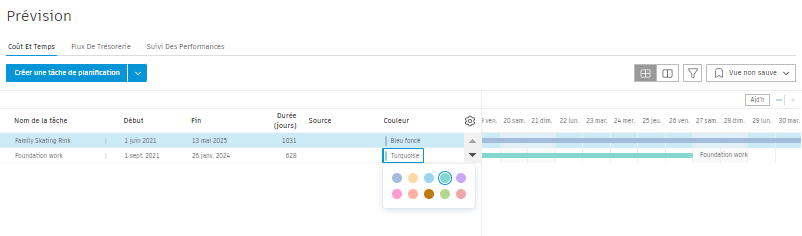
Si nécessaire, les dates de début et de fin peuvent être mises à jour et la couleur peut être modifiée.
Pour mettre à jour automatiquement les tâches extraites de la planification ultérieurement, cliquez sur la flèche en regard du bouton Créer une tâche de planification, puis sélectionnez Mettre à jour toutes les tâches de référence.
Ajout manuel d’une tâche de planification
Pour ajouter manuellement une tâche planifiée :
- Sélectionnez l’outil Prévisions dans le volet de gauche.
- Accédez à l'onglet Coût et temps.
- Cliquez sur Créer une tâche de planification.
- Entrer un nom de tâche.
- Sélectionnez une date de début et une date de fin.
- Sélectionnez une couleur pour le diagramme de Gantt.
Gérer les tâches de planification
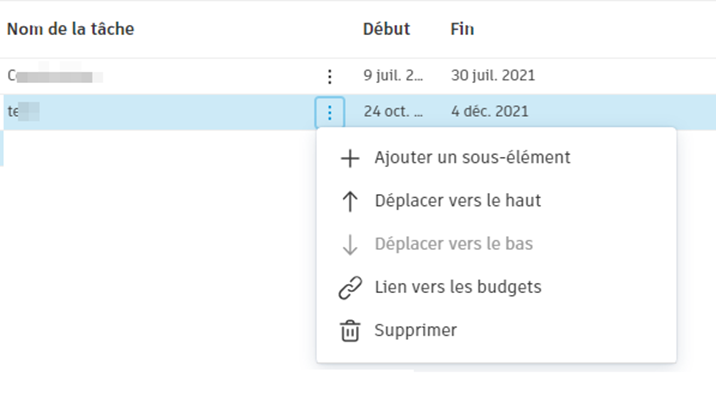
Une fois la tâche créée, utilisez le tableau des tâches du menu Plus  pour effectuer l'une des opérations suivantes :
- Ajouter des sous-éléments.
- Déplacer les tâches vers le haut ou vers le bas.
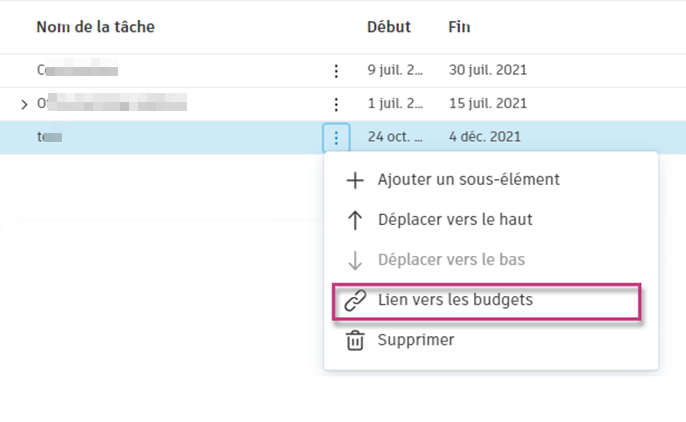
- Liez une tâche à un budget. Une fois qu’une tâche et un budget sont liés, leur couleur, leur date de début et leur date de fin sont identiques. Vous pouvez voir les budgets liés comme références dans l’outilPlanification de Build.
- Supprimer les tâches.
Utilisez la  pour modifier la visibilité et l’ordre des colonnes dans le diagramme.
Lier des tâches et des budgets planifiés
Tous les éléments du budget sont automatiquement regroupés dans la section Budget sous les tâches de la planification.
Pour lier une tâche de la planification à un élément du budget :
Utilisez le menu Plus
dans le tableau du budget. Cliquez sur Lier aux budgets.
Cochez la case à côté d’un ou de plusieurs éléments du budget à lier.
Une fois la liaison effectuée, la couleur de la barre de la tâche et de l’élément du budget sera la même. Les dates de début et de fin seront également liées automatiquement. Vous pouvez modifier les dates manuellement.
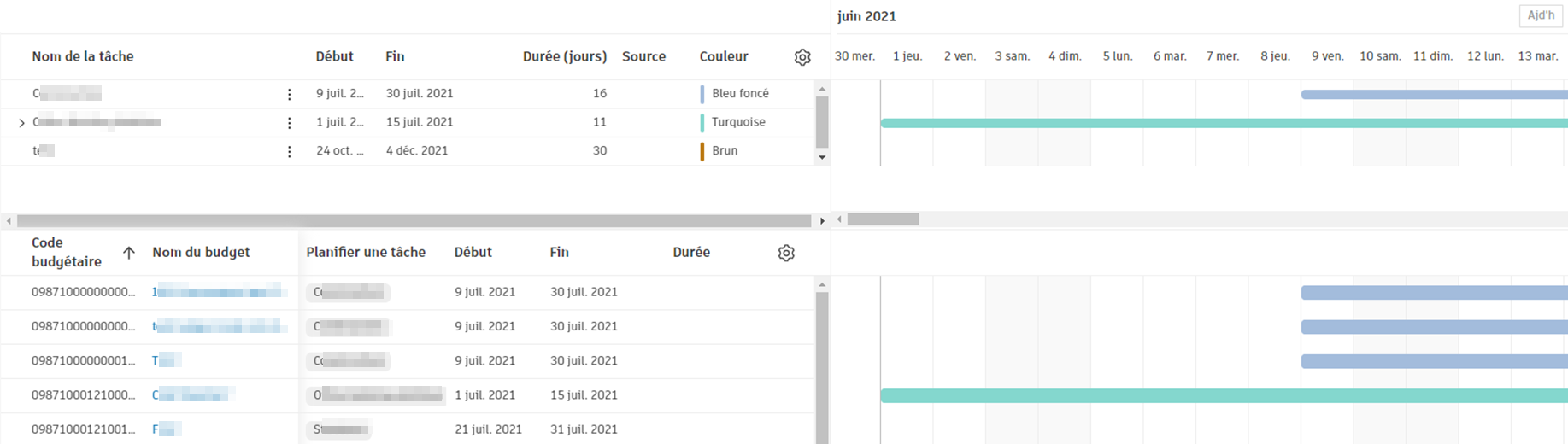
Une fois que vous avez lié tous vos éléments du budget à des tâches, vous pouvez :
- commuter l’affichage pour voir uniquement le tableau du budget à l’aide de
 ;
; - Contrôler les colonnes qui sont visibles dans les tableaux à l’aide de l’icône
 .
. - Créez des vues personnalisées en définissant des filtres et des regroupements à l’aide de l’icône
 . Si vous pensez avoir régulièrement besoin d’une vue, vous pouvez utiliser la liste déroulante Vue pour enregistrer la vue active.
 - Ajoutez des sous-éléments en sélectionnant le menu Plus .
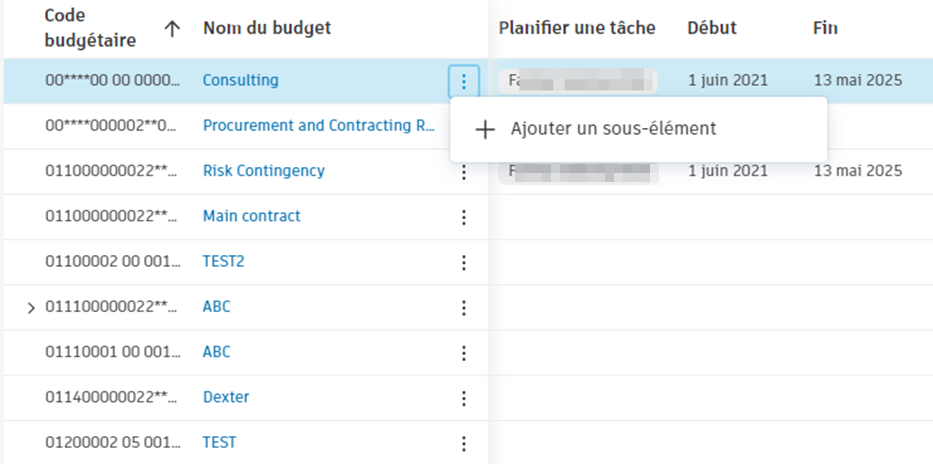
Mettre à jour les dates des budgets et des tâches planifiées liées
Une fois les tâches planifiées et les éléments du budget liés, les dates de début et de fin sont insérées automatiquement. Vous avez la possibilité de modifier la date de début ou de fin du budget, ainsi que les dates des tâches de planification liées. Il vous suffit de cliquer sur la colonne Début ou Fin à côté de l’élément de tâche ou de budget correspondant.
Si les dates sont identiques pour les budgets et les tâches liés, toute modification apportée aux dates de tâches programmées met automatiquement à jour les dates correspondantes pour les éléments du budget.
Toutefois, si les dates du budget sont modifiées manuellement ou diffèrent des dates de tâches programmées, les dates des éléments du budget ne sont pas automatiquement mises à jour.
Prochaines étapes
Une fois que tous les éléments de ligne budgétaire sont liés à des tâches de planification, vous pouvez accéder à l’onglet Flux de trésorerie pour créer des ventilations et voir une analyse de flux de trésorerie au niveau du projet.