Suivi des performances
Le suivi des performances vous permet d’analyser l’influence mutuelle des performances planifiées et réelles en examinant les intrants faisant l’objet de suivi (unités de temps) et les extrants (unités de travail terminées). Ces informations vous aident à résoudre les problèmes de main-d’œuvre sur le chantier et à prévoir avec précision tout impact sur les coûts le plus tôt possible.
Cliquez sur chacune des vignettes pour connaître le processus de suivi des performances :
Créer un élément de suivi des performances à partir du budget
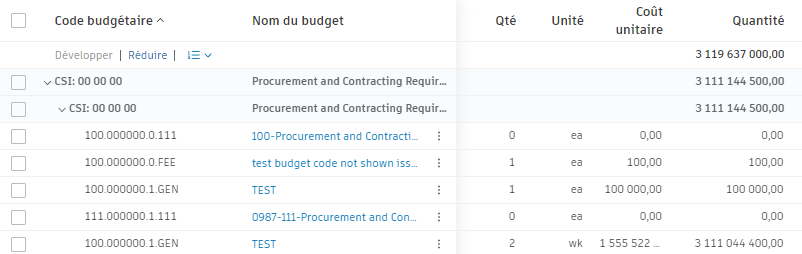
Les éléments de suivi sont créés à partir d’un budget. Pour commencer à utiliser le processus Suivi des performances, vous devez avoir un budget ajouté avec les segments de code budgétaire définis. Ajoutez l’unité, la quantité, le coût unitaire et le montant du budget sur lequel vous souhaitez effectuer le suivi.
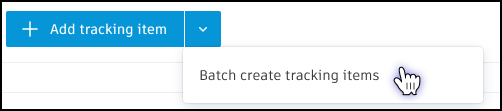
Pour ajouter un élément de suivi :
Sélectionnez l'outil Prévisions dans le volet de gauche.
Basculez vers l’onglet Suivi des performances.
Sélectionnez Ajouter un élément de suivi ou Créer des éléments de suivi par lots dans le menu déroulant.
Effectuez une recherche par code budgétaire et choisissez le budget que vous souhaitez suivre.
Le budget sélectionné est ajouté en tant qu’élément de suivi avec une occurrence attribuée automatiquement. Vous pouvez planifier les intrants et les extrants, et suivre les valeurs réelles pour surveiller le rendement de la main-d’œuvre.
Pour connecter les données de main-d’œuvre aux codes budgétaires et, sélectionnez Ajouter un élément de suivi. Sélectionnez ensuite les codes budgétaires dans la liste déroulante.
Ajouter une instance
Ajoutez une instance en sélectionnant le menu Plus  en regard de l’élément de suivi, puis l’option Ajouter une instance. Cette action peut être utile lorsque vous souhaitez décomposer un élément de suivi. Par exemple, vous avez plusieurs emplacements sous un même budget et vous souhaitez suivre les performances sur chacun d’eux.
Mettre à jour les détails de l’élément
Lorsqu’un élément de suivi et son instance sont créés, vous pouvez mettre à jour les détails de l’instance pour régler le suivi. Vous pouvez :
- Modifier le nom ou le numéro de l’instance et ajouter un emplacement de l’instance dans la section Général du tableau.
- Modifier les champs de la section Plan pour régler les performances planifiées.
- Ajouter des valeurs dans la section Suivi pour suivre l’avancement du travail.
La journalisation quotidienne ou hebdomadaire de la progression permet de surveiller le ratio de performance en temps réel. Vous pouvez également automatiser la journalisation de la feuille de temps de progression en intégrant Cost Management à des applications de suivi tierces.
Rapport de performance du moniteur
Chaque fois que vous mettez à jour une instance d’élément de suivi avec des valeurs actuelles, vous pouvez voir les modifications dans le tableau Suivi des performances. Le tableau vous permet de surveiller la relation entre les performances planifiées et suivies dans trois vues, que vous pouvez modifier en fonction du type de travail :
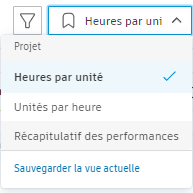
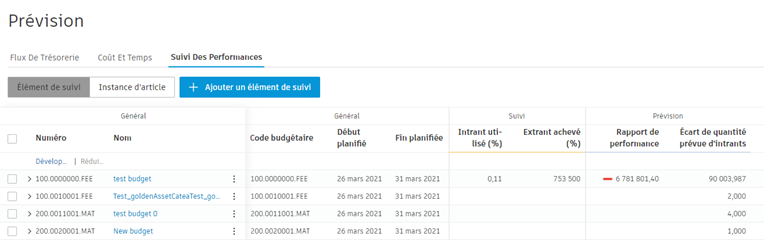
Alors que les deux premiers sont plus détaillés, la vue Résumé des performances affiche les données simplifiées :
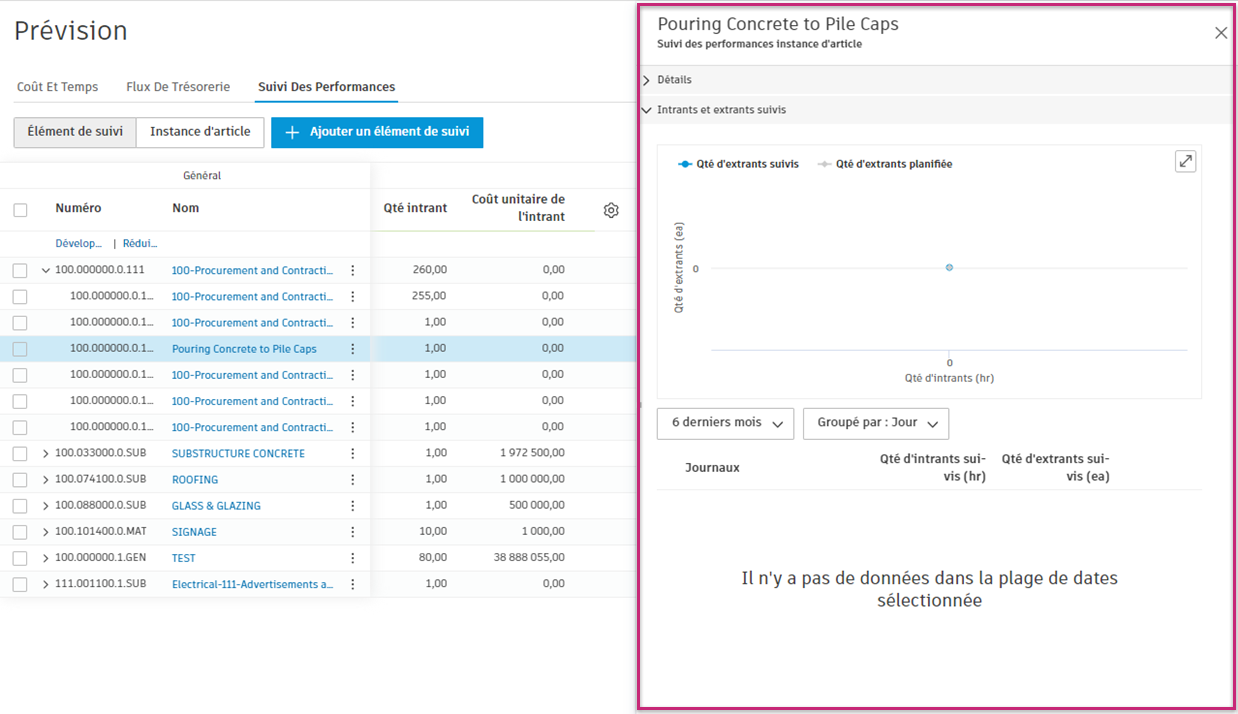
Pour plus d’informations, ouvrez le volet déroulant pour afficher des journaux et des diagrammes détaillés :
 .
.Rapport de performance
Vous pouvez voir si votre équipe sur le chantier est :
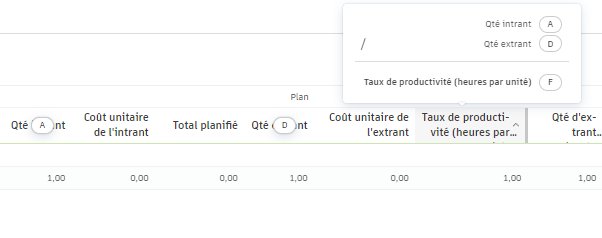
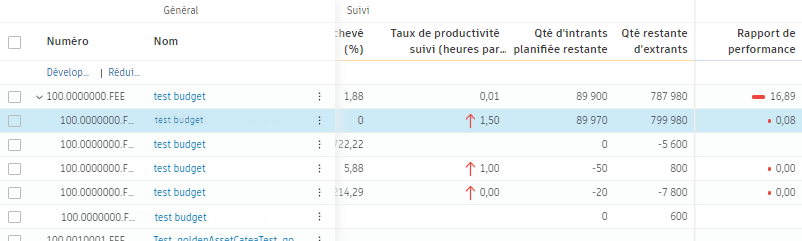
- Sur la bonne voie, lorsque le taux de productivité (heures par unité) divisé par le taux de productivité suivi (heures par unité) est égal à 1. Ceci est indiqué par le point vert sur l’instance dans la colonne Rapport de performances.
- Sur-performance, lorsque ce rapport est supérieur à 1, ce qui est indiqué par le point vert.
- Sous-performance, lorsque ce rapport est inférieur à 1, ce qui est indiqué par le point rouge.
Par exemple, le taux de productivité prévu est de trois heures par installation d’une fenêtre. Si le taux de productivité suivi est de deux heures par fenêtre, le ratio est supérieur à 1; votre équipe est sur-performante.
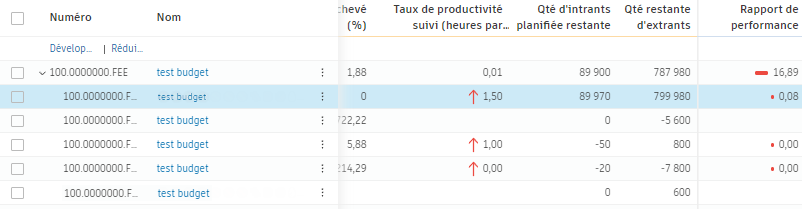
Dans la colonne Rapport de performance, vous pouvez également voir la barre de progression, qui affiche les performances de l’élément faisant objet de suivi. La couleur de la barre de progression est calculée en fonction de la proportion de performance sur les instances. Même si la barre de progression affiche 1,00, l’une des instances peut être sur-performante, tandis que d’autres peuvent être sous-performantes. Vous pouvez explorer les détails pour afficher les performances réelles dans chaque cas.
Ajouter un rajustement de prévision en fonction des performances
La section Prévisions du tableau calcule les performances requises pour vous aider à maintenir le cap. On y retrouve également les écarts par rapport au plan. Le système prévoit un coût final indicatif en utilisant les coûts réels de la tendance à ce jour et l’écart calculé.
Vous pouvez ajouter un rajustement de prévision à partir d’un élément de suivi lorsque vous constatez des problèmes de performance et que vous souhaitez rajuster le budget en conséquence.
Pour ajouter un rajustement de prévision :
Sélectionnez l'outil Prévisions dans le volet de gauche.
Basculez vers l’onglet Suivi des performances.
Sélectionnez le menu Plus
en regard de l’élément de suivi.Choisissez Rajustement des prévisions. La fenêtre Modifier les rajustements de prévision s’affiche. Vous pouvez sélectionner l’une des deux options suivantes :
- Ajouter – pour ajouter manuellement un rajustement.
- Ajouter à partir de l’élément de suivi – pour choisir parmi l’élément de suivi existant. Le rajustement est calculé en multipliant les heures supplémentaires nécessaires pour effectuer la tâche (en fonction des performances suivies ou de l’écart Qté prévisionnelle d’intrants) par le dernier prix horaire approuvé (Coût unitaire tendance). Les coûts supplémentaires nécessaires sont dévoilés.
Conseil : Vous pouvez ajouter autant de rajustements de prévisions que vous le souhaitez.Une fois prêt, quittez la fenêtre. Des rajustements sont ajoutés immédiatement.
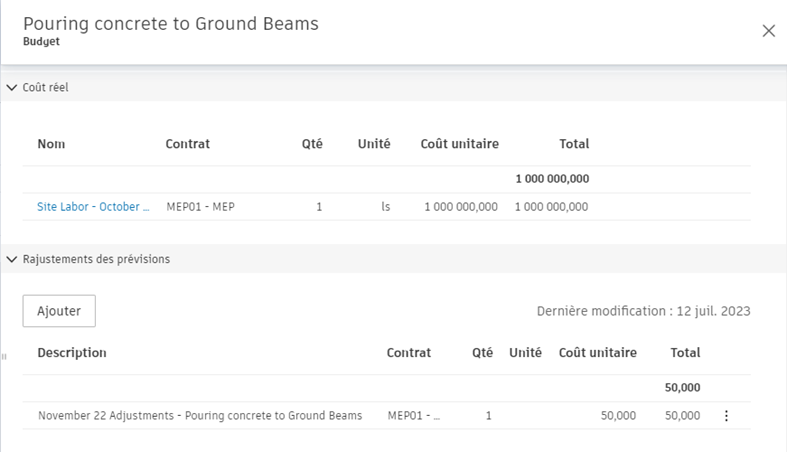
Vous pouvez afficher vos rajustements prévisionnels dans différentes sections relatives au budget. Par exemple, ils sont visibles dans la section Rajustements prévisionnels du volet Détails du budget.