Création de problèmes sur Android
Ouvrez l'application mobile Forma.
Appuyez sur le projet que vous souhaitez ouvrir. Si vous ouvrez un projet qui comporte de nouvelles données, vous pourriez être invité à effectuer une synchronisation pour voir les plus récentes données du projet, mais cette étape est facultative.
Cliquez sur l'icône Problèmes. Si le menu inférieur ne contient pas l'option Problèmes, appuyez sur l'icône du menu Plus,
 puis cherchez Problèmes.
 Pour créer un problème, appuyez sur le bouton Créer un problème situé dans la partie inférieure de l’écran.
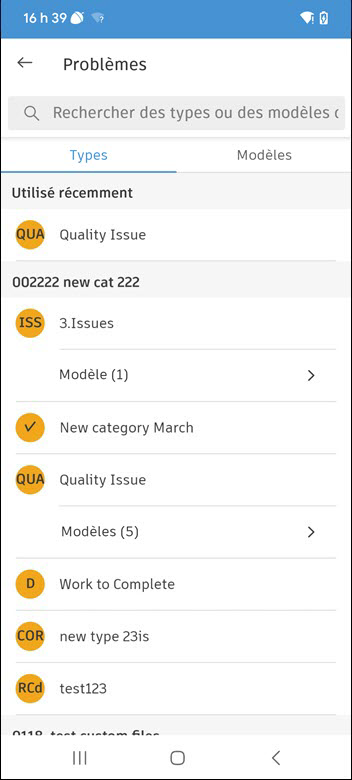
Sélectionnez parmi les Types ou les Modèles.
- Les problèmes doivent comporter un type et les types sont préconfigurés ou créés dans les paramètres Types sur le Web.
- Les modèles sont associés à un type et peuvent contenir des informations préremplies pour accélérer la création de problèmes. Ils sont créés dans les Paramètres des modèles sur le Web
Renseignez tous les détails relatifs au problème. Les champs obligatoires sont signalés par un astérisque rouge.
Entrez ou sélectionnez les détails suivants :
Titre
État
Type
Description
Attributaire
Observateurs : appuyez sur Membres, Rôles ou Sociétés.
Conseil : Utilisez la zone de recherche pour rechercher des membres, des rôles ou des sociétés par nom.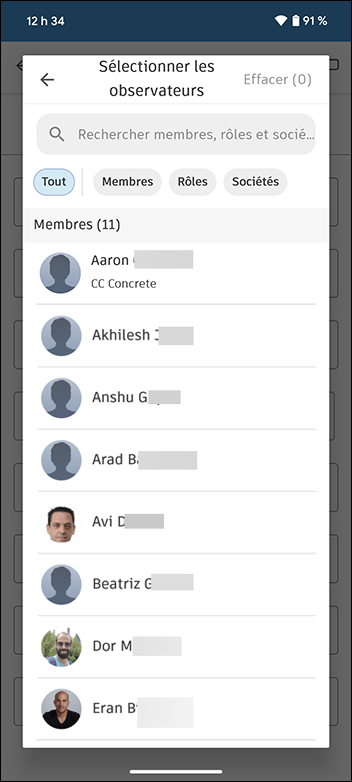
Emplacement
Détails de l'emplacement
Date d'échéance
Date de début
Positionnement
Cause fondamentale
Remarque : S'il existe au moins un champ obligatoire vide, le problème est créé avec l'état Brouillon. Vous ne pouvez pas modifier l'état tant que tous les champs obligatoires ne sont pas remplis. Les champs obligatoires sont signalés par un astérisque rouge. Les administrateurs définissent les champs comme obligatoires dans les paramètres Types. Lorsque vous essayez de laisser un problème à l'état Brouillon, vous pouvez appuyer sur Retour pour terminer la modification ou sur Enregistrer comme brouillon.Emplacements GPS : appuyez sur l'icône Carte
 située en haut de la liste des problèmes pour afficher l'emplacement des problèmes du projet sur la carte. Appuyez sur n'importe quelle punaise de problème pour afficher et modifier les détails de ce problème. Pour plus d'informations, consultez la rubrique Emplacements GPS des problèmes sur Android.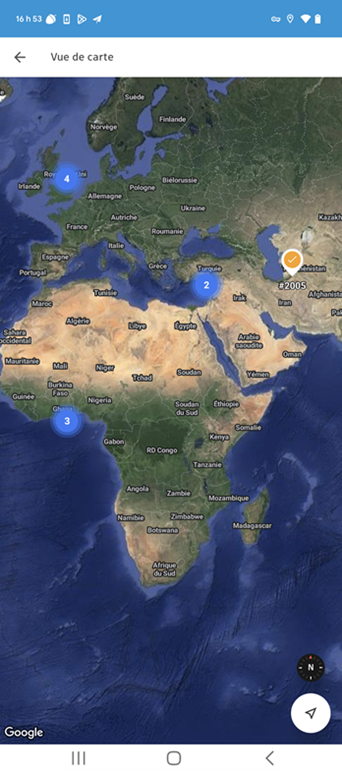
Pièces jointes : prenez une photo avec votre appareil photo ou joignez un fichier à partir de votre appareil.
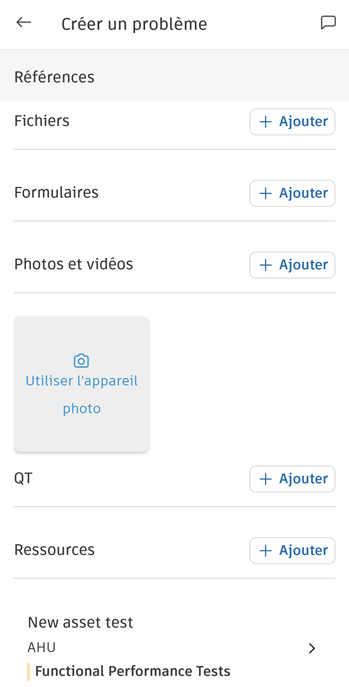
Références : accédez à la section Références, cliquez sur Ajouter à côté de l'outil de votre choix, puis sélectionnez le fichier pour lequel vous souhaitez créer une référence. Les références sont des liens vers des fichiers qui existent dans d'autres outils Autodesk Forma, comme Ressources, Formulaires, Fichiers, Photos, Feuilles ou QT. Pour plus d'informations, reportez-vous à la rubrique Références de problème et pièces jointes.