Utilisation des problèmes dans le visualiseur sur Android
Vous pouvez afficher, modifier et gérer les problèmes directement dans le visualiseur de l'application mobile Autodesk Forma sur Android. Cela vous permet de travailler avec les problèmes placés sur des fichiers 2D, des feuilles et des modèles 3D, vous aidant à visualiser et résoudre les problèmes dans leur contexte. Utilisez les outils du visualiseur pour naviguer, mesurer et annoter vos modèles et dessins afin d'améliorer la collaboration.
Cette rubrique inclut :
- Problèmes ouverts dans le visualiseur sur Android
- Utilisation des problèmes placés sur des fichiers 2D dans le visualiseur sur Android
- Utilisation des annotations dans le visualiseur sur Android
Problèmes ouverts dans le visualiseur sur Android
Ouvrez l'application mobile Autodesk Forma.
Appuyez sur le projet que vous souhaitez ouvrir.
Cliquez sur l'icône Problèmes. Si le menu inférieur ne contient pas l'option Problèmes, appuyez sur l'icône du menu Plus,
 puis cherchez Problèmes.
 Accédez au problème que vous souhaitez ouvrir dans le visualiseur.
Cliquez sur le champ Positionnement.
Appuyez sur Accéder au fichier/Accéder à la feuille. Cette action permet d'ouvrir le problème dans le visualiseur.
Remarque : Si le fichier n'a pas encore été téléchargé, il est possible que vous soyez invité à le télécharger.
Utilisation des problèmes placés sur des fichiers 3D dans le visualiseur sur Android
L'utilisation des problèmes sur des modèles 3D dans le nouveau visualiseur pour Android vous permet de placer, de consulter et de gérer visuellement les problèmes directement dans l'environnement 3D de votre projet. Cette fonctionnalité aide les équipes à identifier et à résoudre les problèmes de conception ou de construction dans leur contexte, améliorant ainsi la collaboration et la précision. Vous pouvez consulter les punaises de problèmes sur les modèles, accéder aux détails des problèmes et utiliser des outils spécialisés pour la navigation, la mesure et l'annotation.
Suivez les étapes 1 à 6 de la rubrique Ouvrir les Problèmes dans le visualiseur sur Android pour ouvrir votre problème dans le visualiseur.
Vous pourrez visualiser les problèmes placés sur un modèle 3D dans le nouveau visualiseur.
Conseil :Appuyez sur Ne plus afficher pour masquer la bannière. Vous pouvez réactiver le nouveau visualiseur de modèle 3D dans le menu Paramètres
 en haut à droite de l'écran.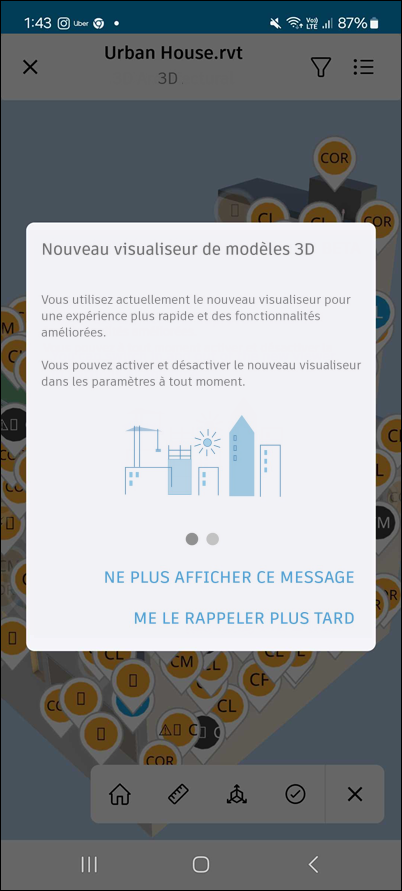
Les punaises de problème indiquent visuellement les emplacements exacts sur le modèle 3D où les problèmes ont été placés, vous aidant à identifier rapidement les détails des problèmes dans leur contexte et à y accéder.
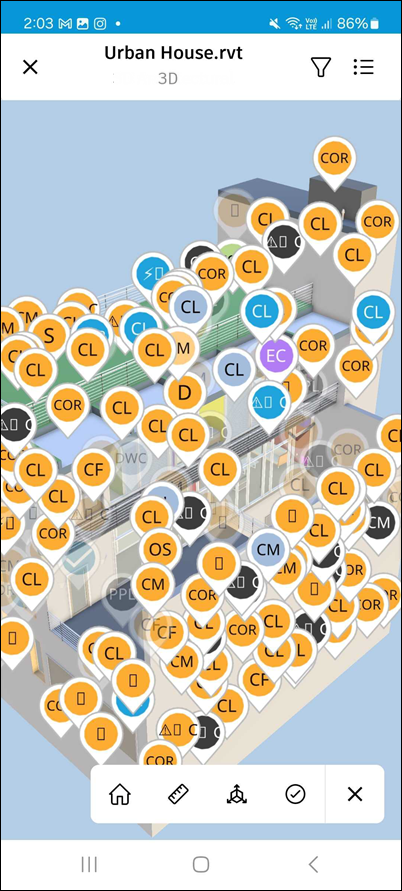
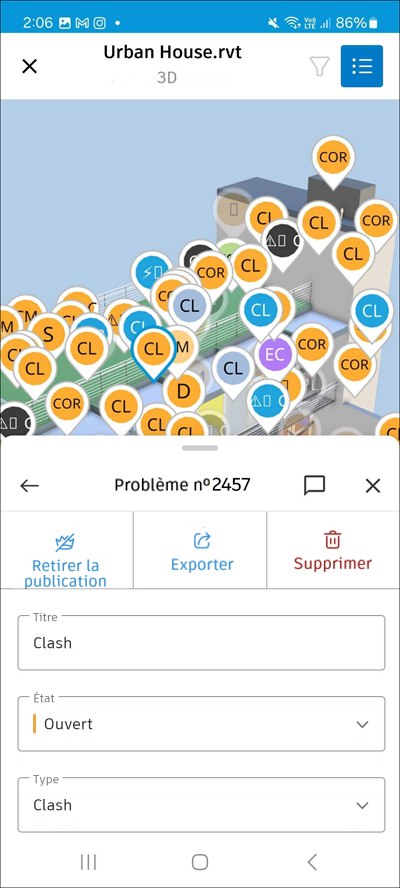
Appuyez sur la punaise du problème souhaité pour ouvrir le volet des détails, où vous pouvez consulter, modifier, commenter, exporter, supprimer, publier ou cesser de publier le problème directement à partir du modèle.
Les outils suivants sont disponibles dans la barre d'outils.
Remarque : Les lettres correspondent aux lettres de cette capture d'écran.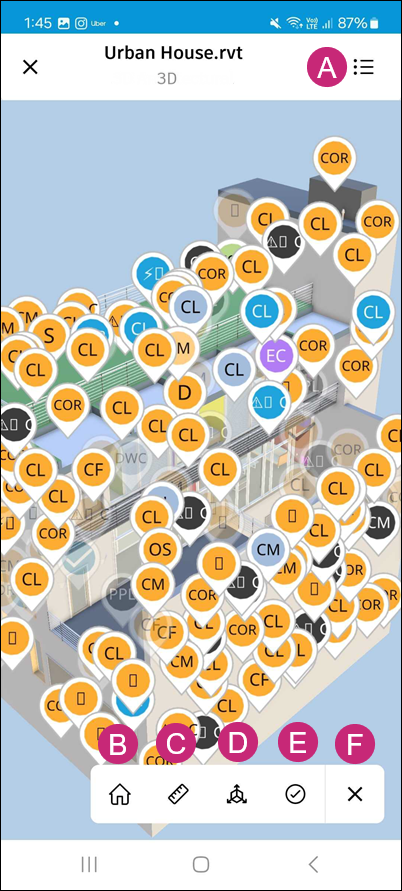
A : Menu : appuyez sur le menu pour accéder aux options suivantes :
Vues : parcourez les différentes vues 2D et 3D associées à votre modèle
Points de vue : consultez les différents points de vue associés à votre modèle
Problèmes : consultez et modifiez la liste des problèmes associés à votre modèle
Navigateur de modèles : parcourez la structure du modèle
Ressources : affichez et modifiez les ressources associées à votre modèle
Paramètres : accédez au menu des paramètres pour ajuster votre expérience d'affichage, par exemple :
Sélectionner les unités de mesure selon vos besoins
Changer le mode de sélection
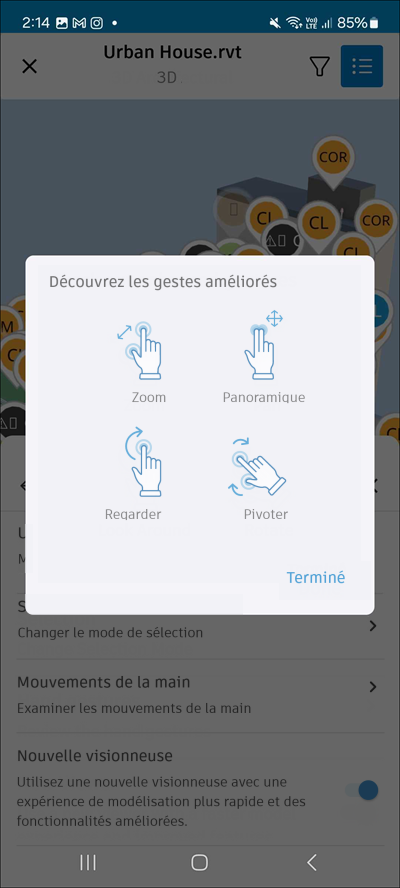
Consulter les gestes de main améliorés : zoom, panoramique, vue d'ensemble et rotation
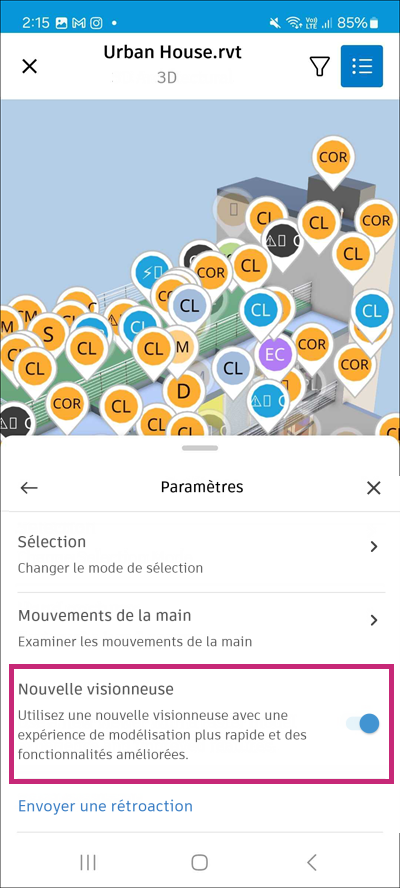
Activez ou désactivez l'option du nouveau visualiseur pour utiliser le nouveau visualiseur de modèle 3D. Cette option est activée par défaut. Si vous la désactivez, vous pourrez utiliser l'ancien visualiseur.
Envoyer des commentaires sur la fonctionnalité
Détails : consultez les détails du modèle, comme le nom, la taille et la version du fichier.
B : Vue de la page d'accueil : touchez pour revenir à la vue par défaut.
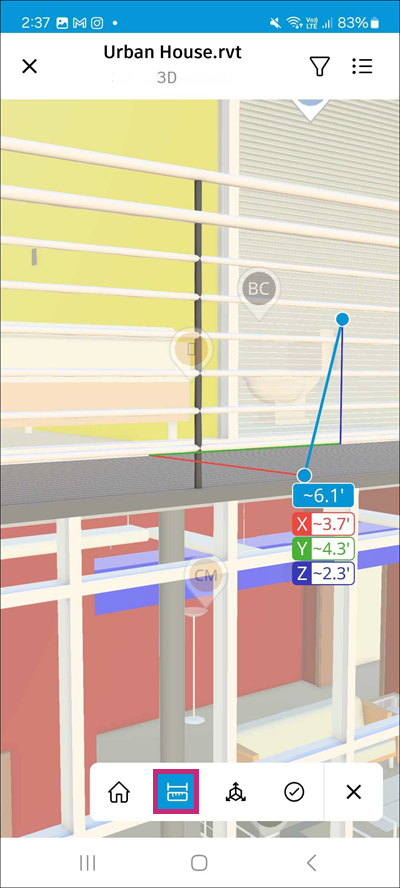
C : Mesure : quatre outils de mesure sont disponibles :
Mesure en ligne droite : appuyez sur deux points du modèle pour mesurer la distance qui les sépare Vous pouvez également appuyer et maintenir pour ouvrir un gros plan de votre point de contact, puis relâcher pour créer le premier point. Ensuite, maintenez et faites glisser le point pour mesurer une longueur.
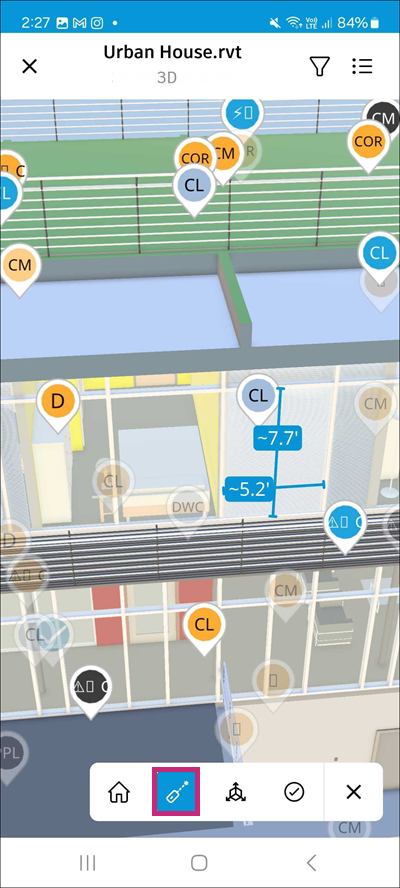
Mesure laser : appuyez sur n'importe quelle surface du modèle pour afficher les mesures jusqu'aux arêtes les plus proches.
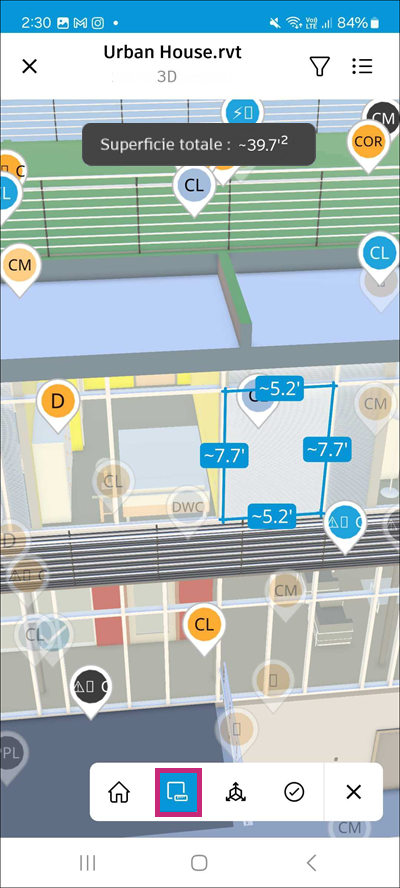
Mesure de surface : appuyez sur une surface courbe ou plane pour afficher ses mesures. Selon le type de surface, vous pouvez voir :
Arêtes droites – longueurs des arêtes individuelles
Cercles – circonférence et diamètre
Arcs – longueur de l'arc (peut être circulaire ou générale)
Ellipses – circonférence, demi-grand axe et demi-petit axe
Cylindres et sections coniques – dimension de longueur entre les centres de deux extrémités circulaires parallèles
Surface totale – affichée seulement pour les surfaces planes
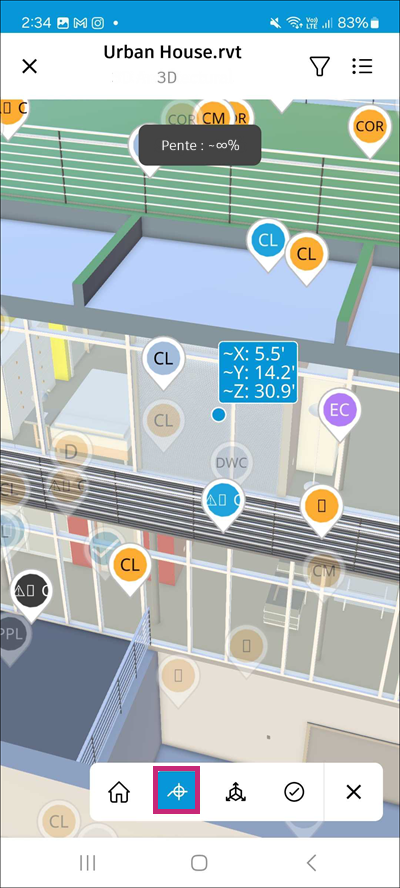
Coordonnées ponctuelles : appuyez sur un point du modèle pour voir :
Les coordonnées X, Y
L'élévation (Z)
La pente
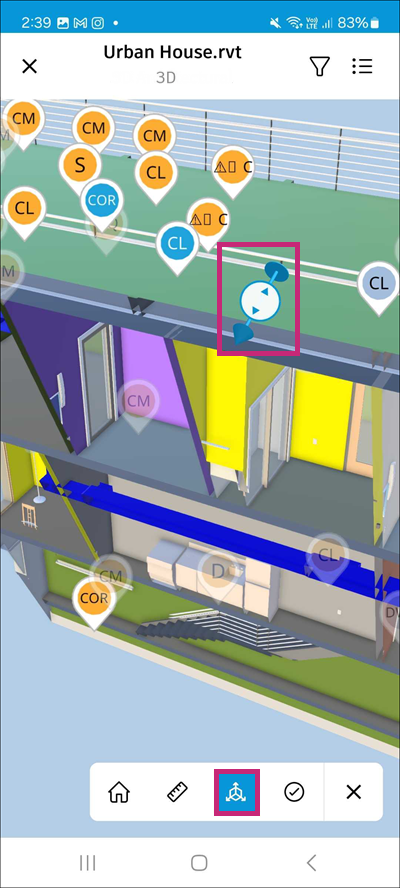
D : Coupe : appuyez sur une surface pour créer une coupe dans le modèle. Appuyez pour sélectionner l'axe X, l'axe Y, l'axe Z ou une zone en particulier.
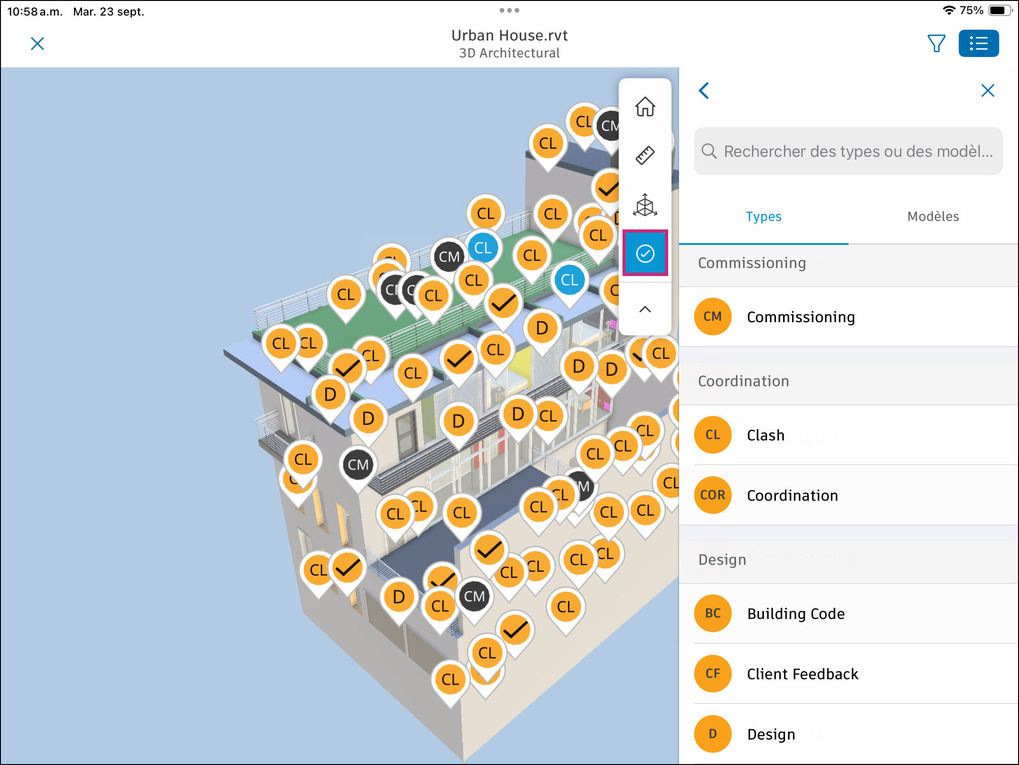
E : Problèmes : appuyez sur ce bouton pour afficher la liste des types de problèmes et de modèles disponibles.
F : Réduire : appuyez sur ce bouton pour réduire la barre d'outils.
Consultez la rubrique Mesurer les modes 3D dans le visualiseur pour appareil mobile pour plus d'informations sur les outils de mesure.
Autres options d'affichage dans le visualiseur de modèles :
Appuyez sur n'importe quel objet du modèle pour accéder à d'autres options d'affichage.
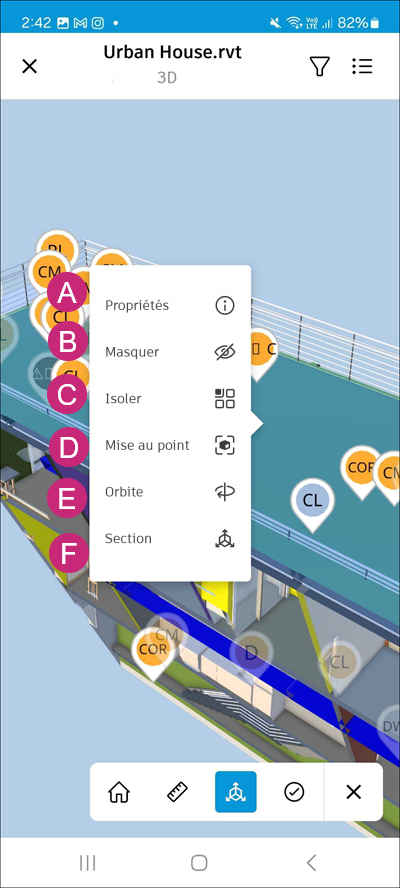
A : Propriétés : appuyez sur cette fonction pour ouvrir le panneau des propriétés de l'objet sélectionné, pour afficher ses détails tels que le nom, le type, les dimensions et d'autres attributs.
B : Masquer : appuyez sur cette fonction pour masquer l'élément sélectionné de la vue. Cette option est utile pour épurer le modèle et se concentrer sur des éléments précis.
C : Isoler : appuyez sur cette fonction pour isoler l'objet sélectionné et masquer tous les autres éléments du modèle. Cette option vous permet de vous concentrer sur l'objet sélectionné sans distractions.
D : Mise au point : appuyez sur cette fonction pour placer l'objet sélectionné au centre de la vue.
E : Orbite : appuyez sur cette fonction pour orbiter autour de l'objet sélectionné.
F : Coupe : appuyez sur cette fonction pour créer une coupe de l'objet sélectionné. Vous pouvez ajuster le plan de coupe en le faisant glisser le long des axes X, Y ou Z.
Autres considérations :
Prenez note de ce qui suit lorsque vous utilisez les problèmes dans le visualiseur sur Android :
- La modification de l'état d'un problème sera indiquée par la couleur de la punaise du problème
- La modification du type de problème sera indiquée dans la modification du texte affiché dans la punaise du problème
- La suppression d'un problème entraîne la suppression de la punaise associée à ce problème dans le visualiseur.
Utilisation des annotations dans le visualiseur sur Android
Vous pouvez créer des annotations et les utiliser avec des problèmes dans le visualiseur Android.
Créer et gérer des annotations
Ouvrez une feuille ou un fichier 2D dans le visualiseur.
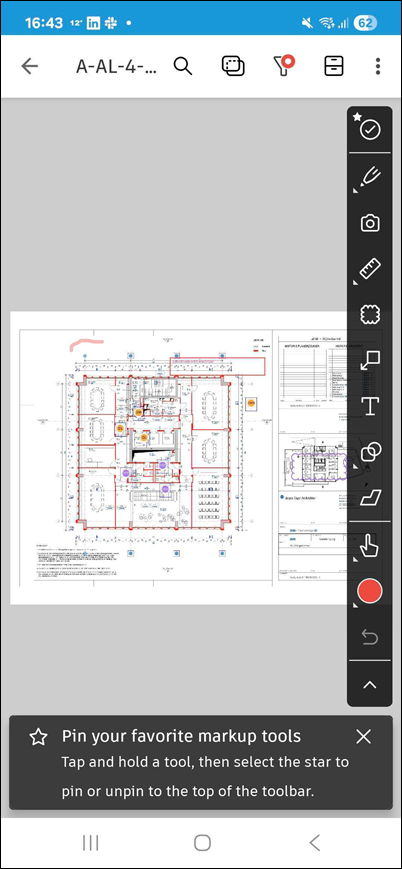
Appuyez sur les outils d'annotation dans la barre d'outils.
Sélectionnez un type d'annotation et dessinez l'annotation.
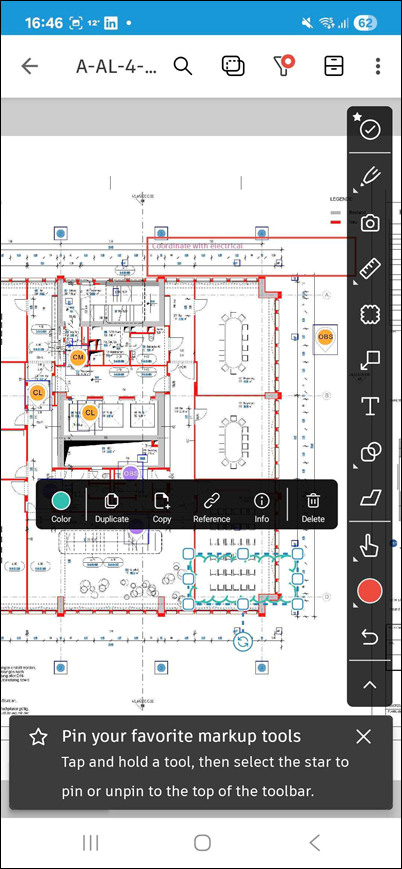
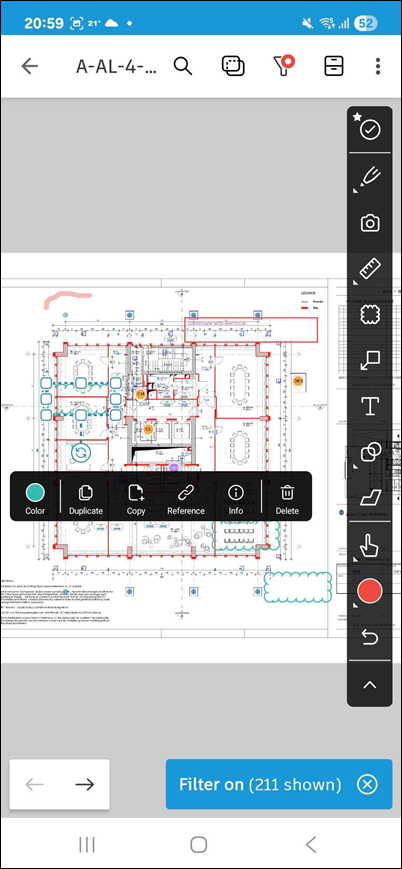
Appuyez sur l'annotation pour ouvrir son menu contextuel, dans lequel vous pouvez modifier, copier, dupliquer ou supprimer l'annotation.
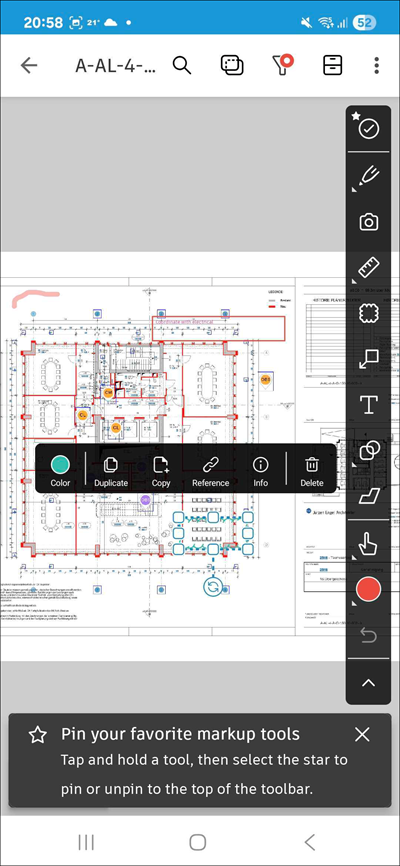
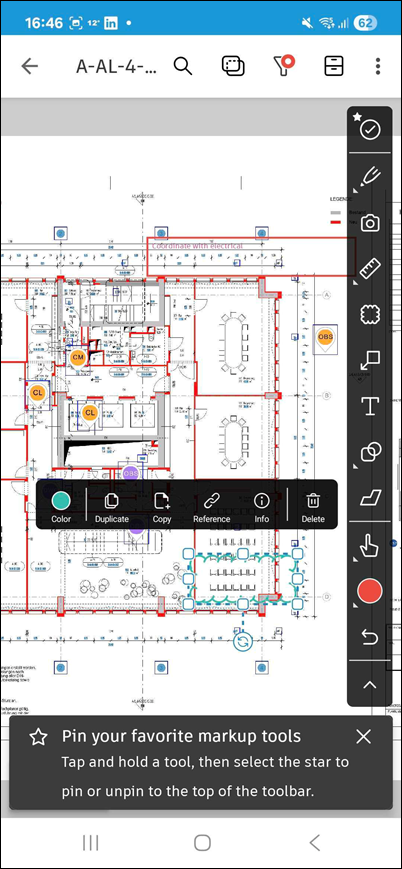
Appuyez sur l'
 pour filtrer par état de partage, type d'annotation, type de référence d'annotation ou couleur d'annotation.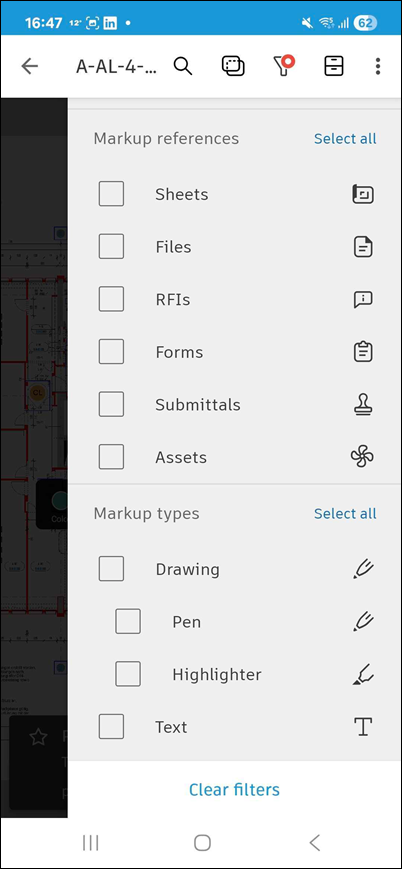
Copier et dupliquer des problèmes avec des annotations
Vous pouvez copier et dupliquer des problèmes et des annotations sélectionnés dans le même projet.
Ouvrez une feuille, un fichier 2D ou une vue 2D dans un fichier 3D.
Sélectionnez un ou plusieurs problèmes, annotations, ou les deux.
Appuyez longuement pour ouvrir le menu contextuel.
Sélectionnez Dupliquer pour créer des copies dans la même feuille ou le même fichier.
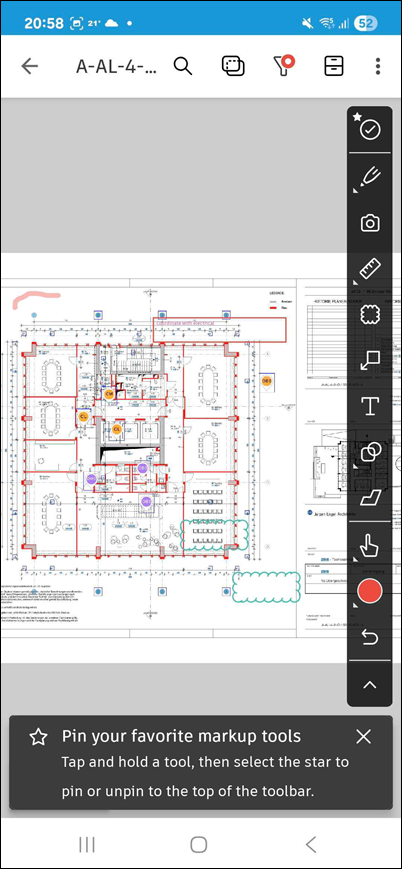
Sélectionnez Copier pour coller dans la même feuille ou le même fichier, ou dans une autre feuille ou fichier du même projet.
Ouvrez la feuille ou le fichier de destination, puis appuyez longuement pour coller la sélection copiée.
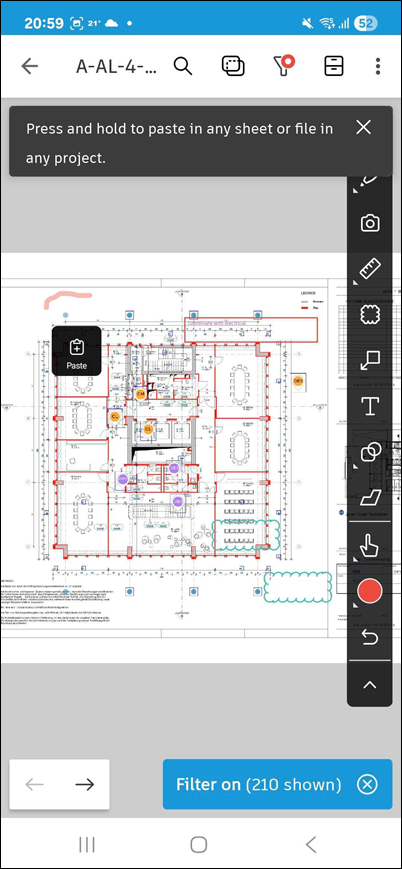
L'annotation est collée avec le menu contextuel ouvert.
Considérations relatives au copier-coller
Notez les points suivants lors de la copie de problèmes avec annotations :
Le nouveau problème conserve la plupart des champs source.
Le nouveau problème ne copie pas :
- Pièces jointes
- Références
- Commentaires
- Positionnement
- Emplacement
- Journal des activités
- Vignette
- Date de création
- Date de mise à jour
- Numéro du problème
Le nouveau problème reçoit un nouvel identifiant de problème.
Vous pouvez copier jusqu'à 200 problèmes au cours d'une session.
Vous ne pouvez pas copier des problèmes entre différents projets.
Autorisations et résultats
Vos autorisations actuelles s'appliquent aux problèmes collés.
Si vous ne pouvez pas attribuer des valeurs copiées, l'application efface ces champs et affiche un avertissement.
L'application envoie des notifications pour les nouveaux problèmes créés.
Le processus de copie utilise un comportement tout ou rien lorsque l'utilisateur est en ligne.
En mode hors ligne, le système copie autant de problèmes que possible. Si certains champs ne peuvent pas être copiés, ces problèmes sont ignorés et une notification indique quels champs n'ont pas été copiés.
Si un problème échoue, l'application ne crée aucun problème.
Le journal des activités du nouveau problème enregistre le problème source.
Utilisation des annotations imbriquées dans le visualiseur sur Android
Dans les processus 2D, vous pouvez créer des annotations de problème imbriquées sur le Web pour fournir un contexte et des détails supplémentaires à vos problèmes. Les annotations imbriquées sont liées à leur problème parent, ce qui aide à clarifier les informations et à réduire les malentendus.
Vous pouvez afficher les annotations imbriquées sur l'application mobile Autodesk Forma pour Android. Sur un appareil mobile, les annotations imbriquées sont en lecture seule. Pour créer, modifier ou supprimer des annotations imbriquées, utilisez Web.
Ouvrez la feuille ou le fichier 2D dans le visualiseur où se trouve le problème avec annotations imbriquées.
Appuyez sur la punaise du problème pour ouvrir le menu contextuel du problème et les annotations associées au problème s'affichent sur la feuille ou le fichier 2D.
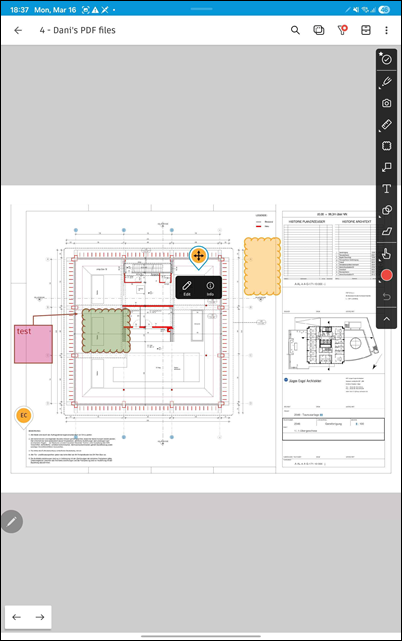
Examinez les annotations imbriquées affichées avec le problème sélectionné pour comprendre son contexte.
Si vous appuyez en dehors de la punaise du problème, la punaise reste sélectionnée et son annotation associée reste visible sur la feuille ou le fichier.
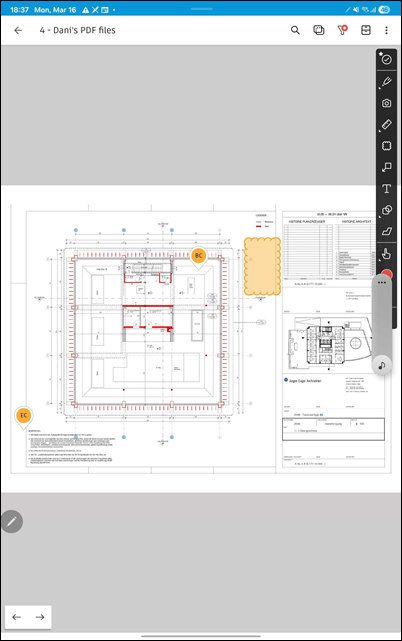
Notez les considérations suivantes lors de l'utilisation des annotations imbriquées dans le visualiseur sur Android :
- Les annotations imbriquées sont visibles uniquement lorsque leur problème parent est sélectionné.
- Si un problème n'a pas d'annotations imbriquées, aucune n'est affichée dans le visualiseur.
- Lorsque les annotations imbriquées sont mises à jour sur le Web, les dernières annotations imbriquées et l'instantané du problème se synchronisent avec l'appareil mobile.