Création rapide de problèmes par l'IA sur iOS (bêta)
Utilisez la création rapide de problèmes par l'IA pour créer des problèmes plus rapidement sur le terrain. Cette fonctionnalité vous permet de capturer des problèmes en prenant une photo et en ajoutant une courte description. L'IA enrichit votre problème en remplissant automatiquement des champs tels que le titre, la description, la cause fondamentale et les champs personnalisés.
Ouvrez l'application mobile Forma.
Appuyez sur le projet que vous souhaitez ouvrir.
Effectuez l'une des opérations suivantes :
Appuyez sur Problèmes dans le menu inférieur. Si vous ne voyez pas Problèmes, appuyez sur Plus
 et recherchez Problèmes. Appuyez sur le bouton Création rapide d'un problème en bas à gauche de la liste des problèmes.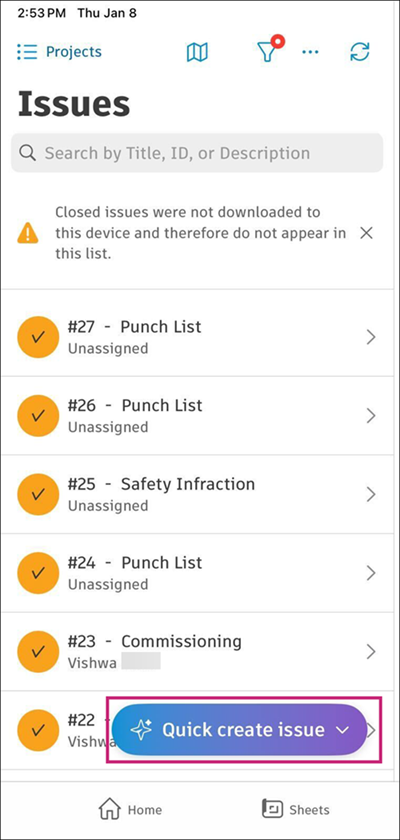
Sur la page d'accueil du projet, appuyez sur le raccourci Créer un problème rapide par l'IA.

L'appareil photo s'ouvre automatiquement. Prenez une photo du problème. Vous pouvez également sélectionner des images dans la bibliothèque de votre appareil en appuyant sur
 en bas à gauche de l'écran.Remarque : Le problème est créé dès que vous prenez ou sélectionnez la première photo. Vous pouvez ajouter jusqu'à cinq photos pour le traitement par l'IA.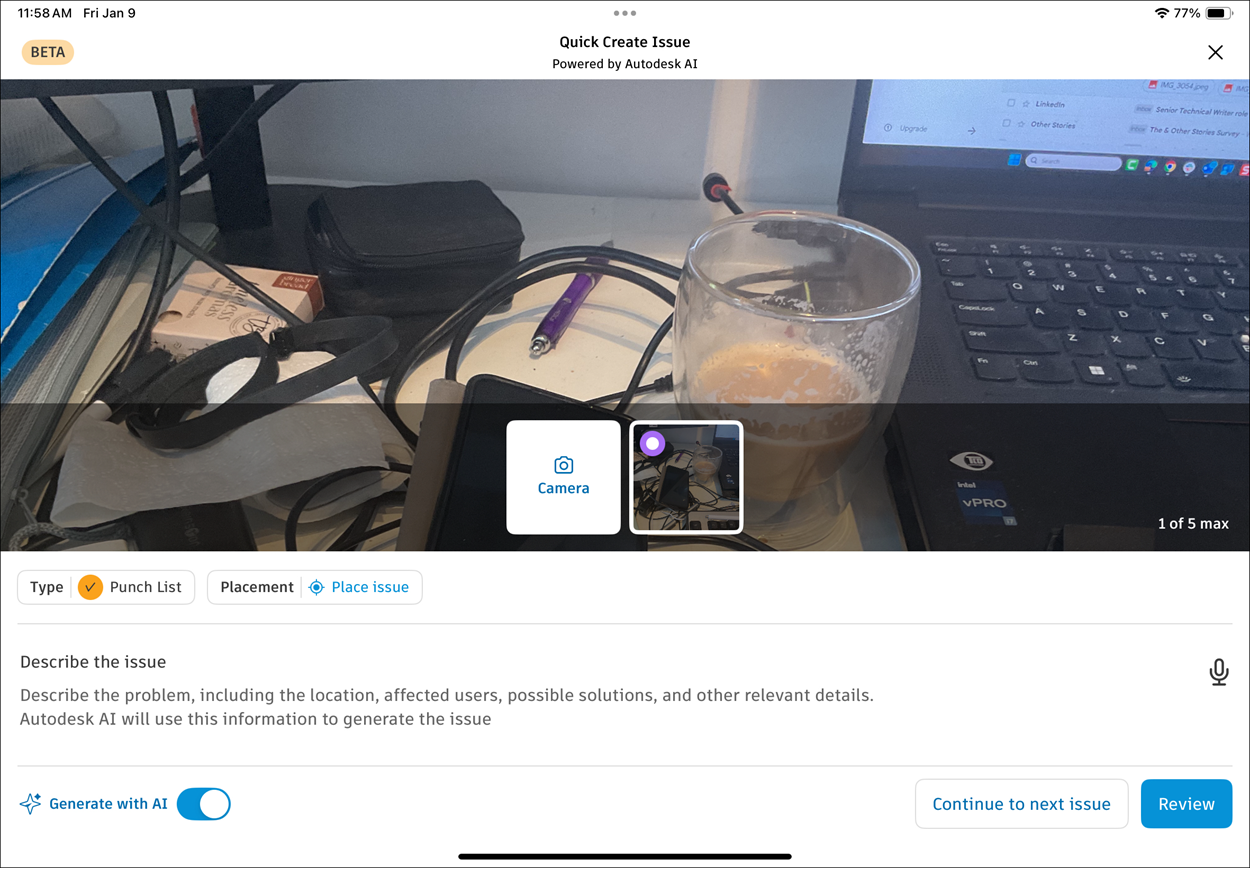
Dans la vue Création rapide d'un problème rapide, ajoutez les détails suivants sur le problème :
- Photos : appuyez sur l'icône de l'appareil photo pour ajouter d'autres photos. Appuyez sur une photo jointe pour l'afficher ou la supprimer. Vous devez conserver au moins une photo.
- Décrire le problème : entrez une brève description. Vous pouvez taper ou utiliser la dictée vocale. Cette description aide l'IA à comprendre le contexte du problème.
- Type : sélectionnez le type de problème. La valeur par défaut est Liste de pointage. Votre sélection reste la même pour le prochain problème que vous créerez.
- Emplacement : ajoutez un emplacement sur une feuille ou un fichier. La dernière feuille ou le dernier fichier que vous avez ouvert s'affiche par défaut.
- Annotation : ajoutez des annotations à vos photos si nécessaire.
Effectuez l'une des opérations suivantes :
- Appuyez sur Continuer vers le problème suivant pour créer rapidement plusieurs problèmes, l'un après l'autre.
- Appuyez sur Réviser pour finaliser et revenir à la liste des problèmes.
Processus d'enrichissement par l'IA
Après avoir créé un problème avec la création rapide par l'IA, l'IA analyse votre photo et votre description pour remplir automatiquement les champs du problème.
L'IA enrichit les champs suivants, qui apparaissent marqués en violet :
Titre
Description
Cause fondamentale
Champs personnalisés (texte, paragraphe et liste déroulante)
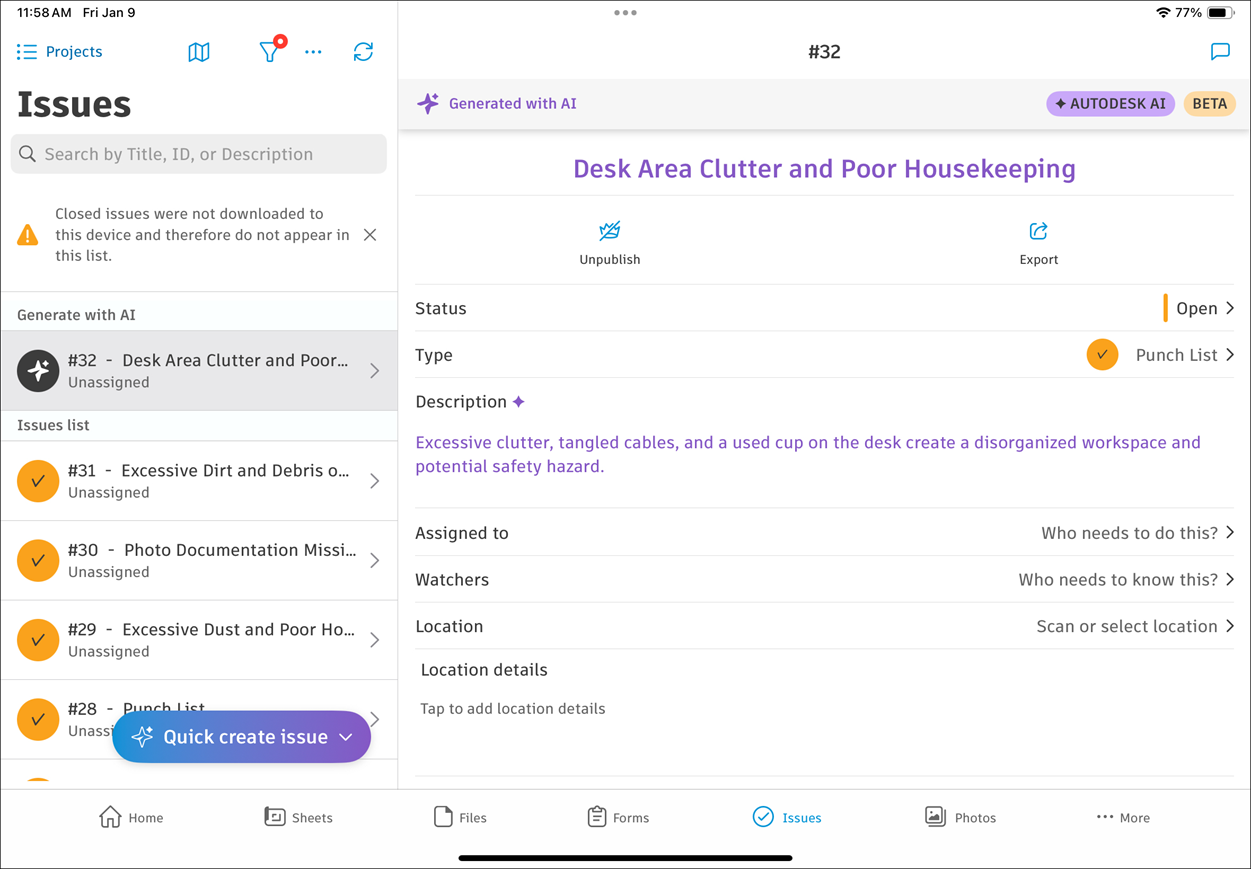
Remarque : Les problèmes en cours d'enrichissement par l'IA apparaissent toujours en haut de la liste des problèmes.L'enrichissement par l'IA prend moins de 20 secondes. Vous pouvez continuer à travailler pendant que l'IA traite vos problèmes.
Si vous fermez l'application pendant l'enrichissement par l'IA, le processus s'arrête. Vous verrez un message d'erreur sur le problème.
Réviser et approuver les suggestions de l'IA
Après que l'IA a enrichi un problème, révisez les suggestions avant de finaliser le problème.
Dans la liste des problèmes, appuyez sur un problème qui affiche Prêt à réviser.
Examinez le contenu généré par l'IA. Les champs remplis par l'IA sont marqués d'un indicateur spécial.
Vous pouvez modifier n'importe quel champ rempli par l'IA. Lorsque vous modifiez un champ, l'indicateur IA disparaît.
Bouton Générer avec l'IA
Vous pouvez désactiver l'enrichissement par l'IA tout en continuant à utiliser le flux de création rapide.
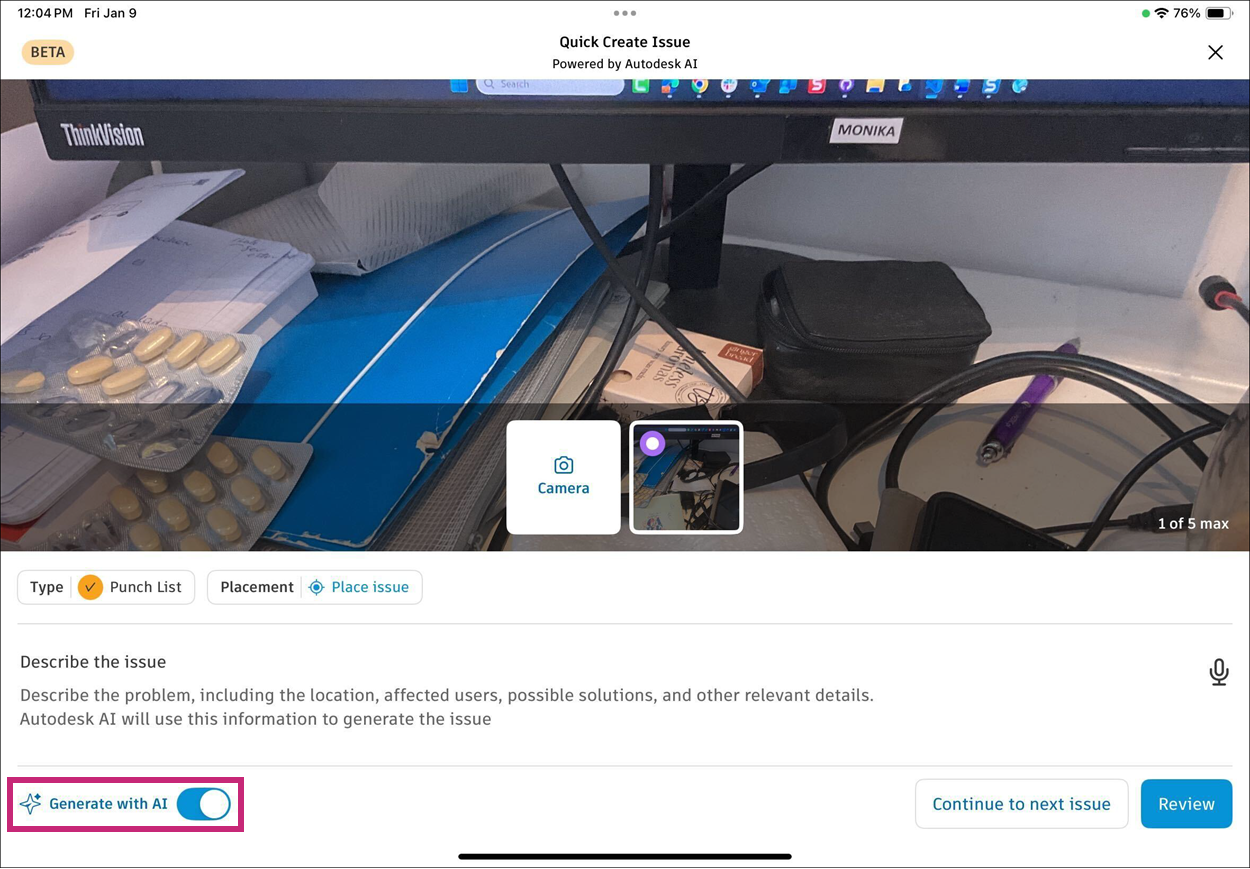
Dans la vue Création rapide d'un problème, recherchez la commande, trouvez le bouton Générer avec l'IA.
Désactivez le bouton bascule. Le flux de création rapide se poursuit sans enrichissement par l'IA :
- Le champ Décrire le problème devient un champ Description standard.
- Vous pouvez ajouter un nombre illimité de photos.
- Lorsque vous appuyez sur Réviser, le problème est immédiatement ajouté à la liste des problèmes.
L'état du bouton bascule reste le même pour le problème suivant.