Création rapide de problèmes sur iOS
Utilisez la fonctionnalité de création rapide de problèmes pour créer des problèmes plus rapidement sur le terrain. Cette fonctionnalité vous permet de capturer des problèmes en prenant une photo et en ajoutant une courte description.
Ouvrez l'application mobile Forma.
Appuyez sur le projet que vous souhaitez ouvrir.
Effectuez l'une des opérations suivantes :
Appuyez sur Problèmes dans le menu inférieur. Si vous ne voyez pas Problèmes, appuyez sur Plus
 et recherchez Problèmes. Appuyez sur le bouton Création rapide d'un problème en bas à gauche de la liste des problèmes.Conseil : Si le bouton Création rapide d'un problème n'est pas visible, appuyez sur l'icône caret
 pour développer le bouton. Vous pouvez choisir entre le processus de création de problème standard et le processus de création rapide de problème.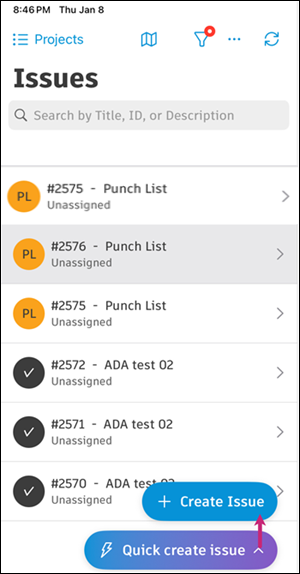
Sur la page d'accueil du projet, appuyez sur le raccourci Créer un problème rapide.
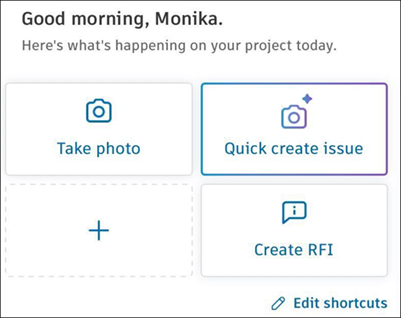
L'appareil photo s'ouvre automatiquement. Prenez une photo du problème. Vous pouvez également sélectionner des images dans la bibliothèque de votre appareil en appuyant sur
 en bas à droite de l'écran.Remarque : Le problème est créé dès que vous prenez ou sélectionnez la première photo.
Dans la vue Création rapide d'un problème rapide, ajoutez les détails suivants sur le problème :
Photos : appuyez sur l'icône de l'appareil photo pour ajouter d'autres photos. Appuyez sur une photo jointe pour l'afficher ou la supprimer. Vous devez conserver au moins une photo.
Décrivez le problème : entrez une brève description de votre problème.
Type : sélectionnez le type de problème. La valeur par défaut est Liste de pointage. Votre sélection reste la même pour le prochain problème que vous créerez.
Emplacement : ajoutez un emplacement sur une feuille ou un fichier. La dernière feuille ou le dernier fichier que vous avez ouvert s'affiche par défaut.
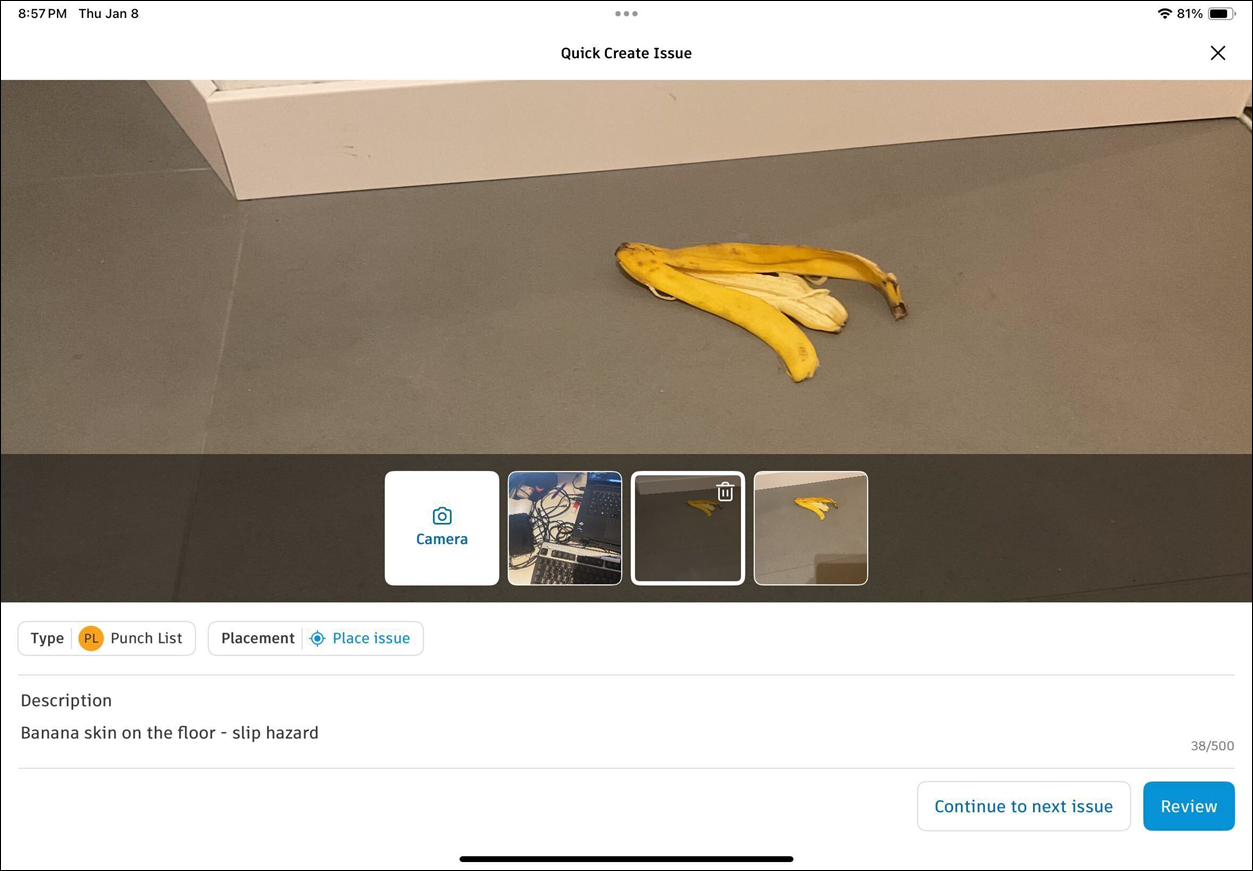
Effectuez l'une des opérations suivantes :
- Appuyez sur Continuer vers le problème suivant pour créer rapidement plusieurs problèmes, l'un après l'autre.
- Appuyez sur Réviser pour finaliser et revenir à la liste des problèmes, comme montré ci-dessous.