Exporter les QT
L'exportation de QT permet de créer des rapports complets qui jouent le rôle de documentation essentielle pour un projet. Ces rapports peuvent être personnalisés de manière à inclure des QT individuelles dans un format PDF ou à englober toutes les QT au format PDF ou XLSX.
Les sections de cette page comprennent :
- Exporter une seule QT
- Exporter le rapport récapitulatif des QT
- Rapports de synthèse des QT dans l'outil Rapports
- Types de protection par mot de passe pour les pièces jointes au format PDF
Exporter une seule QT
Pour exporter une QT individuelle, suivez ces étapes :
Accédez à l'outil QT en cliquant sur QT dans la barre de navigation de gauche.
Choisissez et ouvrez la QT à exporter dans la liste des QT.
Cliquez sur le
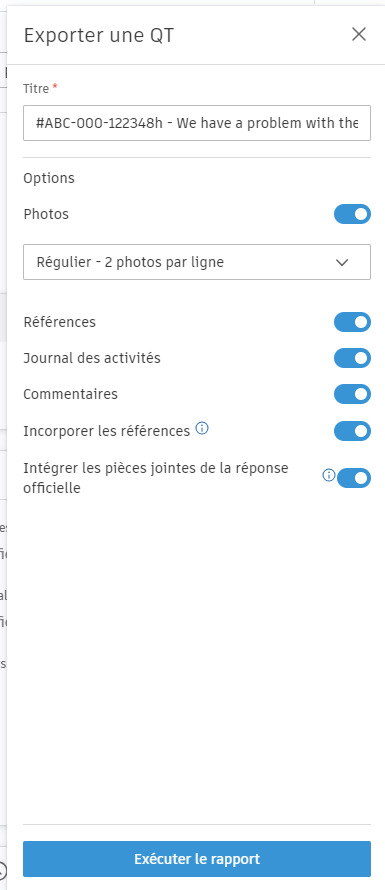
 situé dans le coin supérieur droit. Un volet s’ouvre pour vous permettre de sélectionner les sections du rapport à inclure ou à exclure :
- Photos
- Références
- Journal des activités
- Commentaires
- Intégrer les références
- Intégrer les pièces jointes à la réponse officielle
Cliquez sur Exécuter le rapport pour générer le rapport.
Limites relatives à l'intégration de références et de pièces jointes à la réponse officielle
Lorsque vous utilisez les options Intégrer les références et Intégrer les pièces jointes à la réponse officielle, notez les limitations suivantes :
- Seuls les fichiers PDF seront intégrés au rapport.
- Les fichiers de plus de 30 Mo ne seront pas inclus.
- S'il existe plus de 10 références PDF ou 10 pièces jointes aux PDF (non combinées, 20 au total), ce type de fichier ne sera pas inclus dans le rapport.
Une fois le rapport généré, vous pouvez le télécharger directement en cliquant sur Télécharger le rapport ou copier le lien vers le rapport pour le partager avec d'autres utilisateurs.
Exporter le rapport récapitulatif des QT
Pour créer un rapport de QT plus complet, qui inclut toutes les QT, procédez comme suit :
- Cliquez sur QT dans le volet de navigation de gauche pour ouvrir l'outil QT.
- Cliquez sur le .
- Entrez un titre évocateur pour le rapport.
- Sélectionnez le format de fichier de votre choix pour le rapport : PDF ou Excel.
- Si vous optez pour le format PDF, vous avez la possibilité d'inclure une page de garde et une table des matières pour le rapport.
- Cliquez sur Exécuter le rapport pour générer le rapport.
Si l'option d'intégration des pièces jointes au format PDF est activée, les mots de passe du propriétaire seront supprimés des pièces jointes au format PDF dans le rapport final. Les pièces jointes protégées par mot de passe de l'utilisateur entraîneront l'échec de l'exportation de votre rapport. Il est possible d'ajouter jusqu'à 10 fichiers PDF en pièces jointes au rapport, chacun d'une taille maximale de 30 Mo. Les types de pièces jointes inutiles sont désactivés. Reportez-vous à la rubrique Rapports – Questions fréquemment posées et dépannage pour plus d’informations et les solutions possibles.
Types de protection par mot de passe pour les pièces jointes au format PDF
Lors de l'exportation des soumissions, vous pouvez inclure des fichiers PDF en pièces jointes, même s'ils sont protégés par un mot de passe. Il existe deux types de mots de passe qui peuvent être appliqués aux fichiers PDF :
Mot de passe de propriétaire
Un mot de passe de propriétaire :
- Limite la modification, l'impression et la copie de contenu
- Permet à tout utilisateur d'ouvrir et de consulter le PDF
- Permet d'incorporer le fichier en tant que pièce jointe
Mot de passe d'utilisateur
Un mot de passe d'utilisateur :
- Limite les utilisateurs autorisés à ouvrir et à afficher la pièce jointe au format PDF
- Empêche l'accès non autorisé au contenu
- Empêche l'intégration du fichier en tant que pièce jointe
Lors de l'intégration de fichiers PDF :
- Les fichiers avec des mots de passe d'utilisateur ne peuvent pas être intégrés
- Les fichiers protégé uniquement par un mot de passe de propriétaire peuvent être intégrés
- Le système conserve les mots de passe d'utilisateur, mais supprime les mots de passe de propriétaire
Rapports de synthèse des QT dans l'outil Rapports
Les rapports récapitulatifs des QT dans l'outil Rapports vous permettent de générer des rapports récapitulatifs PDF pour les QT, ce qui vous offre la flexibilité nécessaire pour personnaliser la structure et les champs du rapport à inclure ou à exclure. Vous pouvez créer des modèles basés sur la structure de rapport préférée pour une utilisation ultérieure.
Pour plus d'informations sur la création de rapports Récapitulatif des QT à l'aide de l'outil Rapports, reportez-vous à Rapports Récapitulatif des QT.