Traiter une QT
Une QT fait l'objet d'un processus de révision dynamique en raison des changements d'état. Découvrez comment faire :
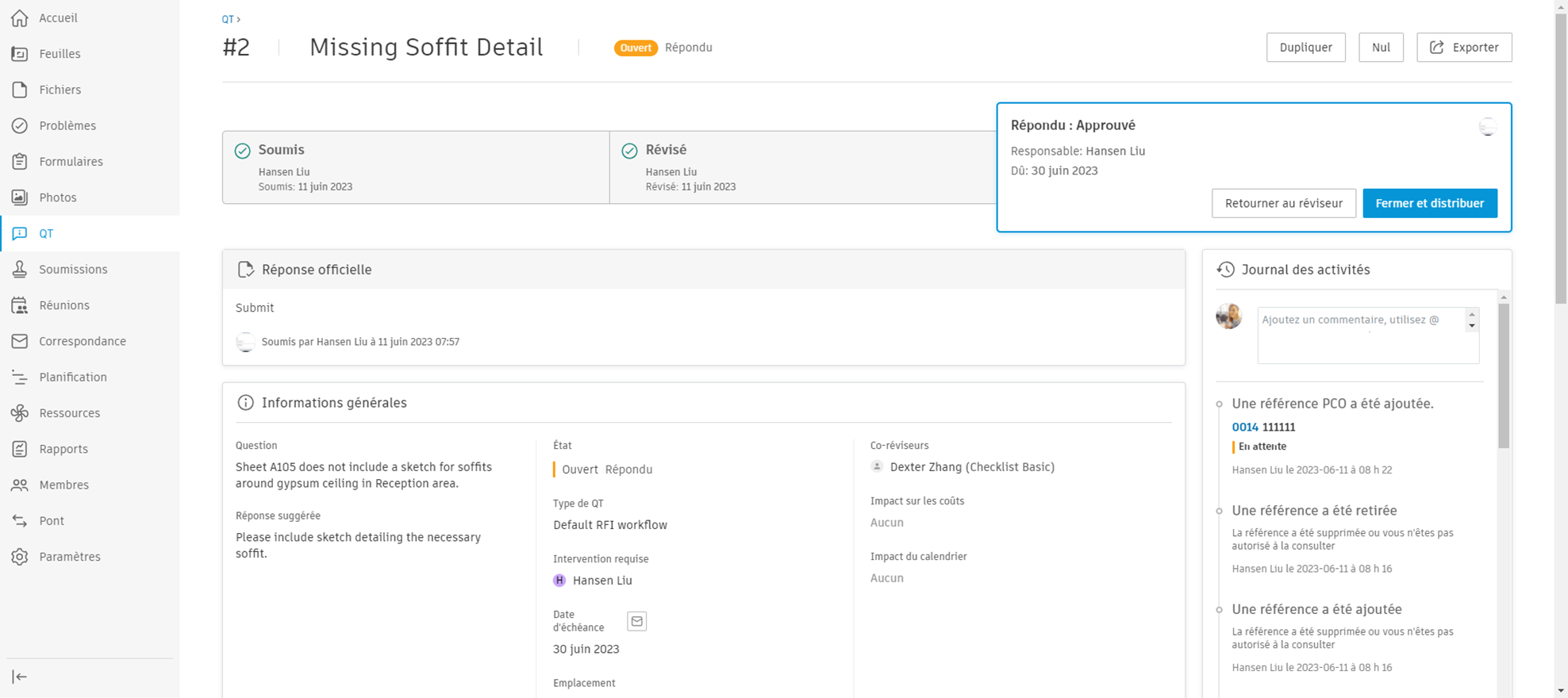
- Création: par défaut, au moment de sa création, l’état d’une QT est Soumise. Si elle ne peut pas être terminée immédiatement, le créateur peut changer l’état pour Brouillon.
- Soumission (gestionnaires seulement): une fois l’opération terminée, le créateur soumet la QT, transférant ainsi sa propriété au gestionnaire.
- Vérification: le gestionnaire peut maintenant attribuer jusqu’à 10 réviseurs, en modifiant l’état pour Ouverte. Les réviseurs par défaut sont définis dans les paramètres Types de QT.
- Réponse: les réviseurs fournissent leurs réponses, qui sont suivies séparément. Les réviseurs peuvent modifier leurs réponses lorsque la QT est à l'état Ouverte En révision et qu’elle est toujours à l’étape Intervention requise. Les gestionnaires peuvent également indiquer si elles doivent être ignorées.
- Réponse officielle : le gestionnaire passe en revue les réponses, choisit une réponse officielle dans la liste, ajoute des commentaires et des pièces jointes si cette option est activée et modifie l’état à Répondue.
- Fermeture : après la réponse, le gestionnaire définit l’état à Fermée et distribue la QT à tous les membres du projet. Les QT fermées peuvent être enregistrées dans des fichiers.
Si la QT devient non pertinente, elle peut être marquée comme étant Nulle dans le menu d’état déroulant.
Prenons l’exemple suivant : un entrepreneur général (le créateur) lance une QT. Global Construction (le responsable) la reçoit et l’attribue à Elegant Design, City Permitting et Regional Utilities (les réviseurs) pour obtenir des réponses. Le gestionnaire examine les réponses, choisit une réponse officielle et la renvoie à l’entrepreneur général.
Tableau de révision des QT
Le tableau de révision est une fonctionnalité importante de l'outil QT. Pour chaque élément de la QT, il permet d'accéder facilement à tous les intervenants (Intervention requise), à leurs réponses et aux informations relatives aux réponses, comme la date et le type de réponse.
Les réponses et les actions liées aux QT sont répertoriées dans l'ordre chronologique. Lors de la consultation d'une QT, toutes les réponses précédentes sont affichées dans l'ordre où elles ont été fournies, ce qui facilite le suivi de la conversation et permet d'agir rapidement.
Journal des activités sur les QT
Le journal des activités est une fonctionnalité essentielle de l'outil de QT, qui offre un dossier complet de toutes les activités associées à une question technique (QT). Il fournit un compte chronologique de toutes les interactions, y compris les modifications d’état, les réponses, les téléchargements de documents, les modifications et les autres activités associées.
Outre le suivi des modifications d'état et d'autres actions importantes, le Journal des activités d'un outil de QT facilite également la communication entre les participants au projet par l'utilisation de commentaires. Cette fonction interactive permet aux utilisateurs d’ajouter des notes contextuelles, de poser des questions ou de fournir des informations supplémentaires directement dans le journal.
Fermer et distribuer la QT
Fermez et distribuez les QT dans les scénarios suivants :
- Processus avec réviseurs seulement : dans ce cas, l'assistant Fermer et distribuer est toujours utilisé par le gestionnaire de QT lors de la fermeture de la QT.
- Processus avec un coordinateur : l'assistant Fermer et distribuer est utilisé par le gestionnaire de QT uniquement lorsque le paramètre avancé Modifier la réponse officielle est activé, ce qui permet aux gestionnaires de modifier la réponse officielle du coordinateur.
La fermeture et la distribution se font en deux étapes :
Étape 1 :
- Le côté gauche de l'assistant affiche les réponses que les réviseurs ont fournies précédemment. Le gestionnaire de QT peut sélectionner une ou plusieurs réponses à inclure dans la réponse officielle.
- La partie droite affiche la réponse officielle qui sera soumise. Si le gestionnaire de QT est autorisé à modifier la réponse officielle (en fonction du paramètre avancé Modifier la réponse officielle), il aura la possibilité d'ajouter des pièces jointes à la réponse ou de retirer des pièces jointes précédemment ajoutées.
Étape 2 :
- Le côté gauche fournit un aperçu non modifiable de la réponse officielle qui sera distribuée, y compris les pièces jointes.
- La partie droite se concentre sur les paramètres de distribution, tels que la sélection d'observateurs, l'ajout de commentaires et l'enregistrement du rapport détaillé de la QT dans un dossier de projet, au besoin.
Informations supplémentaires sur la QT
La section Informations supplémentaires de l'outil QT est conçue pour offrir davantage de flexibilité et de personnalisation afin de mieux répondre aux besoins précis d'un projet ou d'une organisation. Cette section contient tous les champs de QT personnalisés que vous pouvez définir en fonction des exigences uniques de votre projet.
Les champs personnalisés vous permettent de capturer et de stocker des données qui ne sont pas forcément incluses dans les champs standard du formulaire de QT. Il peut s’agir de champs pour des codes, des identificateurs, des catégories ou d’autres données concernant les QT de votre projet.
En substance, la section Informations supplémentaires améliore la capacité de l’outil de QT à capturer, à stocker et à signaler toutes les informations nécessaires à une gestion de projet efficace.
Références de QT
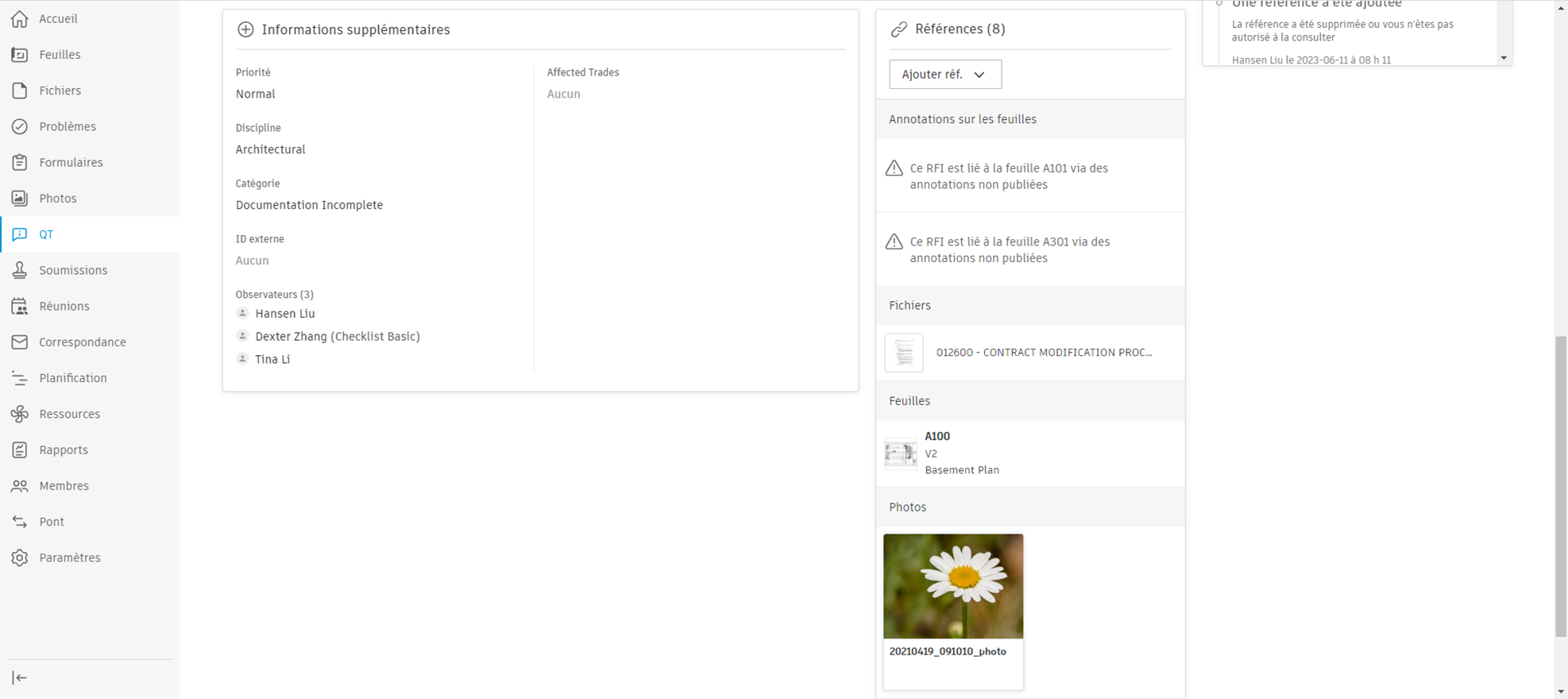
La fonctionnalité Références d'un outil de QT améliore considérablement la clarté et l'exhaustivité d'une QT. Cette fonction permet de lier ou de référencer différents types de contenu pertinent directement à une QT. Cela peut inclure :
- Fichiers et feuilles : ils peuvent inclure des documents, des dessins ou des feuilles de calcul pertinents fournissant le contexte ou les détails nécessaires à la QT.
- Photos : les images peuvent fournir une clarification visuelle, ce qui permet d'illustrer le problème ou la question en cours.
- Soumissions : les références aux soumissions peuvent aider à lier la QT à des matériaux, produits ou ressources spécifiques associés au projet.
- Sections de spécifications : les références à des sections de spécifications précises fournissent des liens directs vers des exigences techniques ou des normes pertinentes à la QT.
- Problèmes : le fait de référencer des problèmes associés peut fournir un contexte supplémentaire et indiquer comment la QT est liée à des défis ou préoccupations plus vastes pour le projet.
- Autres QT : il arrive que les QT soient interconnectées. Le référencement d'autres QT peut contribuer à éviter la redondance et à garantir que toutes les requêtes associées sont traitées collectivement.
- Planification : la liaison à la planification du projet peut souligner l'impact des QT sur les délais du projet ou les dépendances.
- Ressources : les références à des ressources spécifiques (telles que des équipements ou des installations) peuvent être essentielles lorsque la QT vise ces éléments.
- Projet de demande de modification (PCO) : les questions techniques entraînent souvent des modifications dans le projet. Le référencement des projets de demande de modification peut vous aider à faire le suivi de ces modifications et de leurs répercussions.
- Formulaires : les formulaires associés à la QT, tels que les formulaires d’inspection ou les listes de contrôle, peuvent être joints en tant que références.
Des références peuvent être ajoutées lors de la création de l'élément de QT ou ultérieurement sur la page de l'élément de QT. Pour ajouter une référence à un élément de QT :
- Cliquez sur le bouton Ajouter des références dans la section Références.
- Sélectionnez le type de référence.
- Sélectionnez une ou plusieurs références.
- Cliquez sur le bouton Ajouter.
Pièces jointes à la QT
Les pièces jointes jouent un rôle crucial dans le processus de QT en fournissant un contexte supplémentaire, des explications et des documents à l’appui. L'outil QT permet aux utilisateurs de joindre des fichiers pertinents à différentes étapes du cycle de vie de la QT, ce qui améliore la communication et la collaboration entre les intervenants du projet.
Pièces jointes à la réponse finale
La fonction Pièces jointes à la réponse officielle permet au coordinateur et au gestionnaire d'ajouter des pièces jointes lors de la soumission de la réponse officielle à une QT.
Qui peut ajouter des pièces jointes aux réponses officielles aux QT?
- Les coordinateurs qui soumettent une réponse officielle, soit lorsque la QT est à l'état Ouverte en cours de révision (avant de passer aux réviseurs), soit à l'état Ouverte Répondue (une fois que les réviseurs y ont répondu)
- Les gestionnaires de QT ferment la QT dans le dossier Ouverte En attentecomme état de soumission
- Les gestionnaires de QT ferment la QT à l'état Ouverte Répondue - Uniquement s'ils ont activé le paramètre avancé Modifier la réponse officielle
Qui peut consulter les pièces jointes officielles de la réponse à la QT?
Tout membre de Build ayant accès à l'élément de QT approprié pourra afficher les pièces jointes à la réponse officielle sur le Web et sur un appareil mobile.
États des QT
| États des QT | Description | Intervention requise |
|---|---|---|
| BROUILLON | Utilisé lorsque la QT est incomplète à sa création | Créateurs |
| OUVERTE AU GESTIONNAIRE | Permet aux gestionnaires et aux administrateurs de QT de créer une QT et de l’attribuer directement à un autre gestionnaire de QT | Gestionnaires |
| EN ATTENTE DE SOUMISSION | Définir une fois la QT terminée et envoyée aux gestionnaires | Créateurs |
| OUVERTE | État une fois que les gestionnaires ont transmis la QT aux réviseurs | Gestionnaires |
| RÉPONDUE | État une fois que les réviseurs fournissent leur réponse officielle | Réviseurs |
| FEMEÉ | État défini par les responsables après la réponse officielle, avant la distribution des QT aux membres du projet | Gestionnaires |