Feuilles dans l'application mobile Forma
Le Forma mobile app permet d'afficher et d'interagir sur des feuilles avec votre appareil mobile.
- Accéder aux feuilles sur appareil mobile
- Synchroniser et mettre à jour des feuilles sur un appareil mobile
- Ensembles sur mobile
- Afficher les disciplines et les étiquettes de feuille sur un appareil mobile
- Historique des versions sur appareil mobile
- Feuilles récemment affichées sur appareil mobile
- Ajouter et afficher les feuilles favorites sur appareil mobile
- Partager les feuilles sur appareil mobile
- Rechercher des feuilles sur un appareil mobile
- Filtrer les feuilles sur appareil mobile
- Comparer les feuilles sur appareil mobile
- Aligner la comparaison des feuilles sur mobile
- Références des feuilles
Accéder aux feuilles sur appareil mobile
Ouvrez le Forma mobile app.
Remarque : Les utilisateurs d'iOS doivent également sélectionner l'onglet Build.Appuyez sur le projet que vous souhaitez ouvrir sous l’onglet Construction Cloud.
Si vous ouvrez un projet que vous avez précédemment téléchargé sur votre appareil, vous serez invité à mettre à jour les données de projet les plus récentes si elles sont disponibles.
Si vous ouvrez un projet que vous n'avez pas téléchargé sur votre appareil, vous pouvez modifier les options de téléchargement des feuilles, des fichiers et des photos. Pour les feuilles, vous pouvez choisir de télécharger toutes les feuilles, les feuilles courantes uniquement ou aucune feuille. Vous pourrez toujours modifier ces options ultérieurement. Cliquez sur Télécharger sur votre appareil lorsque vous avez effectué vos sélections.
Pour plus d’informations, reportez-vous à la rubrique Synchroniser et télécharger des projets.
Appuyez sur l’icône Feuilles
 lorsque votre projet est disponible.
Synchroniser et mettre à jour des feuilles sur un appareil mobile
Vous pouvez choisir de synchroniser automatiquement les mises à jour à partir du Web et de les télécharger sur votre appareil avec le paramètre Synchronisation en arrière-plan. Pour connaître les exigences et obtenir plus de détails, reportez-vous à la rubrique d’aide Synchronisation en arrière-plan.
Si la synchronisation en arrière-plan n’est pas activée, les actions suivantes sur le Web entraîneront des mises à jour des feuilles que vous pourrez synchroniser sur votre appareil :
- Nouvelle feuille publiée
- Feuille supprimée
- Feuille restaurée
- Feuille renumérotée
- Titre de la feuille ajouté
- Titre de la feuille modifié
- Titre de la feuille supprimé
- Modification de la version de la feuille
- Balise ajoutée à la feuille
- Balise supprimée de la feuille
- Changement dénomination ou de discipline
- Le tri de la discipline a changé
- Dénomination ou de discipline supprimée
- Dénomination ou de discipline ajoutée
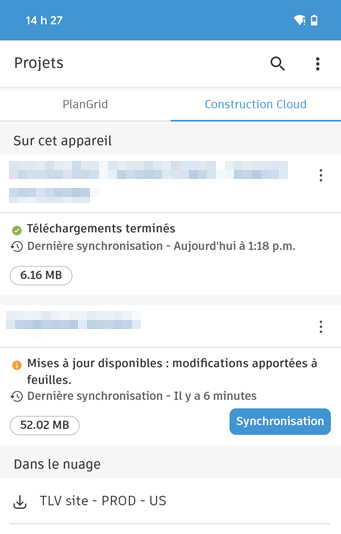
Lorsqu’une mise à jour est disponible, un message Mises à jour des feuilles disponibles s’affiche dans l’outil Feuilles.

Appuyez sur le message, puis sur Synchroniser pour mettre à jour le projet.
Vous pouvez également mettre à jour les feuilles à partir de la liste des projets. Si des mises à jour sont disponibles, un message Mises à jour disponibles : modifications apportées aux feuilles s’affiche sous le projet concerné dans la liste des projets. Appuyez sur Synchroniser pour effectuer la mise à jour.
Ensembles sur mobile
Certains de vos projets de construction peuvent comporter plusieurs bâtiments et nécessiter l'utilisation des mêmes numéros de feuille (par exemple, A101, A102) pour deux bâtiments ou plus. Les ensembles vous permettent d’organiser les feuilles en ensembles de sorte qu’elles puissent être téléversées dans l’outil Feuilles sur le Web sans qu’il soit nécessaire de superposer le contrôle des versions.
Les membres peuvent utiliser les ensembles sur mobile une fois ces étapes terminées dans l'ordre suivant :
- Un administrateur de projet a activé les collections dans le projet approprié sur le Web.
- Des ensembles ont été créés sur le Web.
- Les membres ont mis à jour l'application mobile Autodesk Forma vers la version la plus récente.
Une fois les étapes ci-dessus terminées, vous pouvez utiliser les ensembles sur mobile :
Ouvrez votre projet basé sur les ensembles dans l'application mobile Autodesk Forma.
Touchez l'outil Feuilles.
Vos feuilles sont organisées par ensemble et triées par ordre alphabétique.
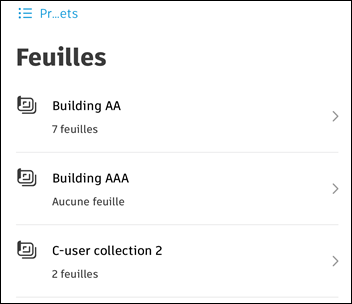
Appuyez sur l'ensemble approprié pour afficher ses feuilles.
Vous pouvez désormais effectuer les actions suivantes pour la liste des feuilles dans l'ensemble :
Afficher les disciplines et les étiquettes de feuille sur un appareil mobile
Appuyez sur l’icône en forme d’engrenage  , puis sur Gérer la visibilité. Choisissez d’afficher ou de masquer les disciplines et les étiquettes.
Historique des versions sur appareil mobile
Appuyez sur la feuille pertinente.
- Android : appuyez sur

- iOS : appuyez sur

- Android : appuyez sur
Appuyez sur Historique des révisions pour afficher la liste de toutes les versions de la feuille.
Feuilles récemment affichées sur appareil mobile
Vous pouvez afficher la liste des feuilles consultées récemment. Appuyez sur l'une des feuilles pour l'ouvrir dans le visualiseur.
- Android : appuyez sur le menu Plus en haut à droite
 , puis sur Le plus récent
 - iOS : appuyez sur

Ajouter et afficher les feuilles favorites sur appareil mobile
Vous pouvez ajouter des feuilles fréquemment utilisées à vos favoris pour les afficher en haut de votre liste de feuilles pour en faciliter l’accès.
Appuyez sur la feuille pertinente.
- Android : appuyez sur le menu Plus en haut à droite
- iOS : appuyez sur
- Android : appuyez sur le menu Plus en haut à droite
Appuyer sur Ajouter aux favoris.
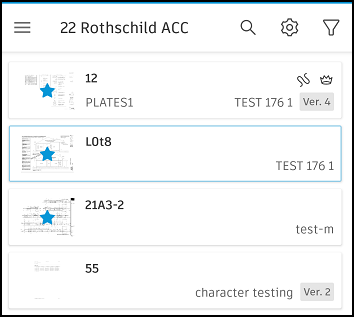
En accédant à la liste ou à la grille de feuilles, vos favoris seront marqués d'une étoile et répertoriés en haut de la liste.
Partager les feuilles sur appareil mobile
Les membres peuvent partager un instantané d'une feuille ou un PDF de la taille réelle de la feuille. Cela peut être utile si vous souhaitez partager une comparaison de feuilles ou une feuille avec des annotations avec d’autres membres.
Appuyez sur la feuille concernée :
Android : Touchez le menu Plus en haut à droite
, puis sur Exporter.iOS : appuyez sur l’icône suivante :
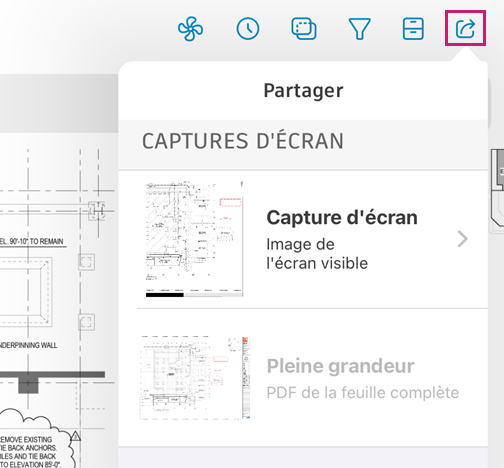
Vous pouvez sélectionner un instantané de l'écran visible ou un PDF de la taille réelle de la feuille.
Appuyez sur la vignette pour afficher les options de partage suivantes :
- Adresse courriel.
- Ouvrir en : Pleine grandeur uniquement. Ceci permet de partager des fichiers à l'aide d'autres applications.
Rechercher des feuilles sur un appareil mobile
Vous pouvez rechercher le numéro de feuille, le titre et le contenu de la feuille dans l’ensemble de la liste de feuilles. Vous pouvez également rechercher du contenu dans une feuille que vous avez ouverte dans le visualiseur.
Rechercher du contenu dans la liste des feuilles
Liste des feuilles : dans la liste des feuilles, entrez le texte que vous souhaitez rechercher dans la case de recherche. Les résultats sont divisés en deux onglets :
- Numéro/Titre : affiche les résultats de recherche par numéro ou titre de feuille.
- Contenu : affiche les résultats de recherche de contenu et le nombre de correspondances dans chaque feuille.
Rechercher des feuilles dans le visualiseur
Appuyez sur la feuille pertinente et entrez le texte que vous recherchez dans la case de recherche.
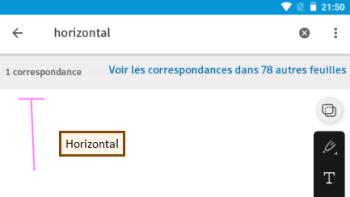
Les résultats de la recherche affichent automatiquement le nombre de résultats obtenus. Toutes les correspondances de recherche sont mises en évidence en brun. Vous pouvez également appuyer sur le lien vers les correspondances de recherche effectuées dans les autres feuilles.
Filtrer les feuilles sur appareil mobile
Vous pouvez appliquer des filtres à votre liste de feuilles et dans chacune des feuilles.
Filtrer à partir de la liste des feuilles
Dans l’outil Feuilles, appuyez sur  .
.
Sélectionner à partir de :
- Annotations non publiées
- Annotations publiées
- Annotations de ressources
- Consulté récemment
- Feuilles favorites
- Ensemble de versions
- Discipline
- Étiquette
- Emplacement
Filtrer des feuilles
- Appuyez sur la feuille que vous voulez filtrer.
- Appuyez sur .
- Sélectionnez vos filtres et appuyez hors du volet déroulant.
Comparer les feuilles sur appareil mobile
Touchez l’icône Feuilles
 .
.Touchez l’une des feuilles à comparer :
- Android : Touchez

- iOS : Touchez

- Android : Touchez
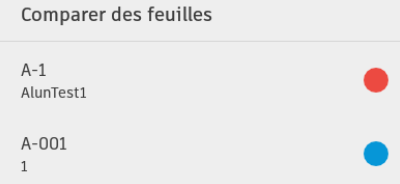
Dans la boîte de dialogue Comparer les feuilles, sélectionnez la deuxième feuille.
Les feuilles sont superposées les unes sur les autres et vous pouvez basculer entre les différences affichées en rouge et en bleu.
Aligner la comparaison des feuilles sur mobile
Il est possible que les feuilles comparées ne soient pas toujours alignées. Pour régler l'alignement tout en comparant les feuilles :
- Android : Touchez Régler l'alignement
- iOS : Touchez Aligner les feuilles
- Faites glisser la feuille pour l'aligner sur l'autre feuille.
- Cliquez sur la case à cocher.
Références des feuilles
Vous pouvez ajouter des références de feuille à des éléments dans d’autres outils sur mobile afin de fournir des informations de soutien ou des détails supplémentaires. Par exemple, vous pouvez ajouter une référence de feuille à une QT.
Touchez l’outil approprié (par exemple, l’outil QT).
Sélectionnez l’élément approprié ou créez un nouvel élément.
Dans la section Références, touchez + Ajouter à côté de Feuilles
Recherchez la feuille appropriée ou sélectionnez un ensemble contenant votre feuille.
Sélectionnez la ou les feuilles.
Touchez Ajouter(x) dans la partie supérieure droite.
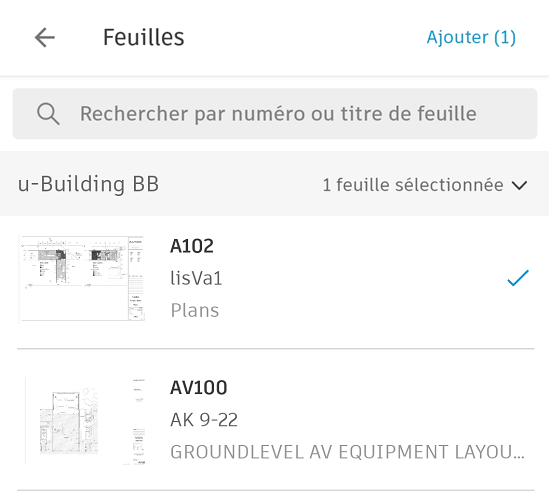
Les feuilles référencées s’afficheront sous la section Références de l’élément pertinent.