Créer des éléments de soumission
Cette page présente des instructions sur la création manuelle de nouveaux éléments de soumission dans l’outil Soumissions. Elle traite des sujets suivants :
- Formulaire de création de soumission et champs accessibles
- Configuration de la section de spécifications, du titre, du numéro et d’autres détails
- Ajout de pièces jointes, de dates de planification, de références, etc.
- Présentation du numéro suggéré pour la soumission suivante
Pour créer manuellement des éléments :
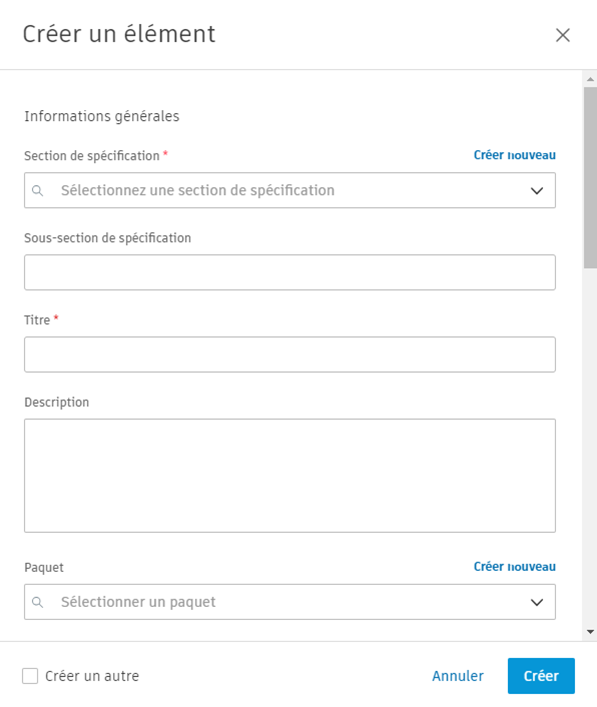
- Sélectionnez l’outil Soumissions sur la gauche.
- Cliquez sur Créer un élément.
- Sélectionnez une section de spécifications dans la liste déroulante ou Créer nouveau pour générer une nouvelle section de spécifications.
- Saisissez une sous-section de spécifications (facultatif).
- Entrez un titre.
- Entrez un nombre. Pour plus de détails, voir Numérotation personnalisée de soumission.
- Entrez une description (facultatif).
- Sélectionnez ou créez un paquet (facultatif).
- Choisissez un Type dans la liste déroulante.
- Attribuez un Entrepreneur responsable (accessible uniquement pour les gestionnaires) ou un Gestionnaire.
- Sélectionnez une Priorité.
- Ajoutez des pièces jointes (facultatif).
- Sélectionnez Dates de planification (facultatif).
- Saisissez un délai (facultatif).
Calcul des prochains numéros de soumission disponibles
Le nombre suivant suggéré est calculé comme le nombre précédent incrémenté de 1. Si la méthode de numérotation des sections Spéc. est choisie, le numéro suivant est le numéro précédent dans une section Spéc. donnée, incrémenté de 1.
Le numéro précédent est la dernière soumission créée dans le projet.
Des identificateurs logiques supplémentaires sont des préfixes, des suffixes et des zéros de début. Cela permet de conserver l'organisation de la numérotation des soumissions lorsque celles-ci sont ajoutées, modifiées et supprimées sur l’échéancier du projet.
Les brouillons supprimés, modifiés manuellement et effacés sont ignorés dans le calcul du prochain numéro de réponse disponible. Ces numéros peuvent être définis manuellement s’ils sont validés.
Importer les éléments
Seuls les responsables peuvent importer des éléments de soumission. Les administrateurs de projet doivent attribuer le rôle de gestionnaire par le biais des paramètres de soumission (Paramètres > Autorisations).
- Sélectionnez l'outil Soumissions sur la gauche.
- Sélectionnez l’icône de liste déroulante à côté de Créer un élément
 .
. - Sélectionnez Importer des éléments.
- Sélectionnez Parcourir.
- Sélectionnez un fichier.
- Sélectionnez Ouvrir.
- Sélectionnez Importer des éléments.
Une notification par courriel sera envoyée pour confirmer la réussite de l'importation.
Sections de spécifications de soumission
Les sections de spécifications organisent les soumissions et les associent aux spécifications du projet. Elles permettent de s’assurer que les soumissions soient conformes aux exigences du projet.
Il existe deux méthodes pour ajouter des sections de spécifications :
- Sélectionner une section de spécifications existante dans le menu déroulant lors de la création d’une soumission
- Créer une nouvelle section de spécifications personnalisée
Pour plus d’informations, reportez-vous à la rubrique Gestion des sections de spécifications.
Paquets de soumission
Les paquets vous permettent de regrouper plusieurs soumissions ayant un lien entre elles. Par exemple, vous pouvez créer un dossier pour toutes les soumissions liées aux éléments de béton.
Il existe deux méthodes pour ajouter des paquets :
- Sélectionner un dossier existant dans le menu déroulant lors de la création d’une soumission
- Créer un paquet personnalisé
Pour plus d’informations, reportez-vous à la rubrique Gestion des paquets.
Types de soumission
Le type permet de catégoriser et de classer une soumission. Voici les types les plus courants :
- Dessin d’atelier : dessins détaillés illustrant comment les composants du projet seront fabriqués et installés
- Données de produit : catalogues, brochures, tableaux de performances ou autres informations sur les produits à utiliser
- Exemples : exemples physiques de matériaux, finitions, couleurs, textures ou de qualité de l’exécution
Pour plus d’informations, reportez-vous à la rubrique Gestion des types.
Autorisations des soumissions
Les autorisations déterminent qui peut consulter et modifier une soumission.
Les niveaux d’autorisation peuvent être personnalisés en fonction de vos besoins.
Pièces jointes pour soumission
Vous pouvez joindre des fichiers à une soumission, tels que des fichiers PDF, des images, des modèles Revit, des feuilles de calcul, etc. Il s’agit d’une option utile pour ajouter des informations supplémentaires.
Il existe plusieurs méthodes pour ajouter des pièces jointes :
- Glisser-déposer des fichiers dans la zone des pièces jointes lors de la création d’une soumission
- Cliquer sur la zone des pièces jointes pour ouvrir un navigateur de fichiers et sélectionner des fichiers
- Une fois la soumission créée, les pièces jointes peuvent être ajoutées dans les transitions
Pour plus d’informations, reportez-vous à la rubrique Gestion des pièces jointes.
Champs de soumission
| Champ | Description |
|---|---|
| Section de spécifications | Catégorie prédéfinie qui classe l’élément de soumission. En savoir plus sur les sections de spécifications |
| Sous-section de spécifications | Une catégorisation plus spécifique dans la section de spécifications. |
| Numéro | Numéro de l’élément de soumission. Pour plus de détails, voir Numérotation personnalisée de soumission. |
| Titre | Titre court et descriptif de l’élément de soumission. |
| Description | Champ de texte offrant des informations supplémentaires au sujet de l’élément de soumission. |
| Paquet | Permet de regrouper les soumissions en paquets pour une gestion plus efficace. En savoir plus sur les paquets |
| Modèle | Sélection d’un modèle de révision personnalisé, comme mentionné précédemment, pour structurer le processus de révision. |
| Type | Le type de la soumission est un moyen pour catégoriser une soumission. |
| Attribuer à un sous-traitant responsable | Sélectionnez un sous-traitant responsable pour la soumission. |
| Attribuer au gestionnaire | Sélectionnez un gestionnaire personnalisé responsable de la soumission, différent du gestionnaire par défaut. |
| Date d’échéance du soumissionnaire | Définissez la date à laquelle la soumission doit être soumise. |
| Priorité | Définissez le niveau de priorité de l’élément de soumission. |
| Observateurs | Choisissez les observateurs personnalisés, à l’exception de ceux par défaut, qui seront informés des modifications et des mises à jour. |
| Date requise | Définissez la date à laquelle le sous-traitant doit transmettre la soumission. |
| Date d’approbation requise | Définissez la date à laquelle la soumission doit être approuvée. |
| Date sur le chantier requise | Définissez la date à laquelle les produits/matériaux doivent se trouver sur le chantier. |
| Délai (en jours) | Définissez la durée entre l’approbation et la mise en place du produit/des matériaux sur le chantier. |