Exporter des éléments de soumission
Cette page explique comment exporter des soumissions pour générer des rapports détaillés à des fins de documentation. Elle traite des sujets suivants :
- Exporter des éléments de soumission
Le fait d’exporter des soumissions génère des rapports personnalisables comportant des détails, des références, des pièces jointes, etc.
Options d'exportation
Il existe trois méthodes pour exporter des rapports de soumission :
Tout exporter : exporte tous les éléments de soumission visibles actuellement affichés dans la liste.
Exporter la sélection : exporte plusieurs éléments de soumission sélectionnés à partir des cases à cocher.
Exporter un élément unique : exporte un seul élément de soumission.
Exporter les éléments filtrés : exporte les éléments qui correspondent aux critères de recherche et/ou de filtrage.
Remarque : L’exportation vers un dossier relié vous permet de partager des soumissions à l’état Ouvert, Brouillon et Obligatoire avec un autre projet, en plus des soumissions fermées.
Créer un rapport de soumission
Exportation de plusieurs éléments de soumission
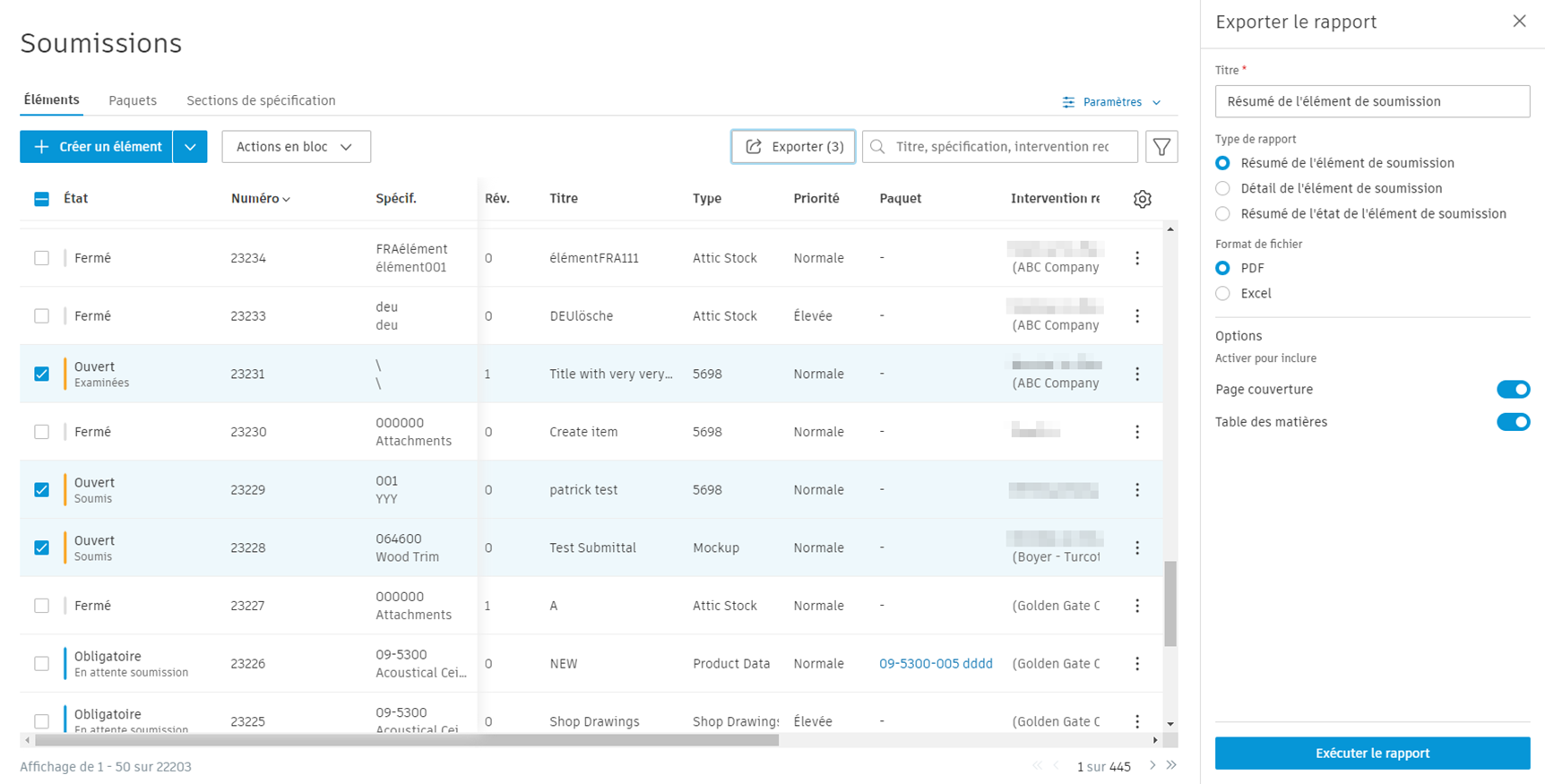
- Sélectionnez les éléments de soumission souhaités ou cliquez sur Tout exporter
- Entrez le titre.
- Sélectionnez le type de rapport :
- Récapitulatif de l’élément de soumission
- Détail de l’élément de soumission
- Récapitulatif de l’état de l’élément de soumission
- Choisissez le format du rapport : PDF ou Excel.
- (Facultatif) Incluez une page de garde et/ou une table des matières dans le rapport.
- Cliquez sur Exécuter le rapport.
Exportation d'un seul élément de soumission
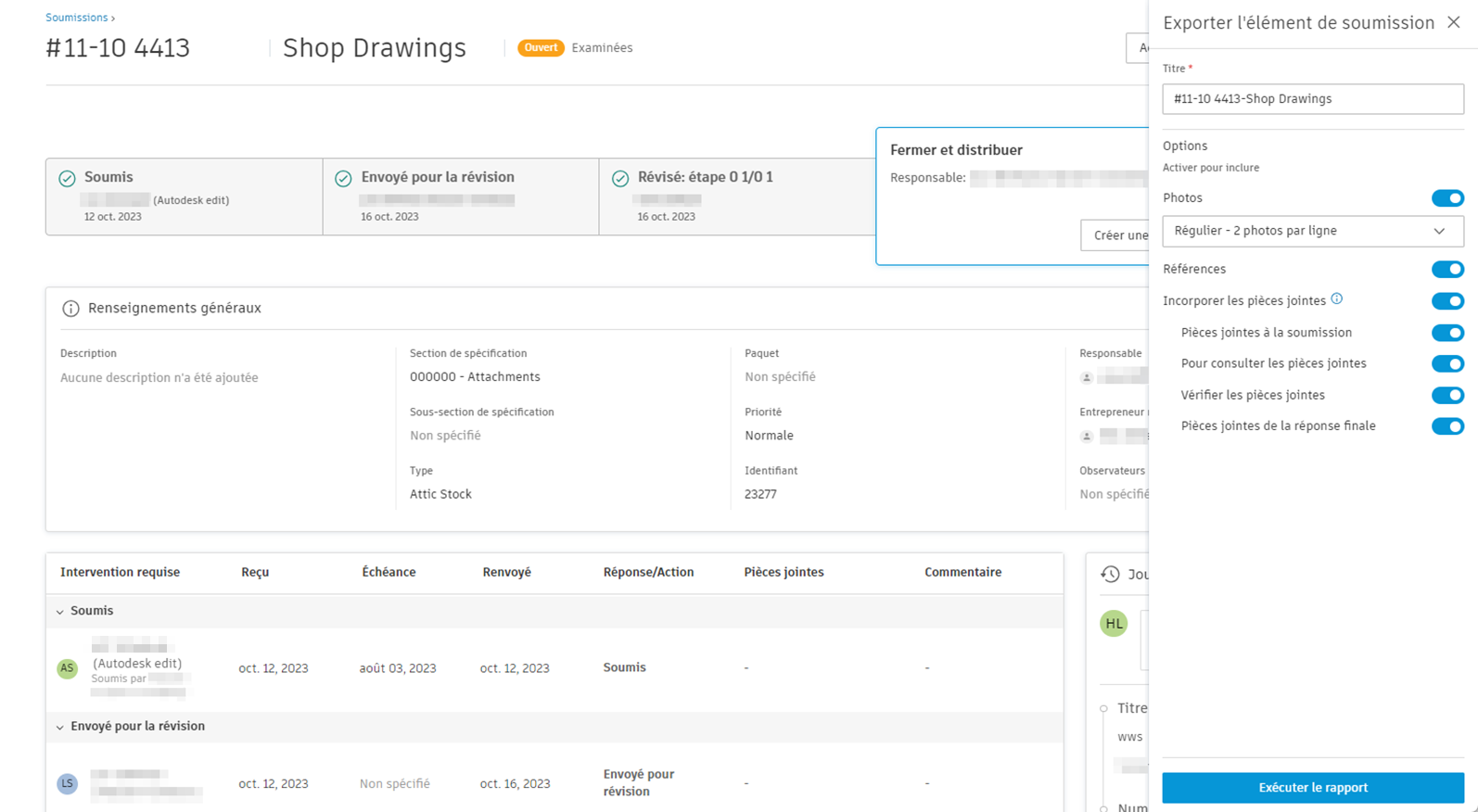
- Ouvrez l'élément de soumission souhaité.
- Cliquez sur Exporter.
- Entrez le titre.
- (Facultatif) Joignez des photos :
- Sélectionner le nombre de photos par ligne
- (Facultatif) Joignez des références.
- (Facultatif) Joignez des pièces jointes :
- Pièces jointes de soumission
- Pièces jointes pour révision
- Pièces jointes révisées
- Pièces jointes de la réponse finale
Si l'option d'intégration des pièces jointes au format PDF est activée, les mots de passe du propriétaire seront supprimés des pièces jointes au format PDF dans le rapport final. Les pièces jointes protégées par mot de passe de l'utilisateur entraîneront l'échec de l'exportation de votre rapport. Il est possible d'ajouter jusqu'à 30 fichiers PDF en pièces jointes au rapport, chacune d'une taille maximale de 60 Mo. Les types de pièces jointes inutiles sont désactivés. Reportez-vous à la rubrique Questions fréquentes sur les rapports et dépannage pour plus d’informations et les solutions possibles.
Rapports récapitulatifs de paquet
La fonctionnalité d'exportation comprend des rapports spécialisés pour les paquets :
Rapport récapitulatif du paquet de soumission
Lors de l'exportation de plusieurs éléments ou de l'utilisation de l'option « Tout exporter », vous pouvez générer des rapports récapitulatifs de paquet qui incluent :
- Aperçu du paquet : informations résumées pour chaque paquet, incluant le nombre d'éléments et la répartition des états
- Détails du paquet : répartition détaillée de tous les éléments dans chaque paquet
- Analyse interpaquets : statistiques comparatives entre plusieurs paquets
Pour générer un rapport récapitulatif sur les dossiers d'envoi, procédez comme suit :
- Sélectionnez Tout exporter ou sélectionnez plusieurs éléments dans différents paquets
- Choisissez Récapitulatif du paquet de soumission comme type de rapport
- Sélectionner le format du rapport (PDF ou Excel)
- Cliquez sur Exécuter le rapport
Types de protection par mot de passe pour les pièces jointes au format PDF
Lors de l'exportation des soumissions, vous pouvez inclure des fichiers PDF en pièces jointes, même s'ils sont protégés par un mot de passe. Il existe deux types de mots de passe qui peuvent être appliqués aux fichiers PDF :
Mot de passe de propriétaire
Un mot de passe de propriétaire :
- Limite la modification, l'impression et la copie de contenu
- Permet à tout utilisateur d'ouvrir et de consulter le PDF
- Permet d'incorporer le fichier en tant que pièce jointe
Mot de passe d'utilisateur
Un mot de passe d'utilisateur :
- Limite les utilisateurs autorisés à ouvrir et à afficher la pièce jointe au format PDF
- Empêche l'accès non autorisé au contenu
- Empêche l'intégration du fichier en tant que pièce jointe
Lors de l'intégration de fichiers PDF :
- Les fichiers avec des mots de passe d'utilisateur ne peuvent pas être intégrés
- Les fichiers protégé uniquement par un mot de passe de propriétaire peuvent être intégrés
- Le système conserve les mots de passe d'utilisateur, mais supprime les mots de passe de propriétaire
Exporter vers Fichiers
Lors de l’exportation d’un rapport de soumission, vous pouvez enregistrer le rapport directement dans un dossier sélectionné dans l’outil Fichiers. Cette fonctionnalité vous permet de partager facilement des soumissions à l’état Ouvert, Brouillon et Obligatoire avec un autre projet en les exportant vers un dossier relié. Voici comment utiliser cette nouvelle fonction :
- Suivez les étapes permettant d’exporter plusieurs éléments de soumission ou un seul, comme indiqué ci-dessus.
- Recherchez Enregistrer dans Fichiers dans les options d’exportation.
- Sélectionnez Dossier pour choisir le dossier de destination dans Fichiers.
- Parcourez la structure de dossiers de votre projet et sélectionnez le dossier de votre choix.
- Si vous souhaitez partager le rapport avec un autre projet, assurez-vous de sélectionner un dossier relié.
- Cliquez sur Exécuter le rapport pour générer le rapport et l’enregistrer dans le dossier sélectionné.