Traiter les éléments de soumission
Cette page présente un aperçu de la façon de traiter les éléments de soumission dans l'outil Soumissions lorsqu'ils ont été créés. Elle traite des sujets suivants :
- Présentation du processus de soumission
- Utilisation du tableau de processus
- Ajout de pièces jointes et d'annotations
- Transmission des réponses de révision
- Fermeture, distribution et création de révisions
L'outil Soumissions facilite le traitement efficace des soumissions grâce à des processus intégrés. Dès lors qu'un élément de soumission est créé, il passe par différentes étapes de révision et d'approbation dont le suivi est effectué par le tableau de processus et la barre de processus.
Barre de processus :

- La barre de processus affiche visuellement l'étape actuelle de la soumission dans le processus de révision.
- Cela vous permet de vérifier rapidement l'état d'avancement de chaque élément de soumission.
- Lorsqu'un élément est à l'état de révision, la barre affiche « En attente de révision de » au lieu de « Réviseurs » pour mieux indiquer qui doit encore effectuer une action.
- La barre affiche également « Répondu : X » pour indiquer le nombre de réviseurs qui ont déjà fourni leur réponse à l'étape de révision actuelle.
- En déplaçant le curseur sur « En attente de révision de », on peut voir les utilisateurs qui n'ont pas encore répondu, tandis qu'en le déplaçant sur « Répondu » on eut voir les réviseurs qui ont déjà terminé leur révision.
- Les avatars d'utilisateurs dans la barre de processus représentent les personnes qui doivent encore fournir leur avis, et non tous les réviseurs.
Section Informations générales :

- Cette section contient des informations de base sur l'élément de soumission, telles que la description, le type et la section de spécifications.
- Il est essentiel d'offrir un aperçu du contexte de la soumission.
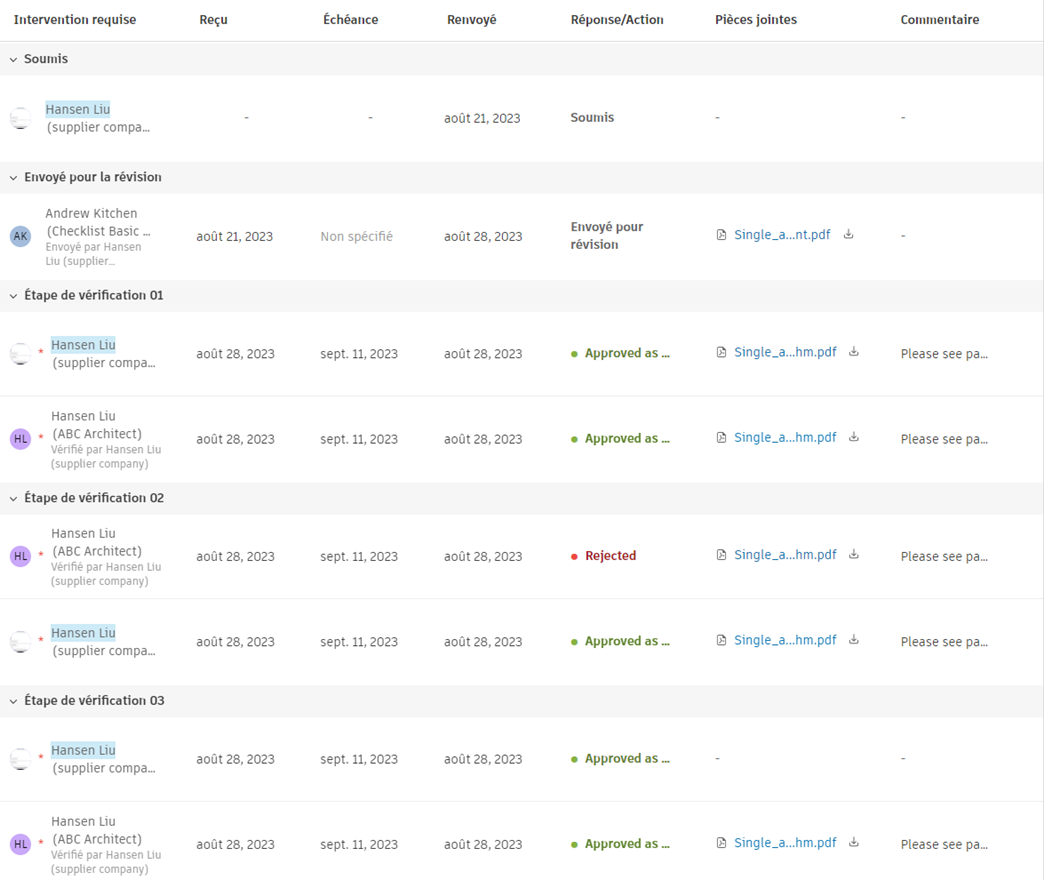
Tableau de processus :
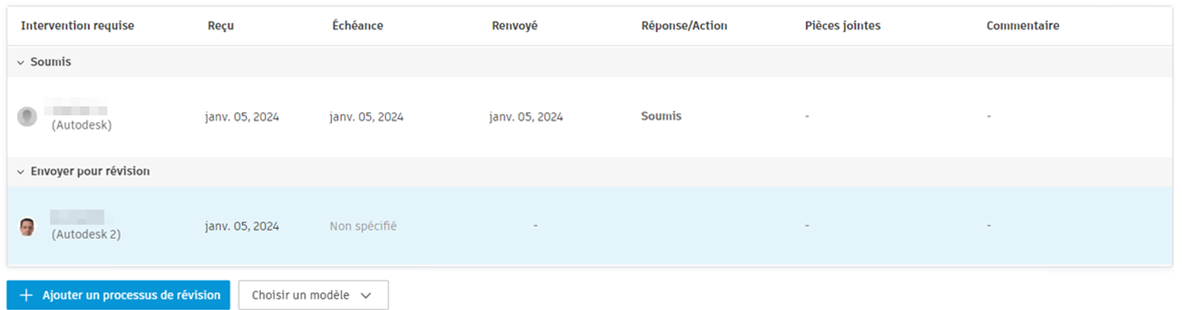
- Récapitule le processus de travail en présentant des dates importantes, des pièces jointes et des commentaires.
- Pour les étapes de vérification en cours ou terminées, les réviseurs ayant déjà répondu sont répertoriés en premier, dans l'ordre chronologique de leur réponse.
- La colonne Réponse/Action permet d'effectuer des actions sur l'élément de soumission, comme l'approbation ou la demande de révision.
- Permet de sélectionner le modèle de révision ou de modifier le processus de révision pour un élément de soumission donné.
Section Planification :
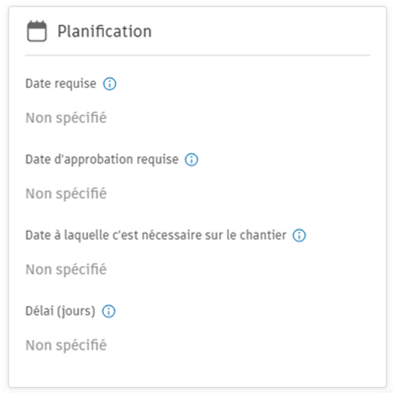
- Comporte les dates suivantes, essentielles pour la planification :
- Date requise
- Date d'approbation requise
- Date sur le chantier requise
- Le délai
- Comporte les dates suivantes, essentielles pour la planification :
Section Journal des activités :
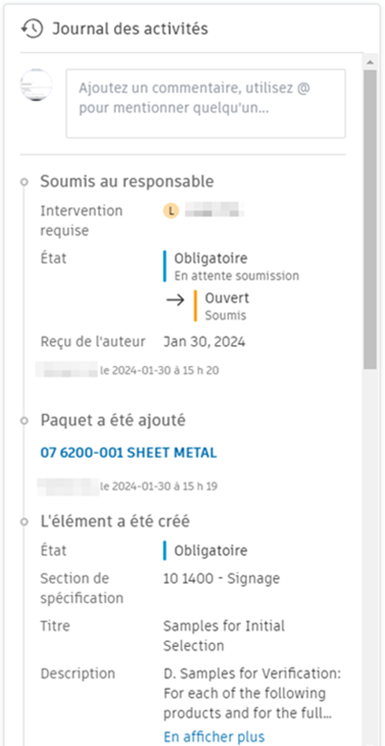
- Affiche un historique de toutes les activités liées à l'élément de soumission.
- Permet aux utilisateurs de commenter et d'inclure d'autres utilisateurs en utilisant le signe @ pour une communication et une collaboration efficaces.
Section de référence :
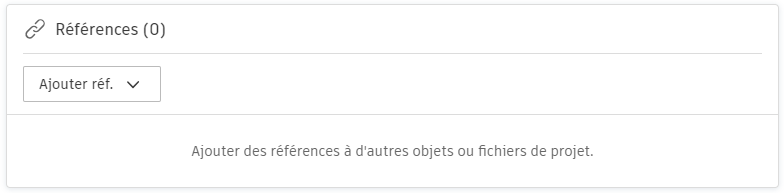
- Permet aux utilisateurs d'associer l'élément de soumission à d'autres éléments de projet tels que les ressources, les fichiers, les formulaires, les problèmes, les demandes de modification, les photos, les QT, les autres soumissions, la planification et les feuilles.
- Cela permet d'améliorer le référencement croisé et de s'assurer que la soumission est en phase avec les autres composants du projet.
Ajouter des références aux soumissions sur appareil mobile
Vous pouvez ajouter des références aux soumissions directement depuis l'application mobile, ce qui améliore la traçabilité et l'exhaustivité des données sur le terrain.
Pour ajouter une référence à une soumission :
- Ouvrez n'importe quel outil autre que Soumissions.
- Appuyez sur Ajouter une référence dans la section où toutes les références sont répertoriées.
- Sélectionnez l'élément de soumission que vous souhaitez lier.
- Appuyez sur Enregistrer.
Les références ajoutées sur appareil mobile se synchronisent immédiatement avec l'application Web, garantissant que tous les membres de l'équipe ont accès à des informations de soumission complètes.
Colonnes de la vue Liste des soumissions
La vue de la liste des soumissions inclut une nouvelle colonne « Action en attente de » placée après la colonne « Intervention requise ». Cette nouvelle colonne affiche les noms des réviseurs qui n'ont pas encore fourni leur avis à l'étape de révision actuelle.
Lorsqu'un élément n'est pas à l'état de révision, la colonne « Action en attente de » affiche la même valeur que la colonne « Intervention requise ».
La colonne « Action en attente de » suit le même format d'affichage que la colonne « Intervention requise » :
- Affiche les utilisateurs, les rôles ou les sociétés affectés qui sont encore tenus de réviser l'élément
- Met en surbrillance l'utilisateur actuel s'il est en attente d'action
- Affiche « +X plus » lorsque plusieurs réviseurs sont en attente
- Affiche l'infobulle avec la liste complète en survolant
Actions du processus de soumission
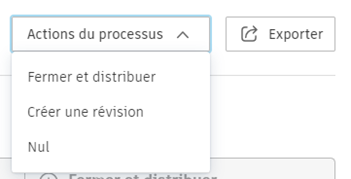
Fermer et distribuer :
- Le bouton Fermer et distribuer permet de finaliser expressément le processus de révision d'un élément de soumission.
- Une fois le processus terminé, les informations de soumission sont transmises à toutes les personnes impliquées dans le processus.
- Cette action signifie que la soumission a été vérifiée et que les commentaires ou l'approbation ont été obtenus.
Créer une révision :
- Le bouton Créer une révision permet aux utilisateurs de générer une nouvelle version de l'élément de soumission.
- Lors de la création d'une révision, les utilisateurs peuvent :
- L'attribuer à un entrepreneur responsable.
- Définir une date d'échéance pour le soumissionnaire.
- Ajouter des observateurs devant être informés ou qui doivent effectuer le suivi de la soumission.
Important :Les gestionnaires de soumission et les administrateurs de projet peuvent créer de nouvelles révisions ou fermer des soumissions, quel que soit leur état, à l'exception des éléments marqués comme Ébauche ou Annuler.
Annuler :
- Le bouton Annuler permet de désactiver un élément de soumission.
- Cette action est généralement effectuée lorsque l'élément de soumission n'est plus pertinent ou nécessaire pour le projet.
- Le fait de désactiver un élément de soumission indique qu'il ne doit pas être pris en compte dans les activités en cours du projet.
Attribution de rôles et de sociétés en tant que gestionnaires de soumission, entrepreneurs responsables et réviseurs
Attribuez des rôles et des sociétés en tant que gestionnaires de soumission, entrepreneurs responsables et réviseurs pour simplifier vos processus de soumission. En quelques clics seulement, vous pouvez désormais attribuer des sociétés entières et des rôles pour examiner les soumissions, plutôt que des utilisateurs individuels. Vous bénéficiez ainsi d'une gestion flexible des révisions au niveau du rôle ou de l'entreprise dans l'ensemble du projet.
Vous pouvez attribuer des rôles et des sociétés en tant que gestionnaires de soumission, sous-traitants responsables et réviseurs dans les situations suivantes :
- Lors de la création d'une soumission.
- Dans les modèles de révision personnalisés.
- Dans le générateur de révision.
- Dans les détails de l'article.
Suivez les étapes ci-dessous pour attribuer des rôles et des sociétés en tant que réviseurs :
- Ouvrez l'élément de soumission.
Le menu déroulant contient des sections distinctes pour les membres, les rôles et les sociétés.
- Dans les champs Responsable, Réviseurs ou Entrepreneur responsable, cliquez sur le menu déroulant.
- Cochez la case en regard du rôle ou de la société à attribuer.
Ne cochez pas les utilisateurs individuels appartenant à ce rôle ou à cette société.
- Cliquez sur Terminer pour enregistrer les modifications.
Une fois qu'un rôle ou une société est attribué(e) :
- Tous les utilisateurs appartenant à ce rôle ou à cette société recevront des notifications par courriel concernant l'attribution de la révision.
- Les autorisations sont gérées automatiquement : les utilisateurs du rôle ou de la société obtiennent l'accès et le perdent s'ils en sont supprimés.
- Pour les actions en bloc, utilisez le nom de rôle ou de société lors de l'attribution de plusieurs éléments.
- Les noms de rôle ou de société peuvent également être attribués dans les modèles de révision et les processus.
- Le nom du rôle ou de la société s'affiche dans les colonnes appropriées de la liste des éléments et des pages de détails.
- Dans le tableau du processus, les noms de rôle affichent les utilisateurs ayant effectué les révisions :