Pièces jointes pour soumission
Cette page explique comment ajouter, gérer et utiliser des pièces jointes dans l’outil Soumissions. Elle traite des sujets suivants :
- Les différents types de pièces jointes de soumission
- Ajout de pièces jointes provenant de diverses sources
- Annotation et modification des pièces jointes au format PDF
- Gestion des pièces jointes au sein du processus de travail
Les pièces jointes vous permettent d’inclure des documents et des fichiers supplémentaires aux éléments de soumission. Elles peuvent être utilisées à des fins de référence ou de révision à différents stades.
Elles peuvent être trouvées dans ce qui suit :
- Colonne Pièces jointes dans le tableau de processus
- Fenêtres de transition d’étape
- Pièces jointes de la réponse finale dans la réponse finale
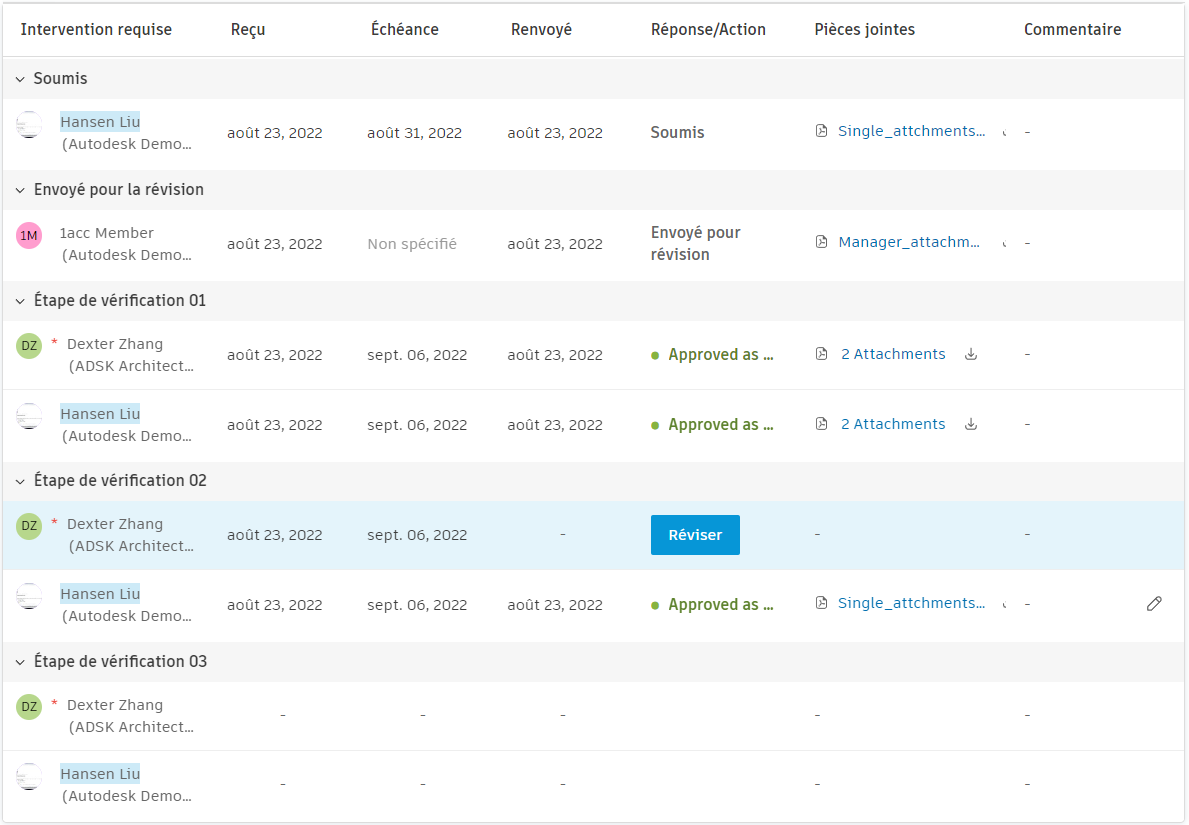
Il existe quatre principaux types de pièces jointes de soumission :
- Soumission : ajoutée par l’entrepreneur responsable
- Pour révision : envoyée par le responsable pour révision
- Réponse de la révision : incluse par les réviseurs avec leurs commentaires
- Réponse finale : sélectionnée par le responsable dans la réponse finale
Toutes les manipulations de pièces jointes (téléversement, annotation, copie, suppression) s’effectuent dans les fenêtres de transition :
- Lorsque les éléments sont soumis au gestionnaire / Soumis pour examen / Fermé et distribué
- Lors de la définition d’une réponse.
Soumettre des pièces jointes au gestionnaire de soumission
Les pièces jointes de soumission peuvent uniquement être ajoutées à partir de fichiers de projet ou d’un ordinateur local. Les pièces jointes peuvent également être copiées ou annotées à partir de précédents attributaires. L’ajout d’une pièce jointe à partir de l’outil Fichiers crée une copie du fichier dans chaque soumission. Le fichier d’origine reste inchangé.
L’entrepreneur responsable soumet les pièces jointes au gestionnaire de soumission.
Soumettre des pièces jointes de soumission pour révision
Lors de l’envoi de l’élément pour révision, les responsables doivent sélectionner les pièces jointes à envoyer aux réviseurs.
Il existe 3 options pour ajouter des pièces jointes :
- Faire glisser et déposer de nouvelles pièces jointes ou téléchargez-les à partir de Fichiers de projet ou de l’ordinateur local
- Copier les pièces jointes :
- Cliquez sur le bouton Copier. La pièce jointe est copiée dans la section de l’utilisateur actuel
- Ouvrir une pièce jointe et ajouter des annotations (facultatif)
Consulter les pièces jointes de soumission et définir la réponse
Les réviseurs examinent les éléments et peuvent voir l'état actuel de tous les réviseurs dans le tableau de processus. L'interface de révision offre une visibilité accrue sur le processus de révision :
Affichage de l'état de révision
- Réviseurs en attente : le processus indique clairement quels réviseurs n'ont pas encore répondu à l'étape actuelle
- Révisions terminées : les réponses déjà soumises sont visibles avec un horodatage et les informations du réviseur
- Ordre de révision : les réviseurs requis sont priorisés et clairement identifiés, suivis des réviseurs facultatifs
- Chronologie des réponses : toutes les réponses sont affichées dans l'ordre chronologique afin de fournir l'historique complet de la révision
Ajouter des pièces jointes à la soumission
Pour fermer et distribuer une soumission, les gestionnaires doivent sélectionner les pièces jointes pour la réponse finale.
Les pièces jointes peuvent être téléversées, annotées ou copiées.
Les pièces jointes de la réponse finale sont ajoutées à la réponse finale.
Pour télécharger toutes les pièces jointes de la réponse finale à la fois :
- Ouvrez l'élément de soumission.
- Cliquez sur Télécharger toutes les pièces jointes dans la vignette de réponse finale.
- Les pièces jointes sont téléchargées sous forme de fichier zip sur votre ordinateur local.
Cette fonctionnalité rationalise l’accès à toutes les pièces jointes de la réponse finale, ce qui est particulièrement utile pour les projets comportant de nombreuses pièces jointes.
Annotations de pièces jointes de soumission
Pour modifier et ajouter des annotations aux pièces jointes de soumission en PDF, ouvrez l’éditeur aux étapes de transition. Les réviseurs peuvent copier et annoter les pièces jointes du gestionnaire ou les pièces jointes des réviseurs précédents.
Les fonctionnalités de l’éditeur sont les suivantes :
Page de couverture intégrée
 , Page de couverture personnalisée et Page vierge pour ajouter une page de garde à la pièce jointe de soumission.
- La page de garde intégrée contient des informations au sujet de : l’état de soumission actuel, la section Spéc., le gestionnaire, l’entrepreneur responsable et le réviseur
- La page de garde personnalisée doit être téléversée au format PDF
Crayon
 et Forme libre surlignent pour dessiner et mettre en surbrillance à la main. Paramètres:
- couleur
- couleur et opacité de l'arrière-plan
- largeur de ligne
Texte
 et Surligneur de texte pour créer des champs de texte et mettre en surbrillance du texte. Paramètres:
- couleur du texte
- couleur et opacité de l'arrière-plan
- police, taille de police, alignement du texte
Forme
 pour dessiner des formes sélectionnées. Paramètres:
- couleur
- couleur et opacité de l'arrière-plan
- largeur et type de ligne
Nuage
 pour dessiner un rectangle semblable à un nuage. Paramètres:
- couleur
- couleur et opacité de l'arrière-plan
- largeur et type de ligne
Polygone
 pour dessiner un polygone à la main. Paramètres:
- couleur
- couleur et opacité de l'arrière-plan
- largeur et type de ligne
Estampille
 pour créer une estampille à partir d’un modèle intégré ou ajouter des estampilles personnalisées à partir d’un ordinateur local. Pour créer une estampille à partir d'un modèle intégré :
- Cliquez sur l'icône Estampille
- Sélectionner Créer une estampille
- Sélectionner une réponse dans la liste
- Ajouter un texte pour le tampon (facultatif)
- Choisir la couleur du tampon
- Le nom de l'utilisateur, la société et la date de création de la bannière sont ajoutés automatiquement
- Cliquez sur l'icône Estampille