FAQ sur les conflits
- Pourquoi dois-je sélectionner le contenu pour voir les conflits, au lieu qu'ils se chargent automatiquement?
- Qu’est-ce qu’une vérification des conflits infructueuse?
- Comment corriger une vérification des conflits infructueuse?
- Pourquoi puis-je voir mes derniers modèles dans les paramètres de conflit, mais pas dans le reste de Model Coordination?
- Que signifie l’icône d’avertissement jaune dans mon espace de coordination?
- Pourquoi des conflits entre deux objets se produisent-ils à différents niveaux et ne se croisent pas ?
- Le comportement de la caméra a-t-il changé en accédant à la visionneuse pour vérifier les conflits?
Pourquoi dois-je sélectionner le contenu pour voir les conflits, au lieu qu'ils se chargent automatiquement?
Auparavant, dans Model Coordination, nous préchargions toutes les informations détaillées sur les conflits lors de l'ouverture du produit. Ce processus pouvait entraîner de longs temps de chargement et une diminution des performances. Pour remédier à ce problème, nous téléchargeons maintenant les informations détaillées sur les conflits uniquement lorsqu'elles sont demandées dans le visualiseur, améliorant ainsi les performances et l'évolutivité des espaces de coordination avec détection de conflits.
La plupart des flux de travail dans Model Coordination restent les mêmes, avec ces changements mineurs :
- Nous ne préchargeons plus les données de conflit lorsque plus de deux modèles sont ouverts dans le visualiseur. Ainsi, lorsque vous cliquez sur une ligne dans la grille des conflits contenant plus de deux modèles, les données de conflit ne seront pas préchargées.
- Nous continuons à précharger automatiquement les données de conflit dans le visualiseur lorsqu'il n'y a que deux modèles. Par conséquent, lors de la sélection d'une cellule dans la grille des conflits, nous préchargerons les conflits comme d'habitude.
- Lorsque vous accédez au panneau Conflits dans le visualiseur, soit en chargeant du contenu depuis l'outil Modèles ou l'outil Vues, vous devez désormais sélectionner le contenu que vous souhaitez comparer avant de voir les résultats des conflits.
Qu’est-ce qu’une vérification des conflits infructueuse?
Une vérification des conflits est infructueuse lorsqu’elle échoue ou excède le délai imparti. La raison la plus courante est le trop grand nombre de données de conflits, causé par :
- Un trop grand nombre de modèles dans l’espace de coordination.
- Des modèles de grande taille.
- Des modèles à géométrie complexe entraînant un nombre élevé de confits.
- Des modèles dont la géométrie est similaire ou dupliquée, ce qui entraîne un nombre élevé de conflits.
Même si la vérification des conflits réussit, un trop grand nombre de données de conflits peut avoir une incidence négative sur les performances du produit. Les signes indiquant la présence d’un grand nombre de données de conflits sont les suivants :
- Le chargement de la colonne Conflits de l’outil Modèles prend un certain temps (dix secondes ou plus).
- Le chargement du volet Conflits dans la visionneuse prend plusieurs secondes ou ne s’effectue pas.
- De nombreux modèles sont activés pour la détection automatique des conflits. Bien que la réussite de la vérification des conflits dépende également de la complexité et de la taille de chaque modèle, les échecs de vérification des conflits deviennent plus fréquents lorsque la vérification inclut 450 modèles ou plus.
- Les valeurs de la colonne Conflits et de la grille des conflits sont élevées (plus de 10 000 conflits sur de nombreux modèles).
- Différents modèles de la grille des conflits présentent des nombres de conflits similaires, suggérant qu’il peut s’agir de doublons.
Si la dernière vérification des conflits échoue, Model Coordination affiche l’un des deux messages d’erreur du sélecteur d’espace de coordination :
| Erreur | Détails |
|---|---|
| Impossible d'afficher les derniers modèles | La vérification des conflits sur les derniers modèles a échoué, par conséquent, Model Coordination affiche les modèles concernés par la dernière vérification des conflits réussie. Cela signifie que Model Coordination peut afficher des versions antérieures du modèle, des modèles qui ont été supprimés du dossier ou des modèles plus récents qui sont dans le dossier. 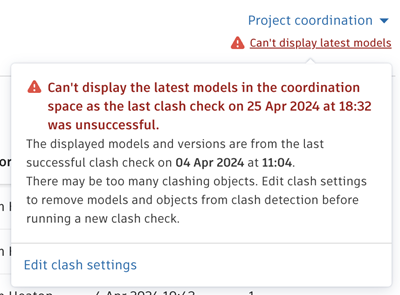 |
| Échec de la vérification des conflits | Cela signifie que la vérification des conflits dans l’espace de coordination n’a jamais réussi. Model Coordination affiche les derniers modèles dans l’espace de coordination, mais sans résultats de conflit. 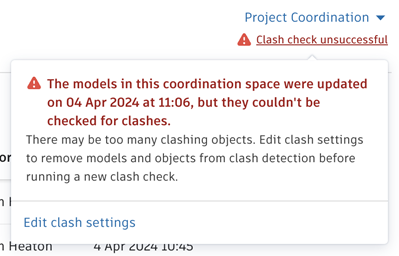 |
Comment corriger une vérification des conflits infructueuse?
La plupart des vérifications des conflits qui échouent sont dues à une trop grande quantité de données de conflits. L’une des méthodes permettant aux administrateurs de projet de réduire les données de conflits consiste à supprimer le contenu en double ou redondant de la vérification des conflits :
- Si vous disposez de modèles représentant chaque zone ou niveau d’un projet, ainsi qu’un modèle fédéré contenant tous ces modèles individuels, essayez de désactiver la détection de conflits pour le modèle fédéré. Vous pouvez également supprimer le modèle fédéré de l’espace de coordination.
- Si vous avez chargé des modèles contenant des modèles liés, essayez de créer des exclusions d’objets qui excluent le contenu du modèle lié de la détection de conflits. Vous pouvez également recréer les vues 3D sans modèles liés.
- Si vous disposez des mêmes composants ou systèmes, par exemple des murs, représentés dans plusieurs modèles ou vues, essayez de désactiver les conflits pour les modèles redondants ou de créer des exclusions d’objets pour exclure des objets précis de la détection des conflits.
Si vous avez des sous-dossiers contenant des modèles en double ou similaires à d'autres dossiers de l'espace de coordination (par exemple, des dossiers utilisés contenant des modèles d'un autre dossier d'équipe), modifiez les paramètres de l'espace de coordination pour retirer les sous-dossiers redondants.
D’autres méthodes permettent de réduire la quantité de données de conflits, notamment :
- La création d’exclusions d’objets pour supprimer les objets de la détection de conflits qui ne sont pas prioritaires pour la coordination, comme les boulons, les gaines flexibles et les supports.
- La création de plusieurs espaces de coordination et la réduction du nombre de modèles dans chacun d’eux. Par exemple, créez un espace de coordination pour chaque bâtiment d’un projet, ou pour chaque niveau d’un bâtiment ou phase d’un projet.
- La réduction de la taille de vos modèles. Par exemple, publiez moins de vues à partir de vos modèles Revit.
Il existe également plusieurs causes qui ne peuvent pas être résolues en réduisant le nombre ou la taille des modèles, ou en modifiant la configuration de votre espace de coordination. Si ces étapes de dépannage ne fonctionnent pas ou si un bouton fléché sous l’onglet Conflits n’entraîne aucune action, l’équipe d’assistance peut examiner la situation et vous aider à la résoudre.
Pourquoi puis-je voir mes derniers modèles dans les paramètres de conflit, mais pas dans le reste de Model Coordination?
La page Paramètres des conflits affiche toujours les modèles concernés par la dernière vérification des conflits, que la vérification ait réussi ou non.
Si la dernière vérification des conflits a échoué, Model Coordination peut afficher les modèles d'une précédente vérification, tandis que la page Paramètres de conflit affiche les modèles de la vérification des conflits ayant échoué. En conséquence, la page Paramètres de conflit affiche une liste de modèles plus à jour que le reste de Model Coordination.
Les données de la colonne Conflits reflètent la dernière vérification des conflits réussie, même dans les paramètres de conflit.
Que signifie l’icône d’avertissement jaune dans mon espace de coordination?
Si cette icône  apparaît sur le sélecteur d’espace de coordination, cela signifie que la vérification des conflits a bien été globalement traitée, mais que certains modèles n’ont pas pu être vérifiés.
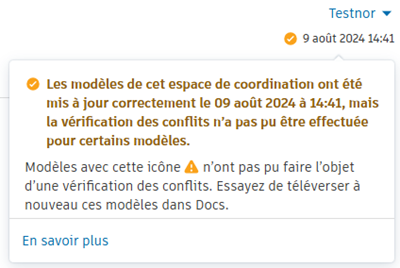
Les modèles précis sont signalés par une icône d’avertissement jaune à côté de leur nom dans la outils Modèles et Conflits. Ces modèles n’affichent aucune donnée de conflit, car un problème s’est produit lors du traitement des modèles pour la détection de conflits.
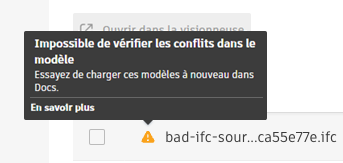
Cela est souvent dû à des problèmes temporaires et peut être résolu en chargeant simplement le modèle à nouveau dans Docs. Essayez cette option avant d’essayer une autre solution. Si le nouveau téléversement du modèle ne résout pas le problème, communiquez avec le soutien.
Pourquoi des conflits entre deux objets se produisent-ils à différents niveaux et ne se croisent pas ?
S'applique à
Ce scénario s'applique uniquement lorsque tous les critères suivants sont remplis :
- Le fichier concerné est un fichier Revit.
- Il se trouve dans un espace de coordination V2.
- Le fichier Revit est divisé en vues Revit (par exemple, par niveau) et un objet du modèle s’étend sur plusieurs vues.
Exemple
Un poteau ou un mur qui s'étend sur plusieurs niveaux, avec une vue Revit définie pour chaque niveau en est un exemple courant. Ces types d'objets peuvent être considérés comme des conflits avec un autre objet qu'ils ne touchent pas de manière visible en raison de conflits entre les objets dans une autre vue Revit.
Motif
Dans les espaces de coordination V2, les conflits utilisent la vue du modèle principal Revit (toute la géométrie du fichier Revit) au lieu d’utiliser la géométrie du modèle dans chaque vue Revit. Nous utilisons la vue du modèle principal pour optimiser les performances de conflit.
Le conflit de coordination de modèle est basé sur les ID d'objet et lorsqu'un objet s'étend sur plusieurs vues Revit, il conserve le même ID d'objet. Les conflits dans la visionneuse sont ensuite affichés en mettant en surbrillance les deux objets (en fonction des ID d'objet). Deux objets qui ne sont pas visibles peuvent alors être en contact et présenter un conflit, car ces objets sont en conflit dans une autre vue Revit.
Supprimez les conflits par
Lorsqu’un conflit est signalé comme problème ou non, toutes les occurrences de ce conflit seront supprimées dans plusieurs vues Revit.
Le comportement de la caméra a-t-il changé en accédant à la visionneuse pour vérifier les conflits?
Auparavant, lorsque vous accédiez à l’onglet Conflits à partir d’un autre onglet de la visionneuse l’orientation de la caméra était réinitialisée à la vue en plan. De même, lors de la sélection d’un conflit dans le volet de la visionneuse ou de la création d’un problème ou d’un non-problème, l’orientation de la caméra changeait pour regarder à partir du coin sud-est.
Pour réduire la désorientation et la perte de contexte potentielles, la caméra reste désormais dans sa position d’origine, spécifiée par l’utilisateur, par défaut. Si vous préférez les positions précédentes de la caméra, utilisez le ViewCube pour modifier les orientations selon vos besoins.