Modèles de projet
Les modèles de projet permettent aux administrateurs de rationaliser le processus de création de plusieurs projets. Les administrateurs peuvent configurer les paramètres de projet dans les modèles de projet pour différents produits et outils, notamment la configuration des membres, des fichiers standard et bien plus encore.
À l’heure actuelle, les modèles de projet sont pris en charge dans Autodesk Docs, Autodesk Build, Autodesk Cost, Autodesk Takeoff et Design Collaboration.
- Les administrateurs de compte peuvent empêcher les administrateurs de projet de créer des projets et des modèles. Découvrez comment procéder dans les Paramètres de compte.
- Les administrateurs standard peuvent accéder aux modèles de projet dans AccountAdmin.
Les modèles de projet peuvent être créés à partir des éléments suivants :
Dans cette rubrique, vous apprendrez à utiliser l'outil Modèles de projet dans Account Admin pour :
- Créer des modèles de projet
- Afficher et gérer les modèles de projet
- Afficher les informations sur le modèle de projet
- Archiver les modèles de projet
- Restaurer des modèles de projet
Créer des modèles de projet dans Account Admin
Accédez à Account Admin.
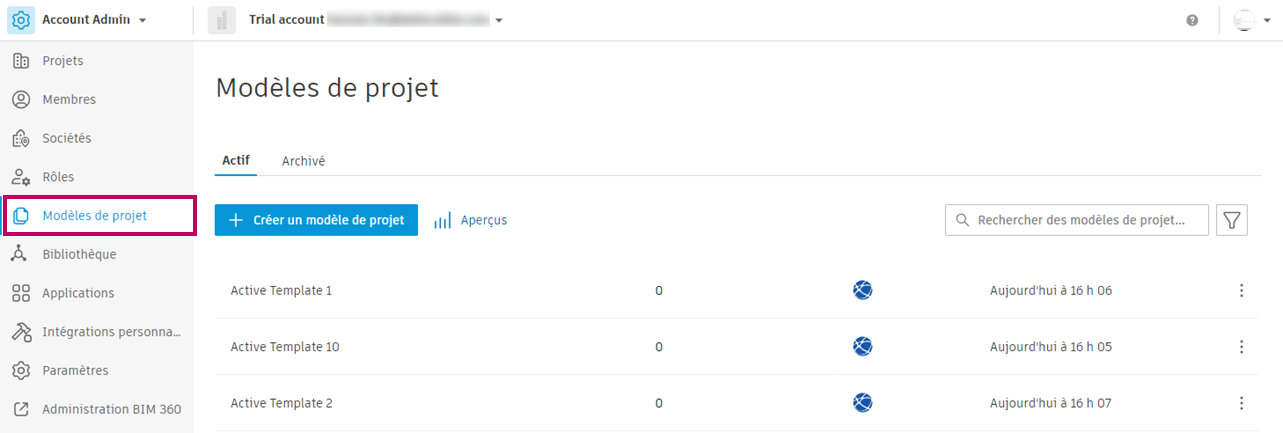
Cliquez sur Modèles de projet dans le volet de navigation de gauche pour ouvrir l’outil Modèles de projet.
Cliquez sur Créer un modèle de projet.
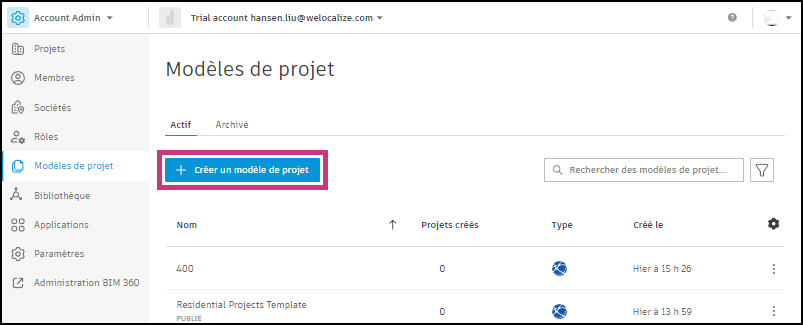
Choisissez de Créer un modèle vierge ou de Créer un modèle à partir d’un projet existant.
Cliquez sur Suivant.
Entrez un nom de modèle.
Si vous créez un modèle à partir d'un projet existant, sélectionnez un projet à partir duquel créer le modèle.
Cliquez sur Créer un modèle.
Une fois le modèle créé, vous accédez à la page Configuration du modèle. Vous pouvez commencer à modifier le modèle. En savoir plus.
Vous pouvez empêcher les administrateurs de projet de créer des projets et des modèles. Découvrez comment procéder dans les Paramètres de compte.
Afficher et gérer les modèles de projet dans Account Admin
Vous pouvez rechercher des modèles de projet actifs et archivés dans l'outil Modèles de projet de Account Admin.
Dans l'onglet Actif :
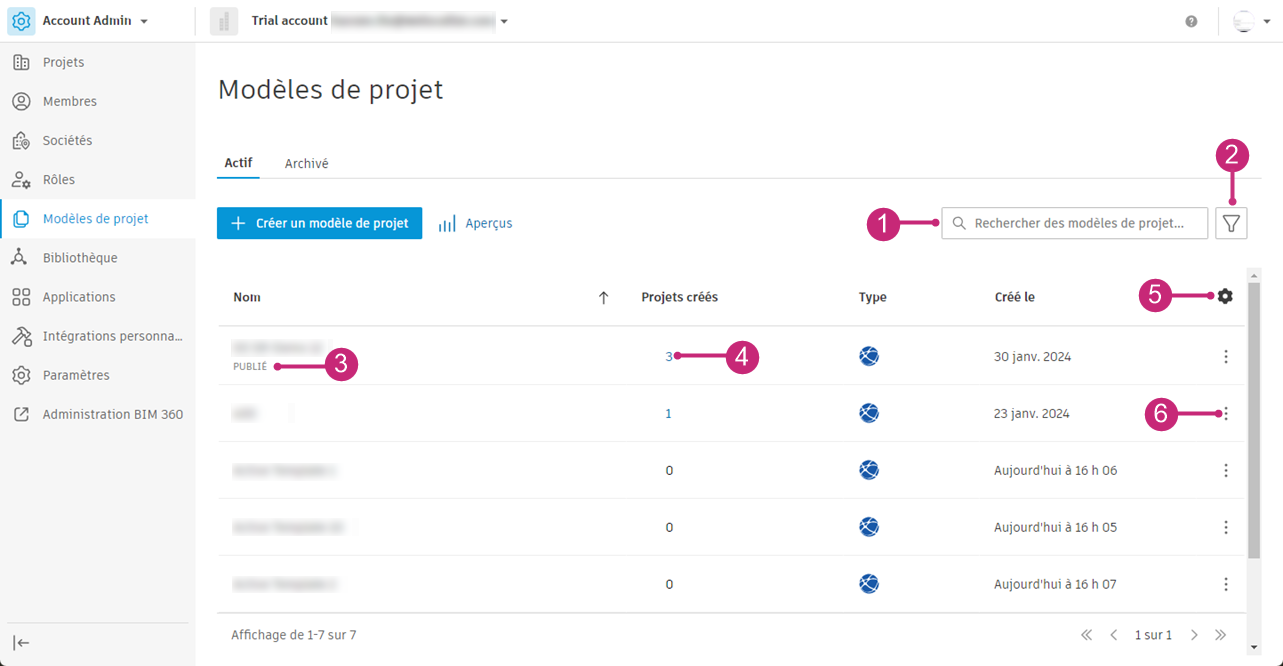
Recherchez des modèles de projet par nom.
Filtrez par état de modèle : Tous, Publié ou Non publié.
Un projet est publié lorsqu'il est accessible par tous les membres du projet afin qu’ils puissent l’utiliser pour créer des projets. Vous pouvez choisir de publier ou d'annuler la publication d'un modèle à partir du menu Plus
 .
.Lorsqu'un modèle est publié, la mention PUBLIÉ s’affichera sous son nom.
La colonne Projets créés indique le nombre de projets créés à partir de ce modèle. Placez le curseur de la souris sur le numéro lié, puis cliquez dessus. Une fenêtre contextuelle affiche la liste des projets créés à partir de ce modèle de projet.
Cliquez sur l'icône
 pour masquer et réorganiser les colonnes ou modifier la densité de la vue. La colonne Nom doit être visible.
 Cliquez sur le
pour effectuer des actions à partir du modèle : - Publiez ou annulez la publication du modèle pour qu’il soit accessible (ou non) pour que votre équipe puisse l’utiliser pour créer des projets
- Créer un projet
- Créer une copie
- Modifier le nom
- Archiver
Afficher les informations sur le modèle de projet
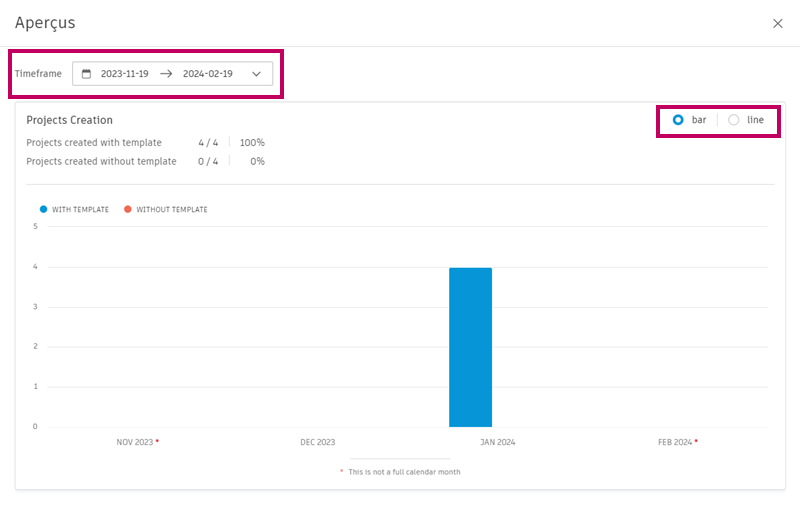
Pour les modèles de projet de votre compte, vous pouvez accéder à un tableau de bord d’analyses qui indique le nombre de projets créés à partir d’un modèle. Ces données vous aident à prendre des décisions plus éclairées sur la façon de favoriser la normalisation et permettent de vérifier si vos modèles de projet sont réellement adoptés.
Pour accéder aux informations du modèle de projet :
Dans Account Admin, cliquez sur Modèles de projet dans le volet de navigation de gauche pour ouvrir l’outil Modèles de projet.
En regard de Créer un modèle de projet, cliquez sur
 .
.Dans le tableau de bord, vous pouvez voir combien de projets de votre compte ont été créés à partir de modèles et rajuster la période affichée ou choisir entre un graphique à barres ou linéaire.
Archiver les modèles de projet dans Account Admin
Dans l'onglet Actif de l'outil Modèles de projet, cliquez sur le menu Plus
à côté d'un modèle de projet. Cliquez sur Archiver.
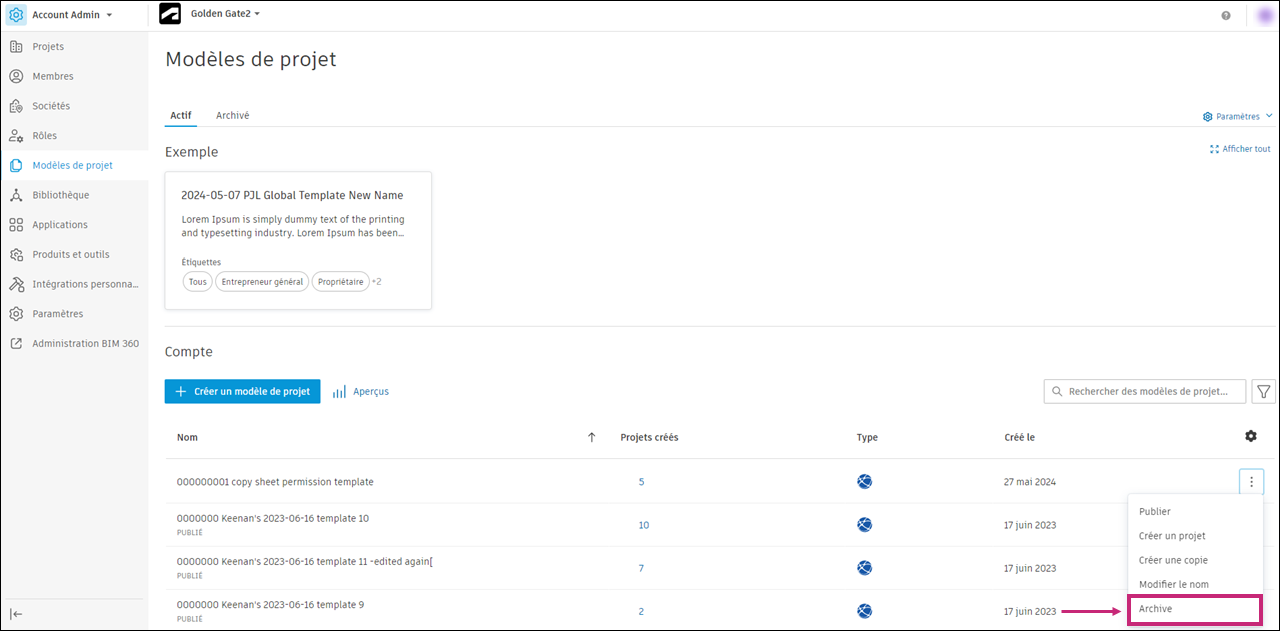
Les modèles archivés sont présentés sous l’onglet Archivé de l’outil Modèles de projet.
Restaurer les modèles de projet dans Account Admin
Dans l'onglet Archivé de l'outil Modèles de projet, cliquez sur le menu Plus
en regard d'un modèle de projet. Cliquez sur Restaurer.
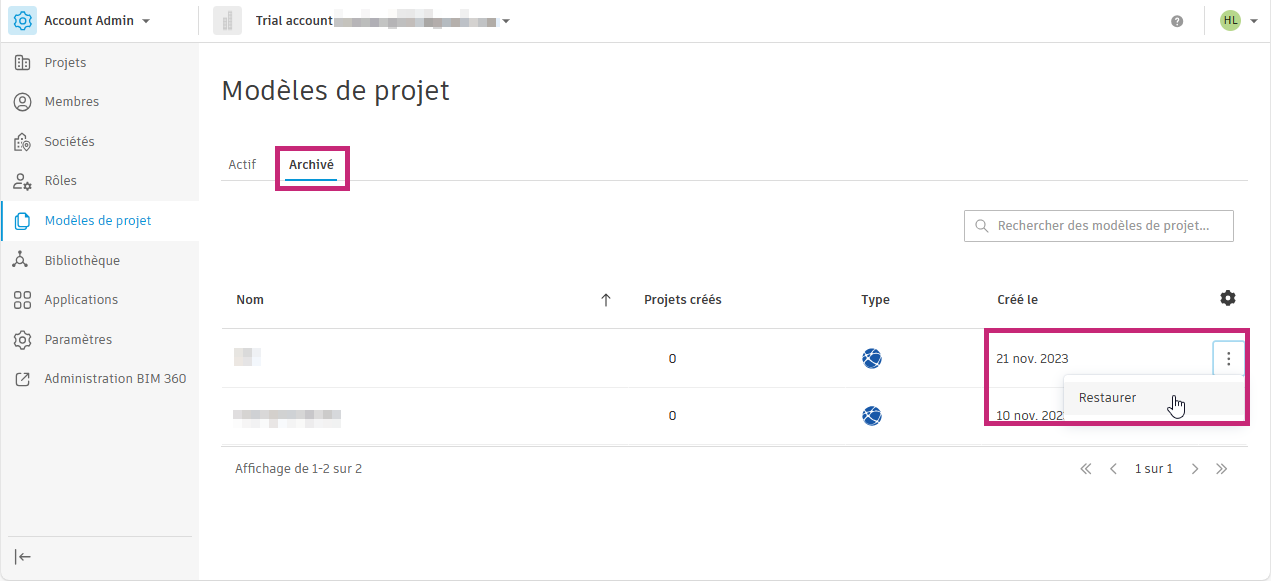
Le modèle de projet passe à l'onglet Actif et peut dès lors être utilisé à nouveau par vos membres pour créer des projets.